
软件信息
软件介绍
DAEMON Tools Lite是一款好用的虚拟光驱软件,可以读取加密光盘,安装完成后无需重启即可使用。它是一款具备高级模拟备份与保护盘合并能力的程序,能够备份SafeDisc保护的软件,并支持打开CUE、ISO、IMB、CCD、BWT、MDS、CDI、VCD等多种虚拟光驱镜像格式(未来还会支持更多)。利用它,您可以将光盘镜像直接映射为一个光驱盘符,也就是说无需将镜像释放到硬盘或重新刻录光盘,即可像使用真实光驱一样使用它。有了它,您甚至可以抛弃体积比它大100倍的Virtual Drive。
安装说明
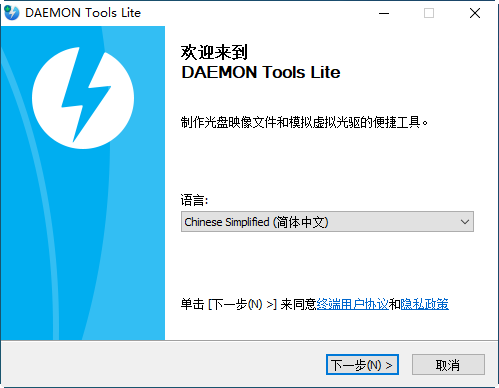
1、启动安装程序,先选择界面语言;
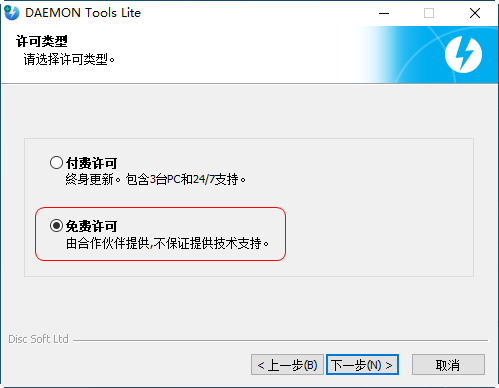
2、选用免费授权许可;
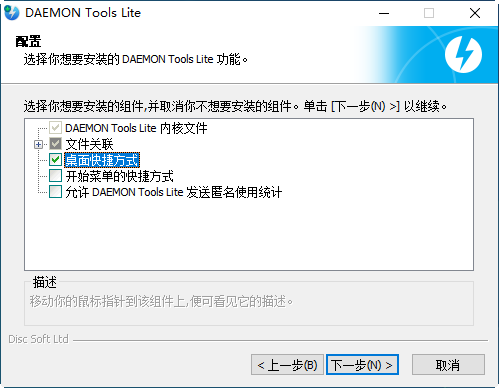
3、勾选创建桌面快捷方式的选项;
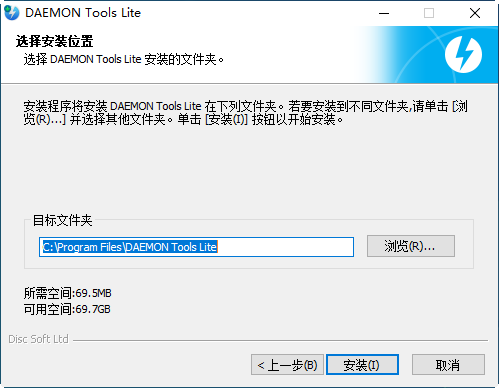
4、指定目标安装文件夹,然后点击安装按钮;
5、点击Close结束向导;
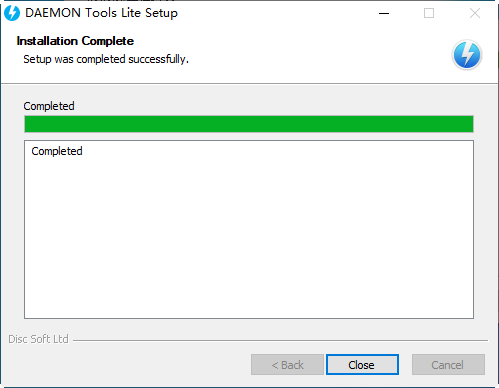
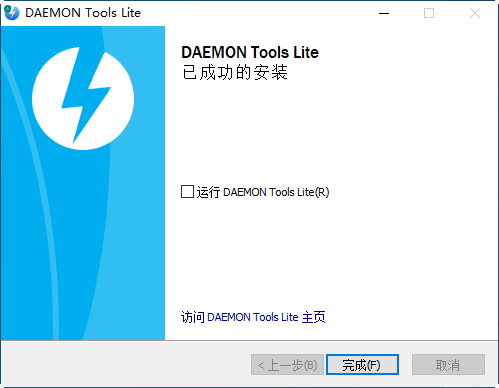
6、至此安装过程全部结束!
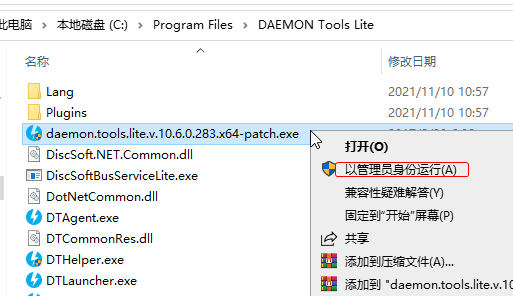
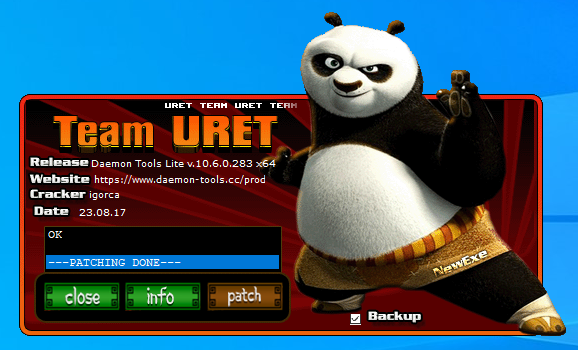
7、把破解补丁文件复制到软件安装目录下,并用管理员权限运行;
8、点击patch按钮执行补丁;
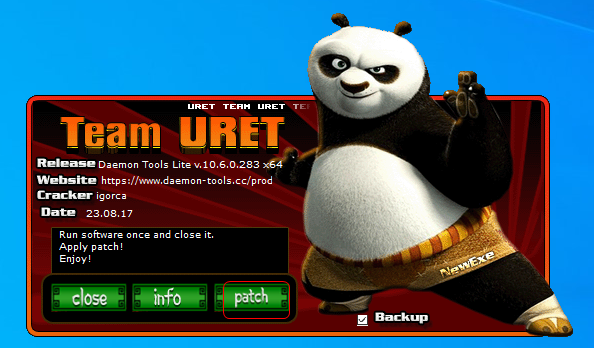
9、破解操作完成!
核心功能介绍
虚拟光驱可挂载的文件类型涵盖多种镜像格式,具体包括 MDX、由 MDS 和 MDF 组成的配对文件、标准 ISO 映像、B5T、B6T、BWT、CCD、CDI、以 BIN/CUE 组合呈现的光盘数据、APE 音频附带 CUE 索引、FLAC 同名 CUE 文件、NRG 以及 ISZ 压缩镜像。
创建 CD、DVD 或 Blu-ray 光盘的 .iso、*.mds/*.mdf 以及 *.mdx 镜像文件。
- 支持给镜像设置密码保护
- 支持对镜像进行压缩或分割
- 可以管理您的镜像收藏库
软件特点
虚拟化媒体设备
- 提供4个虚拟光驱(DT与SCSI合计),能够在同一时间挂载多个镜像
- 自定义虚拟光驱参数:如修改光驱盘符、DVD区域码等
该工具能将多种格式的光盘镜像挂载为虚拟光驱,支持的扩展名包括 MDX、MDS 与 MDF、ISO、B5T、B6T、BWT、CCD、CDI、BIN 配合 CUE、APE 配合 CUE、NRG、PDI 以及 ISZ。
借助基础系统集成与简洁的用户界面
- 通过系统盘符即可快捷使用全部功能
支持在Windows 资源管理器中挂载镜像文件。
- 提供强大的命令行接口以实现自动化操作
- 在Windows桌面上利用便捷的DAEMON Tools小工具即可实现常用功能
如何在系统盘符中快速使用全部功能
在Windows资源管理器里能够挂载镜像
为了自动化需求,可以使用功能强大的命令行界面
使用 Windows 桌面上的 DAEMON Tools 便捷小工具,可以完成基础操作。
MountSpace 是一项在线服务,用于追踪虚拟设备的使用情况。
持续跟踪光盘镜像的使用频率
发掘最常使用的100个镜像
查找其他相似光盘
搜寻丢失的光盘镜像文件
浏览相关游戏视频及其他内容
常见疑问解答
1、若遇到 DAEMON Tools Lite 不能加载映像文件的情况,可尝试以下步骤:首先确认映像文件的完整性,以及它是否受当前软件版本支持;其次检查虚拟光驱数量是否已达到上限,必要时移除不用的虚拟设备;另外,部分安全工具可能会干扰加载过程,可暂时关闭后再试;若问题仍在,建议升级到该工具的新版本或改用兼容的映像格式。
如图所示,前方窗口呈空白状态,表明所有虚拟光驱已被删除,点击加号新建一个,之后便能加载镜像文件。您之前可能执行的不是卸载镜像操作,而是删除了虚拟光驱,等同于将电脑光驱拆下丢弃。
DAEMON Tools 的核心用途如下
·创建虚拟光驱;
·把镜像文件(如 .iso、.bin、.cue 等格式)加载到其中一个虚拟光驱中
2、如何移除 DAEMON Tools Lite 生成的虚拟光驱盘符?步骤:打开 DAEMON Tools Lite,在程序窗口下方找到并点击代表虚拟光驱的图标,从弹出菜单中选择“移除设备”或“删除”,即可清除对应的盘符。
·先添加一个虚拟光驱盘符,从映像目录里挑一个映像文件,然后右键点“载入”,主界面下方就会多出一个虚拟光驱盘符。
·这时打开“我的电脑”,就能看到已经成功建立了一个新的虚拟光驱盘符,之后可以像用实体光驱一样操作它。
·选中要删除的那个虚拟光驱,接着在主界面里点“移除光驱”即可。