软件信息
大小366KB
语言中文
平台WinXP
更新2021-11-28 16:34
等级--
类型光驱相关
授权免费软件
厂商--
产地国产软件
网站http://mofang.ithome.com/
软件介绍
魔方虚拟光驱是一款从魔方电脑大师中抽离出来的实用虚拟光驱工具,仅有400多KB大小,能够兼容常见镜像格式的绿色虚拟光驱,具备极速、便携、易用的特点。
以往一直用DAEMON Tools担任虚拟光驱,后来注意到魔方优化大师也集成了虚拟光驱功能,但我不喜欢它常驻后台的运行方式,因此分离出了这个魔方虚拟光驱,可用于加载镜像生成虚拟光驱。
操作指南
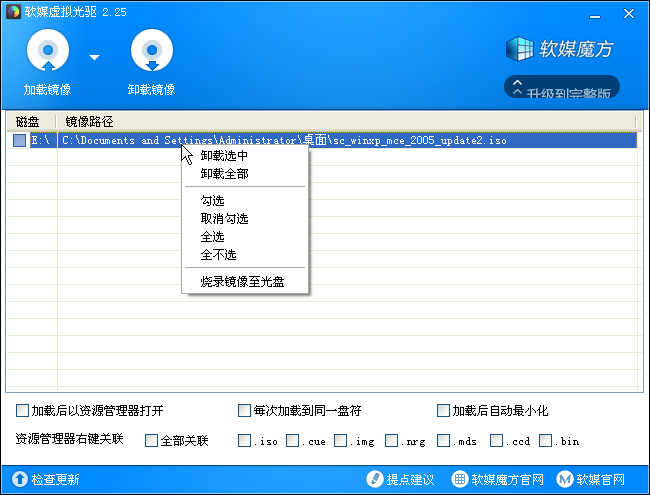
软媒虚拟光驱能关联iso、cue、img、rng、mds、ccd、bin等大多数常见镜像文件格式,而且可以集成到资源管理器的右键菜单里。
魔方虚拟光驱运行一次后,会自动完成系统关联,之后双击光盘iso文件时程序会自动启动,把iso模拟成光驱,打开“我的电脑”就能看到光盘。
1、按下【加载镜像】按钮,挑选需要虚拟的镜像文件。
2、载入完成后,在虚拟光驱上单击鼠标右键,便可在资源管理器里将其打开。
3、在右键菜单关联选项上打勾,就能把软媒虚拟光驱直接加入右键菜单。
这个工具只能用来加载镜像制作虚拟光驱,如果需要刻录成光盘的话,可以下载魔方刻录工具。
虚拟光驱的作用:
很多光盘映像虽然能用 WinRAR 解开,但部分内容在安装或运行时仍需通过光驱挂载才可行,而眼下多数人的电脑都不再配备实体光驱,虚拟光驱便派上了用场。
魔方虚拟光驱无法加载怎么办
若通过虚拟光驱软件载入光盘映像后,双击盘符或尝试运行却无法正常访问,
确认载入的做法是:win10在【开始】菜单上右键点击,接着点【磁盘管理器】;其他Windows版本在【我的电脑】上右键,选【管理】,再进入【磁盘管理器】。载入成功后,【磁盘管理器】里会显示加载的镜像盘符。
可以在设备管理器里卸载虚拟光驱软件的驱动,然后重新加载镜像即可恢复。
更新日志
1.修复了仅载入单个镜像并勾选镜像复选框的情况下,单击“卸载镜像”会提示找不到元素的问题。