软件信息
软件介绍
UltraISO 是一款集光盘映像创建、编辑与格式转换于一体的工具,功能完备且操作便捷。它能直接自映像文件提取视频,也支持在光盘内直接修改视频内容。可用它从CD-ROM生成光盘映像,或将硬盘数据打包为ISO文件。此外,该软件还能调整ISO的启动参数,从而刻录可引导光盘。借助UltraISO,制作和编辑光盘变得轻松自如。
UltraISO 的核心特性:
1.用 CD-ROM 生成光盘映像文件。
2.把硬盘、光盘或网络磁盘上的文件转换成 ISO 文件。
3.从 ISO 文件中抽出单个文件或整个文件夹。
4.支持对多种 ISO 镜像进行修改,包括由 Nero Burning ROM、Easy CD Creator 以及 Clone CD 生成的光盘映像。
5.创建带启动功能的 ISO 文件。
6.制作并修改音乐 CD 的内容。
怎样用UltraISO制作WINPE用U盘装系统
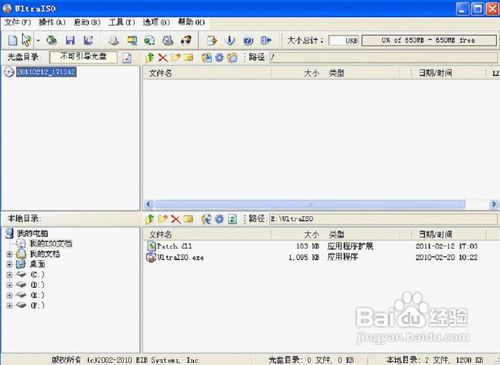
先启动 UltraISO(软碟通),界面如下
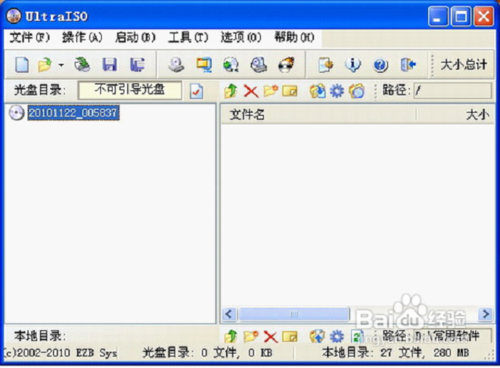
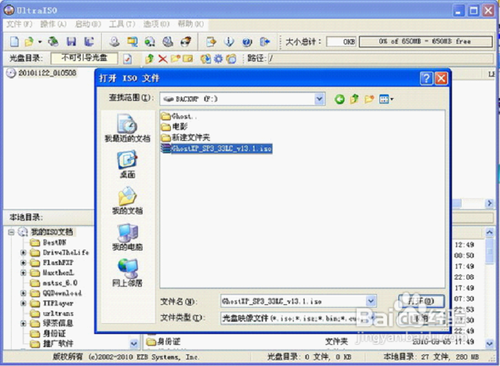
点击 UltraISO(软碟通)菜单栏第一项“菜单”里的“打开”,选中你已下载的系统文件,如下图所示
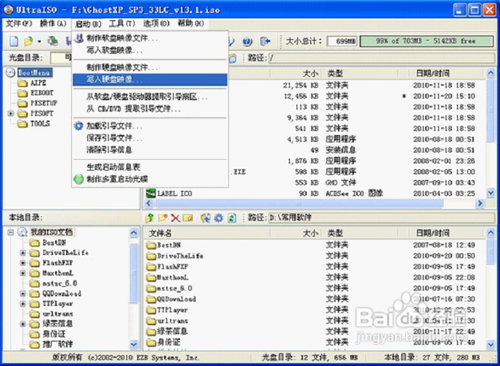
找到 UltraISO(软碟通)菜单栏第三项“启动”里的“写入硬盘镜像”并打开,下面有示意图
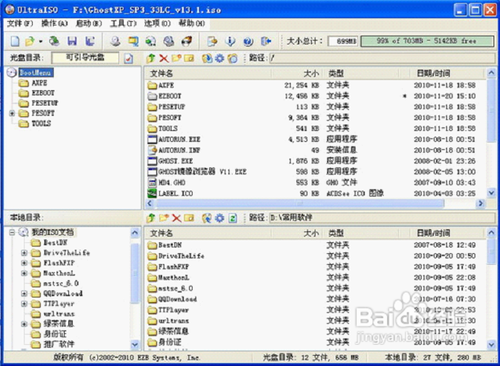
打开后,光盘目录区域会列出 ISO 镜像内部的文件
展开“启动”下拉菜单,单击“写入硬盘映像...”这一项,参照下图
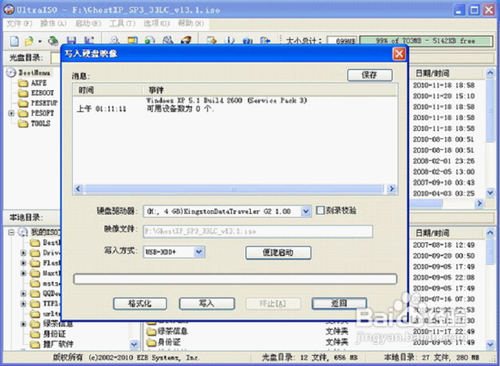
按照图中的选项配置好,然后点击“格式化”来对 U 盘进行格式化
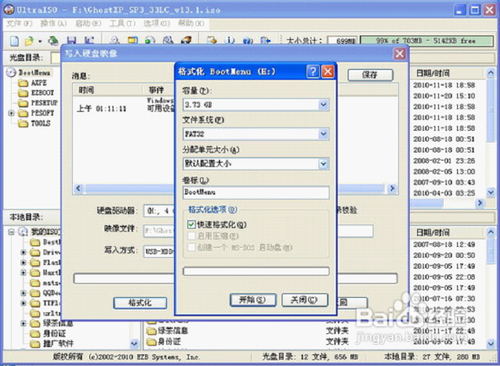
点击“格式化”后会弹出如下窗口
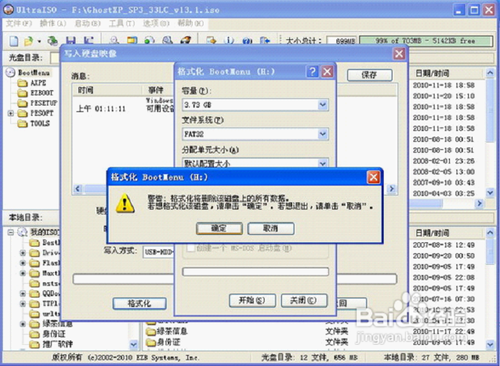
当确认 U 盘里的数据都可以删除时,按下“确定”按钮
系统会提示格式化已经完成
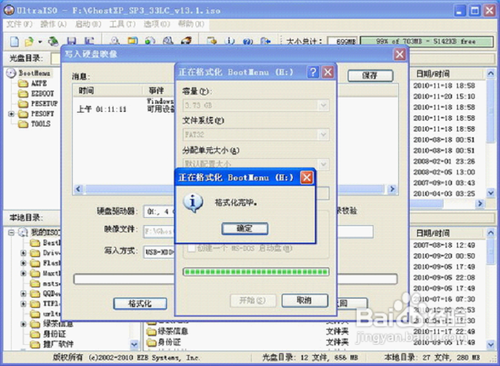
把格式化对话框关掉
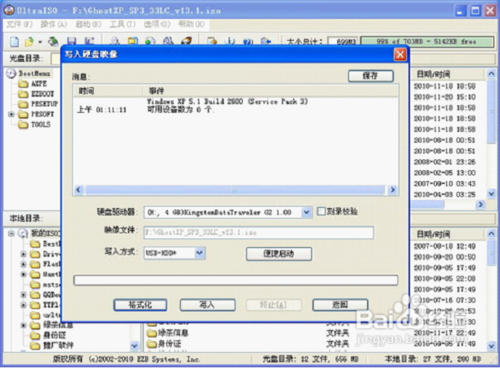
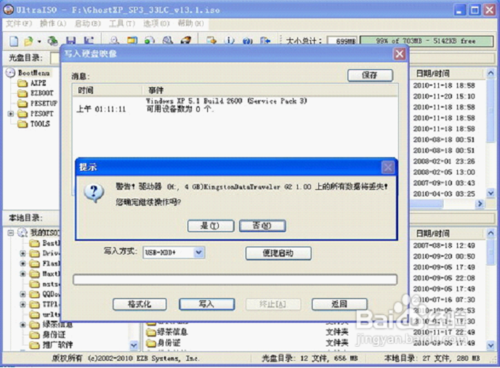
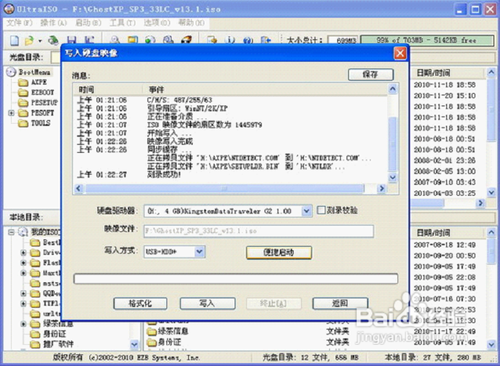
选中“写入”把镜像文件写入 U 盘,并在弹出的确认框中选择“是”(通常只要主板支持 USB 启动,基本都是按 USB-HDD 模式运行)
软件开始把 WIN PE 系统写入 U 盘
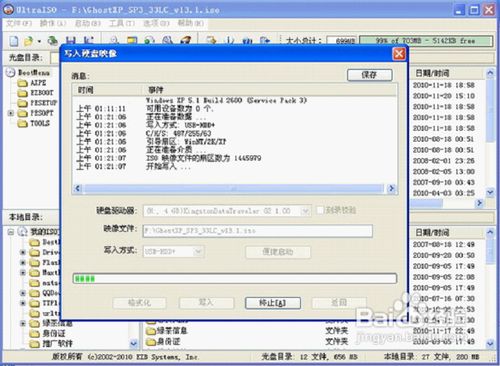
写入过程结束
当进度走到 100% 或者中间出现“刻录成功”字样,就说明系统镜像已经成功写入 U 盘了
把制作好的 U 盘插到目标电脑的 USB 口上,然后重启电脑。在 BIOS 里把 USB-HDD 设为第一启动项,再重启电脑,就能从 U 盘进入 PE 系统了
到这里 WinPE 系统就全部做好了