软件信息
软件介绍
本次介绍一款实用的音频格式转换工具。顶峰-全能音频转换器除了格式转换,还具备音频剪辑能力,可将多个音频合并为单一文件,也能截取精彩片段,并通过调整输出音频参数获得理想音质。下面具体说明。
《顶峰-全能音频转换器》具备全面的音视频格式互转能力,可处理包括 MP3、MP2、OGG、APE、WAV、WMA、RM、RMVB、AVI、MPEG、MPG、FLV、DAT、VCD、ASF、WMV、QT、MOV、MP4、3GP 在内的各类常见格式,并能编辑导出为 MP3、WAV、AAC、WMA、AMR 等格式;此外还支持成批地从视频里分离出音频文件。该工具既能保证转换后的文件品质,又拥有极快的处理速度,让用户在任何媒体设备上都能便捷地欣赏音乐。
全能音频转换器核心功能
可输出格式
可将音频导出为 MP3、WAV、AAC、WMA、AMR 等格式。
从视频中可导出 MP3、WAV、AAC、WMA、AMR 等音频格式。
可输入格式
支持的音频格式包括MP3、MP2、OGG、APE、WAV以及WMA等。
可支持的视频类型包括:RM、RMVB、AVI、MPEG、MPG、FLV、DAT、VCD、ASF、WMV、QT、MOV、MP4、3GP等。
音频编辑功能
可设定时间截取精彩片段后转换输出。
支持将多个音频合并输出为一个文件。
系统要求
由于您只提供了“操作系统”四个字,没有具体的软件介绍原文,我无法进行改写。请补充需要改写的软件介绍文字,我会在保留全部事实(版本、功能名、路径、按钮名、数字)的前提下换一种说法,并只输出 JSON。
Windows 98/ME/NT4/2000/2003/XP/Windows Vista/Windows 7
如果指的是计算机的物理组成部分,硬件涵盖机箱内的处理器、内存、硬盘、显卡、主板以及电源等实体部件,也包括显示器、键盘、鼠标这类外设。它与软件相对,是看得见、摸得着的设备本身。
处理器需为 Intel 或 AMD 品牌,主频 1GHz 及以上;内存容量需达到 256 MB 或更高。
全能音频转换器操作步骤
首先,请前往顶峰官网或其它站点获取该软件;若尚未下载,也可点击下列名称直接下载体验:
这款软件叫全能音频转换器,主打各类音频格式之间的相互转换,能满足日常处理需求。
根据软件给出的安装指引,在电脑上逐步完成操作即可完成部署,该软件兼容 Windows 98、2003、XP、Vista 与 Win7 系统。
第二步:启动软件,双击桌面图标即可打开程序窗口,如图所示
点击窗口左上角的“添加”按钮,弹出系统‘打开’对话框,定位到待转换文件所在路径,找到目标文件后双击它,或选中后点下方的‘打开’按钮,窗口左侧文件列表便会显示该文件信息。(在‘打开’对话框中也可选择多个文件添加)
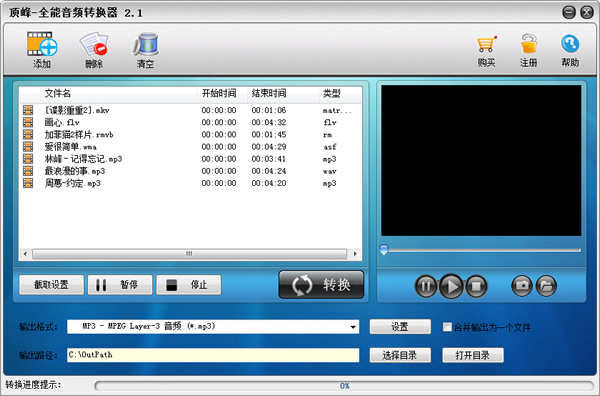
- 第三步:获取文件精彩片段的方式以及文件合并操作
在软件窗口的文件列表里,先选定需要截取的文件,然后按下列表底部最左侧的“截取设置”按钮,即可弹出截取对话框,效果如下图所示:
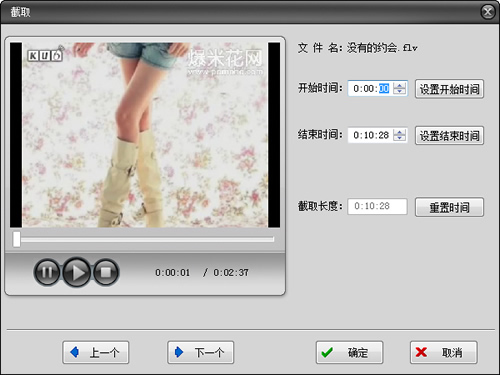
截取时间可通过两种方式设定:第一种是点按对话框左侧的播放键,播放已选文件,将播放器滑块拖至目标位置,按“设置开始时间”按钮,当前播放时间会被记录为开始时间并显示于开始时间栏;再播放或拖动滑块到所需结束处,按“设置结束时间”按钮,确认无误后按“确定”按钮。
二是在开始时间和结束时间栏中按‘时:分:秒’格式直接输入所需起止时间,也可点击框后上下按钮调整时间,最后点“确定”。设置完成后,点击窗口中的“转换”按钮,即可按设定时间截取部分输出。
若时间设置不合适或不想截取,可点击“重置时间”按钮,时间栏会恢复为整个文件的起止时间。批量截取时,可通过“上一个”和“下一个”按钮对列表中前后文件分别设置截取片段。
(若需转换整个文件,可不做截取设置,跳过此步进入下一步。)
合并功能不支持截取设置;把文件添加进来后,只需勾选列表底部的“合并输出一个文件”,即可将已添加的文件无损地整合导出为单个音频文件。
第四步:从视频中抓取精彩图片的操作
若导入的是视频文件,并希望从中截取精彩画面保存为图片,可先在软件窗口的文件列表里选中对应标题,然后点击窗口右侧的
按钮进行播放,需要截图时直接点击
按下该按钮后,您喜欢的图片将自动存储到电脑里,之后仍可一边播放一边截图,等截取完毕后,再点击
您能通过打开图片所保存的目录,查看已截取的图片。
第五步:按需求选择输出格式
在软件窗口底部找到“输出格式”一栏并点击,即可展开该软件兼容的全部输出格式清单;用鼠标在列表中挑选所需格式即可,如下图所示选中的是‘MP3 - MPEG Layer-3 音频(*.mp3)’。
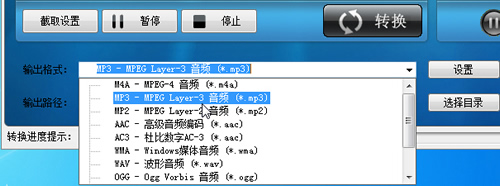
选好格式后,点击后面的“设置”按钮,打开音频参数设置对话框,调整其中参数以获得最佳音质,对话框默认参数通常为常用设置,如图所示,设置完成后点“确定”。
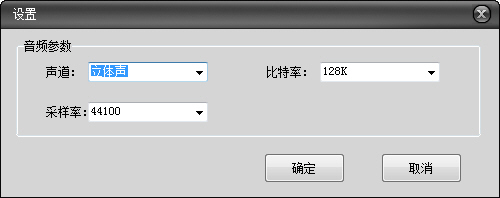
第六步:设定输出路径并转换输出音频
音频文件默认存放到‘我的电脑’里C盘下的OutPath目录。若希望改存到自定义位置,可点按“选择目录”,挑选目标输出路径。完成设置后,在软件界面点击“转换”按钮,程序就会启动媒体格式转换,让您方便处理各类音视频格式。
转换完毕后,按下“打开目录”按钮,就能直接跳转到您所设定的输出路径,查看新生成的文件。(当出现转换完成提示时,点确定同样会自动跳转至输出路径,便于您查看)