软件信息
软件介绍
冲瞳快速幻灯片是一款实用的图片幻灯片查看工具,可打开BMP、TIFF、PNG、GIF等多种格式。它能将图片以幻灯片方式自动播放,同时还能播放音乐。如果对这款软件有兴趣,可以下载使用。
冲瞳快速幻灯片核心功能
1、Windows自带的幻灯片只能播放指定目录的图片,无法包含子目录中的图片,而本软件可以播放大目录下全部图片,覆盖多层子目录。
2、当连接多个显示器时,Windows幻灯片只能显示在主屏上,本软件则可在主屏和副屏之间切换。
3、支持用MP3音频文件作为背景音乐播放。
冲瞳快速幻灯片操作指南
1、设置图片切换的间隔时间,范围是1到100秒。
2、循环播放图片-----确定目录内的图片播完后是循环继续还是停止。
3、显示图片名字-----勾选后,在幻灯片播放界面的左上角会出现图片名称。
4、扫描下级文件夹 ------若取消勾选,则与系统自带的幻灯片功能无异,仅播放当前目录。
5、播当前目录下的图片;勾选后则遍历所选目录的所有子目录,播放其中的图片。
6、禁止屏保及关闭显示器-----勾选后,在幻灯片播放状态下可临时禁用屏保和显示器关闭。
7、播放 MP3 背景音乐:勾选该项后,点击“播放表”按钮会打开 MP3 播放列表窗口。您可从列表中选择要播放的 MP3 文件,列表内容将会存储到“MYSET.INI”文件内。
8、设定好各项参数后,点击[播放]按钮即可启动全屏幻灯片放映。在放映过程中,单击鼠标左键可以显示或隐藏工具栏,该工具栏按钮从左到右依次为:[播放]、[暂停]、[退出]、[切换主/副显示器]。
9、另外,按[ESC]键也能终止幻灯片放映。
如何调整幻灯片尺寸及设置方法
幻灯片常用的尺寸是25.4厘米×19.05厘米(全屏显示4:3),这种尺寸适合各种投影设备,因此应用广泛。
如果需要,也可以自行设定幻灯片尺寸,步骤如下
单击菜单栏中的“设计”选项卡。
进入“设计”菜单选项卡,点击其中的“页面设置”按钮。
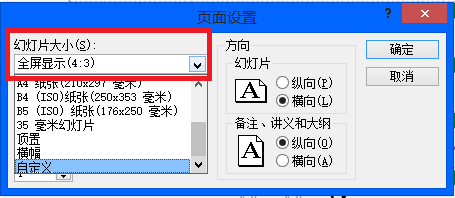
在显示的“页面设置”对话框里,单击“幻灯片大小”下方的下拉按钮。
根据需求从下拉列表选择尺寸,也可以将滚动条拖到底部选择“自定义”来手动设置尺寸。