软件信息
软件介绍
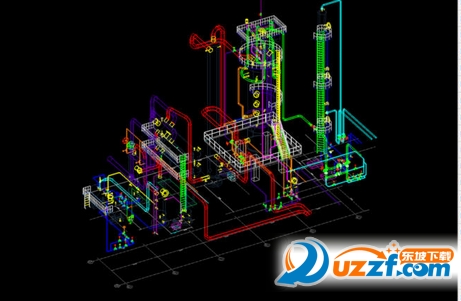
cad迷你看图mac电脑版由天正cad提供技术支撑,是一款高速查看图纸的程序。它能完整支持AutoCAD R14至2017所有版本的DWG二维和三维文件,运行时占用内存低,性能出色且处理迅速,是浏览cad图像时不容缺少的辅助工具。
天正原生技术支持,二维三维图形以及字体符号均能完美呈现,是一款快速看图软件。
cad迷你看图操作指南
1、先在计算机上获取并装好CAD迷你看图程序,接着启动这个应用。
2、接着点击【打开图纸】,从本地电脑中选择一个dwg绘图文件打开。通过鼠标滚轮可以缩放图纸,按住鼠标左键拖动即可平移图纸,这是CAD迷你看图最基本的功能之一。
3、启动CAD迷你看图后,可以看到软件上方菜单栏中排列的主要功能选项。
4、利用该软件可以将dwg图纸另存为不同版本,也可以转换成PDF格式,还能对文件进行加密等操作。
5、上方菜单栏中有一个【橡皮擦】功能,非常实用。点击该按钮后,鼠标光标会变成橡皮擦形状,可以直接擦除图纸上的线条和注释等内容。
6、在上方菜单栏中选取【测量长度】按钮,于图纸内随意点击两个位置,即可量出这两点间的距离。
7、按下顶部工具条上的【选择图层】按钮,会显示图纸中的图层清单,利用该清单能隐藏其余图层,便于查看图纸。
cad迷你看图功能特色
轻巧经典的CAD快速看图工具,无需安装AutoCAD即可浏览R14至R2017各版本的DWG二维和三维图纸。
无需安装AutoCAD即可查看R14-R2017各版本DWG二维及三维图形文件。
【2】图纸的移动、放大缩小、查看全图、图层管理、布局调整、打印输出、导出为PDF等各项功能均可灵活操作;
【3】特有的云端处理方法,能依据每张DWG文件的要求自行调用匹配的字库,从而避免CAD字体缺失和钢筋符号无法正常呈现的情况。
更新后的CAD迷你看图带来以下改动:修正了在Windows 10系统上的兼容问题,提升运行稳定性;加强看图核心,开启图纸速度提升;改善部分字体显示,减少乱码;修复其他已知错误。
打开需要处理的图纸后,在图纸上点击鼠标右键,选择“天正转换”选项,等待一会儿,系统会自动展示转换完成的天正图纸。
cad迷你看图常见问题解答
1、怎样把DWG文件转换成加密且只读的形式(仅能查看,无法改动编辑)?
回答
运行CAD迷你看图的最新版本,载入图纸后,按下界面左上角带锁图标的按键就能实现。经过加密的只读形式文件,用CAD迷你看图最新版,或者手机端V2.5及更高版本(支持安卓和iPhone/iPad)都可以查看。
2、CAD迷你看图的安卓版本已升级至最新,但打开AutoCAD、DWG等图纸时,部分字体仍显示为乱码,这是何故?
回答
这可能是由于手机上原有的CAD字体不兼容导致的。可以先将手机上已有的CAD字体全部删除,然后重新启动软件即可解决。
操作步骤:把手机通过数据线连到电脑,借助360手机助手这类工具,进入手机的文件管理,定位到MiniCAD\fonts文件夹,将该文件夹内后缀为.shx的CAD字体文件全部删除。
3、100M级别的超大DWG图纸,CAD迷你看图可以打开。
在【CAD迷你看图】2014R6或更高版本中,对超大规模的DWG文件有完整支持,哪怕是普通性能的计算机,打开与查看过程同样轻松顺畅。
4、怎样让三维与渲染图纸全部显示出来?
在【CAD迷你看图】中,进入设置界面,找到并选中“开启三维渲染”选项便可。
相关新闻
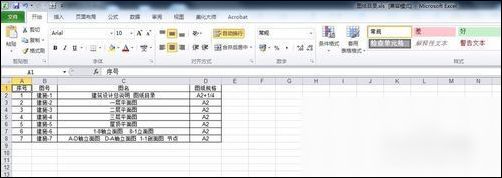
造价员和资料员常要把图纸中的文字及表格转存到 Word 或 Excel,CAD快速看图现已支持一键提取。下面说明把表格导入 Excel 的操作方法:
操作流程如下
在CAD快速看图软件中载入图纸,先登录快看账号,接着点击VIP功能里的“提取表格”,或是在图面上点击鼠标右键,从弹出的菜单里挑选“提取表格”。
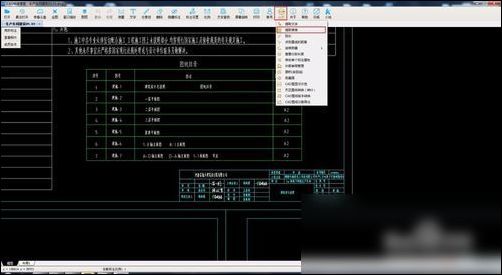
根据鼠标附近的提示,使用鼠标左键将表格外边框完整地框选出来。
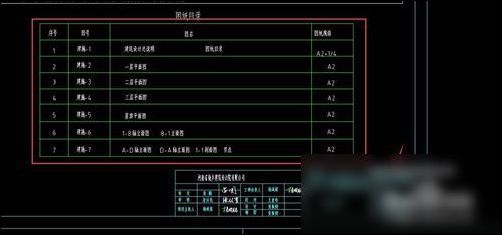
选中区域后会直接出现一个设置窗口,您可以在其中指定导出 Excel 文件的名称和存放路径。若为首次提取,请选取“保存到新excel文件”选项,然后点击保存按钮。
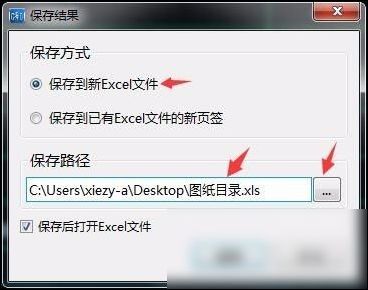
提取出的表格会被系统自动打开,同时在桌面生成对应的表格文件,操作很便捷。