软件信息
软件介绍
本站整理了一批VSCO滤镜的破解版本,供大家免费下载,不少用户可能不想花钱购买,这里把破解教程一并附上,需要的可以下载使用。
VSCO滤镜合集说明
VSCO在修图应用中和Snapseed各有千秋,若把Snapseed比作后期编辑的屠龙宝刀,VSCO的胶片滤镜就是一把倚天神剑。
江湖上流传着这样一句话
“屠龙宝刀乃武林至尊,持之可号令天下、无人敢违;若倚天剑现世,又有谁能与之抗衡!”
如今这两件利器都在手上,横扫手机修图领域指日可待。
下面详细说明VSCO中120款滤镜(本人使用安卓,共120款滤镜,苹果为121款滤镜)的含义与用法。各位泡杯咖啡,听我慢慢道来。

首先处理一个眼下最要紧的问题,就是VSCO的收费滤镜。
刚装了VSCO的人会注意到,能免费用的滤镜相当有限,想凑够120款滤镜就得花钱买,有些用户因此就不再使用VSCO了。不过别忘了国内有无所不能的淘宝,在淘宝搜一下就能看到,只需花1元人民币,全部付费滤镜都能拿到手。淘宝上出售这类东西的店铺很多,随便选一家即可,卖家会提供一个已付费的VSCO账号,接着按卖家给的链接下载并登录上去就行。(仅用于初次账号登录,之后下载和使用滤镜都不需要再登录)
整个过程基本是傻瓜式操作,当然,愿意花钱的土豪也可以直接购买,看个人选择。
OK,付费滤镜搞定后进入正题:点开主界面左上方的“+”号(或直接点击蓝色部分),就能选择图片开始编辑。
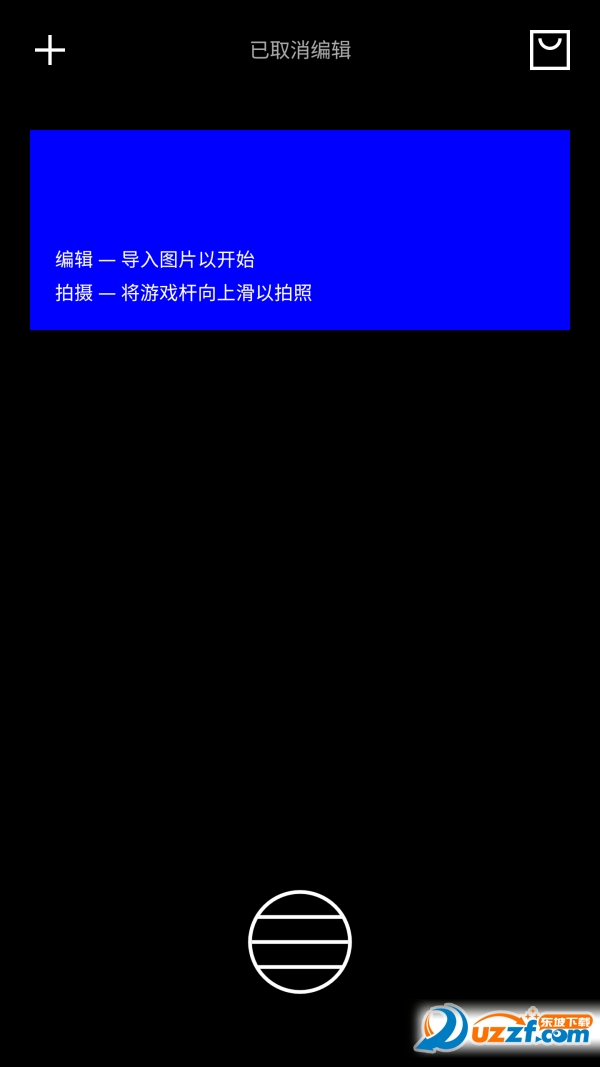
Snapseed 的操作相对繁琐,而 VSCO 则更契合极度怕麻烦以及不太擅长修图的用户,通过套用滤镜并调整基本参数,多数人都能迅速掌握使用方法。
下面将逐一说明这120款滤镜各自的含义与使用方式。(本篇不涉及基础参数的调节讲解,重点在于比较各滤镜之间的差异;若想学习基础参数调整,可参阅我专栏中的其他文章)
下面展示的全部示例图片均属于我私人所有,未经我本人许可,请勿转发。(维权事宜已交由维权骑士处理)
01-10 Legacy 遗产
这个系列收录了VSCO Cam最早推出的十款预设,兼具鲜明的彩色与黑白风格。黑白预设编号为01至03,三者的区别体现在对比度上:01的对比度最高,02最低,03则介于两者之间(03的曝光量相对偏高)。
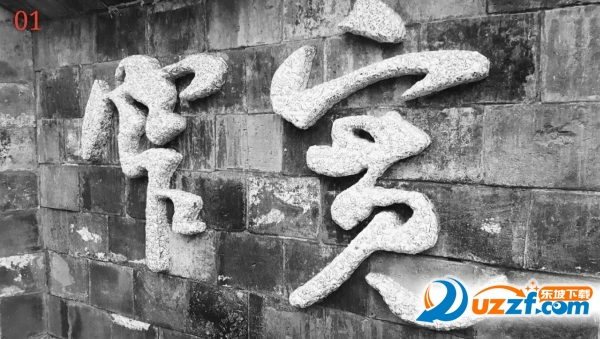
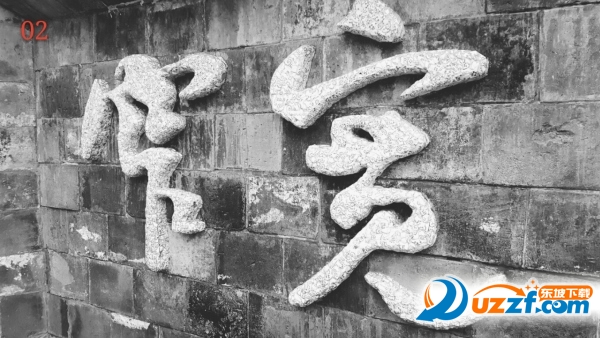
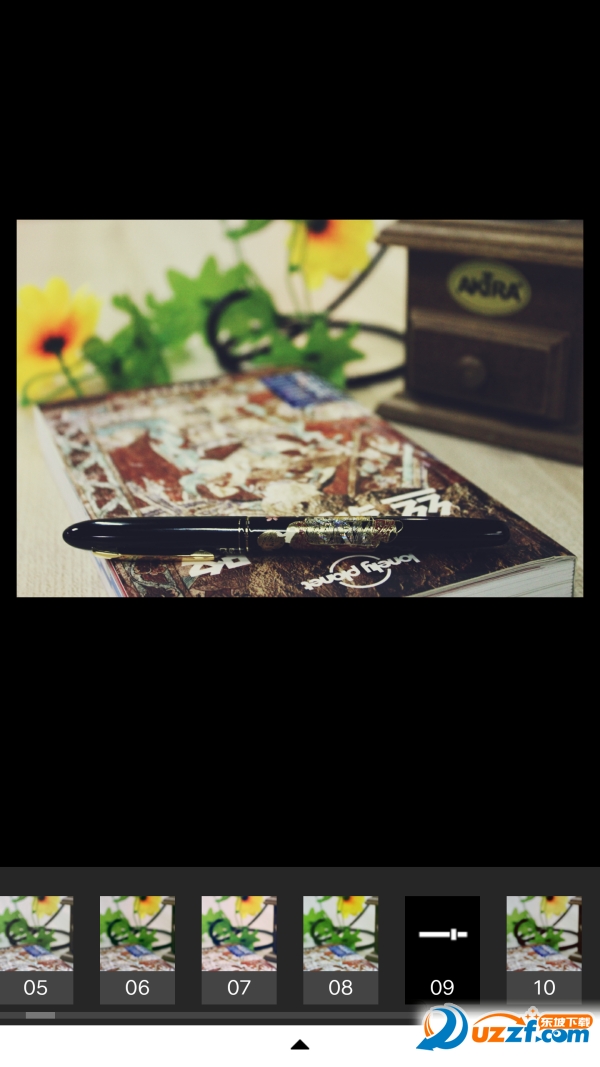
在这组编号04至10的彩色滤镜中,04主打高对比度效果,05呈现较低对比度;06、07和09均归为暖色系,07略微倾向淡紫色,09则带黄色调。08整体偏淡青色,属于高光类型,黄绿色部分尤其明亮。10为冷色调,暗部更重。滤镜的选择很大程度上取决于个人主观喜好,并无绝对的对错之分;针对下面这张图,我选用了色调偏黄的09,画面整体呈现出复古且温馨的感觉。
A1 到 A6 的 Analog 模拟模块
该系列延续了仿真胶片的风格特点,色彩表现自然,带有细腻的偏色与适度压暗的效果。适合用于室内拍摄、人像以及美食类摄影。
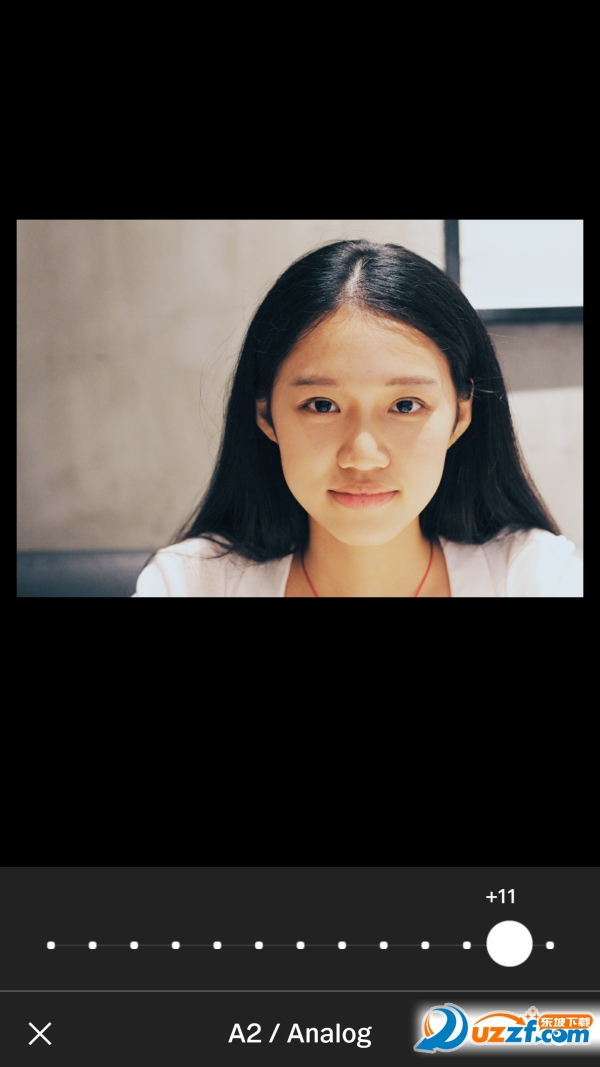
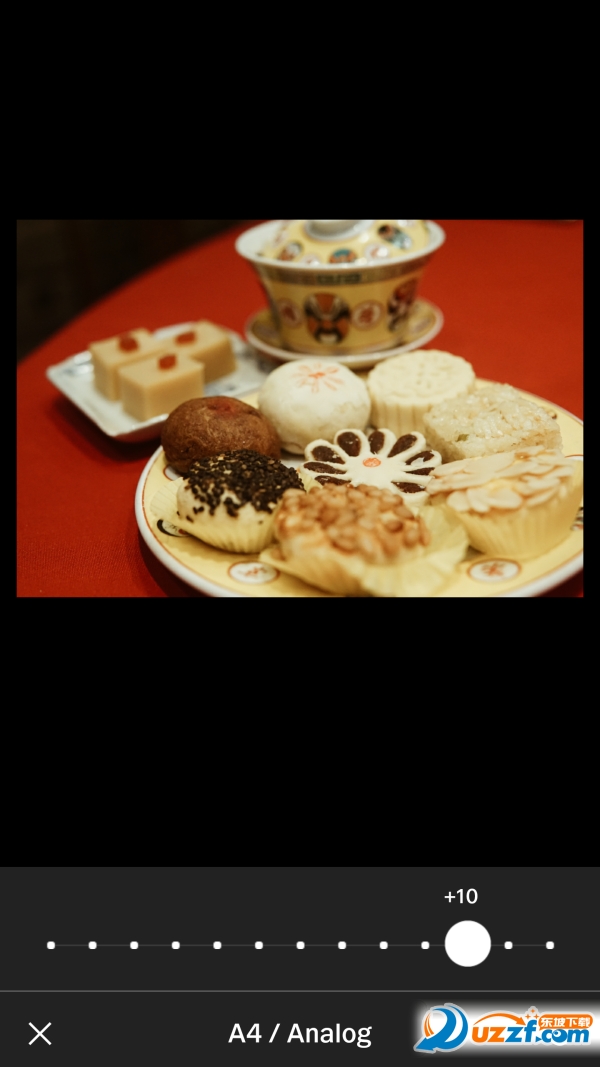
A1到A3均存在轻度曝光过度的情况,A1与A3呈现柔和偏暖的色彩风格,A2则属于明亮冷色调。A4至A6在细节还原上比A1-A3更强,适合拍摄精致食物。A4和A6均为低饱和度、暖色调,A5是典型的低饱和低对比度,但暗部偏重。A2、A4、A6都能让人像皮肤显得更白净。(需留意,各滤镜强度均支持在0-12范围内调整)
适用于 A7 至 A10 以及 J1 至 J6 机型,采用 minimalist 风格,呈现极简抽象效果。
这套 Minimalist Collection 提供十个预设(A7 至 A10、J1 至 J6),风格都接近真实胶片效果,其中一些色调清淡内敛,另一些则明快纯净。它非常适合用来凸显静物之美,也适合呈现沉思氛围、人像以及建筑题材。
在这些款式中,A7至A10以极度简洁为特色,整体画面显得十分干净。J1至J6则属于同一系列,侧重呈现安宁之韵,借助色彩细腻的渐变让静谧场景更具吸引力,非常适合表达沉思者所蕴含的张力。
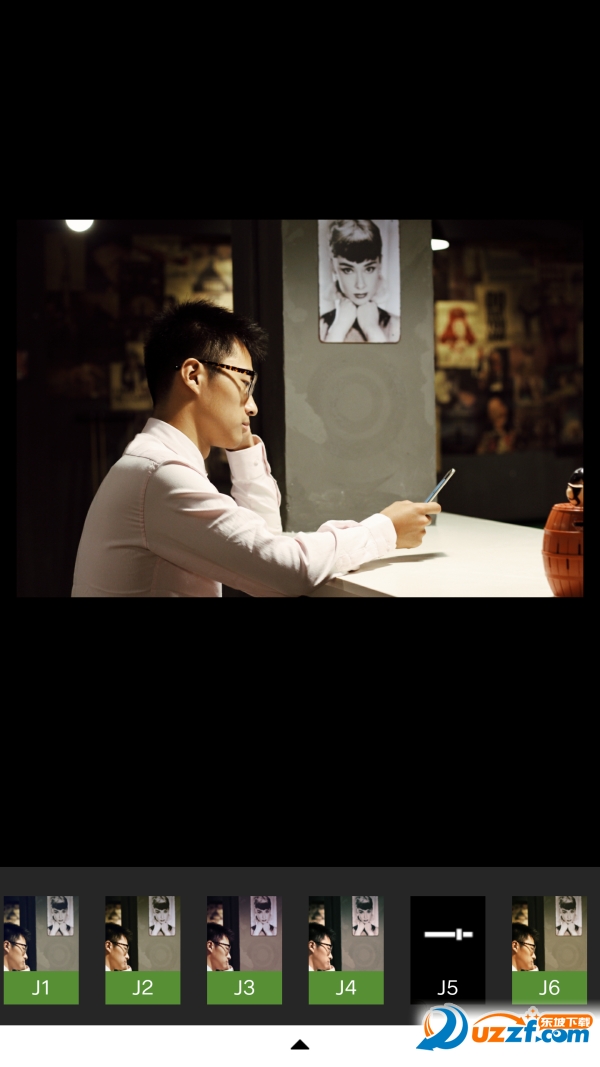
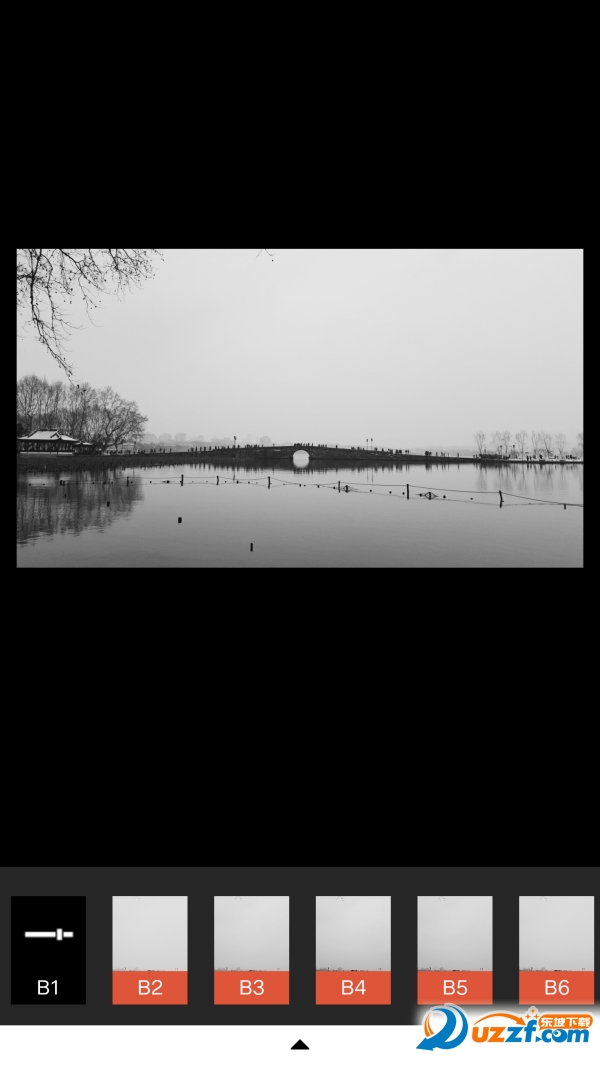
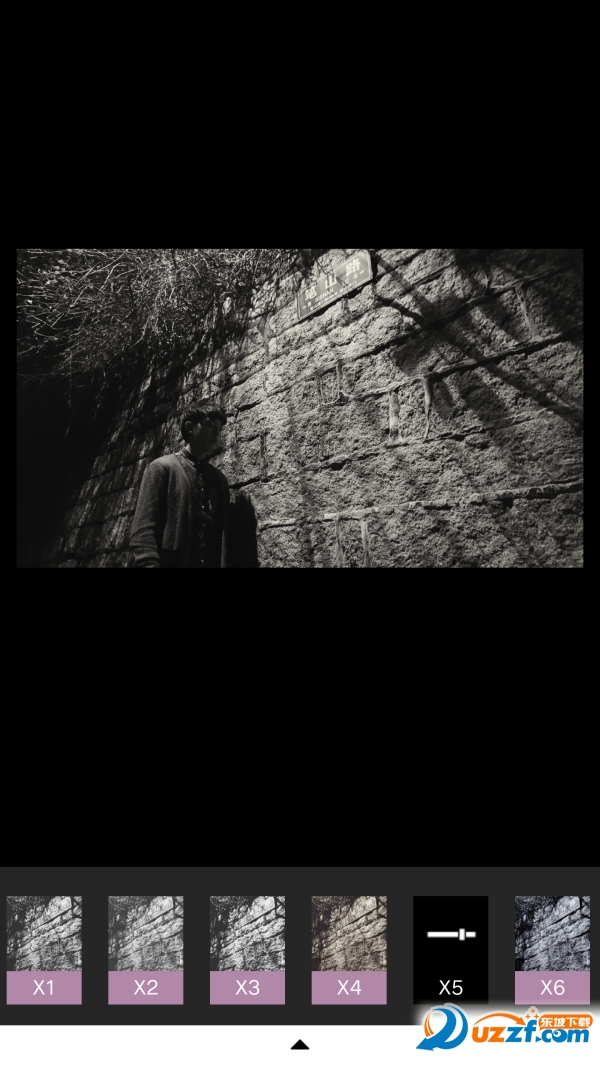
B1 至 B3 对应 Bw Classic 模式,即黑白(经典);B4 至 B6 为 Bw Moody 模式,即黑白(忧郁);X1 至 X3 使用 Bw Fade 模式,即黑白(褪色);X4 至 X6 则采用 Bw Tone 模式,即黑白(色调)。
VSCO将黑白滤镜单独分成四组。B1至B3属于经典黑白系列,对比度与细节表现较为均衡,适用于多数照片。B4到B6整体偏暗,黑白分界清晰,但细节损失较多,这组滤镜适合突出轮廓与形状的图片。X1至X3同样具备高黑白对比,并带有褪色效果,可视为对B系列的补充。X4和X5呈现泛黄效果,能制作旧照感,营造年代久远的复古风格。X6则带轻微青蓝色调,使画面更显通透与冷冽。
C1-C3 Vibrant 活力这一版本包含了从 C1 到 C3 的活力功能模块。
C系列凭借浓烈且温馨的色调长期获得用户认可:C1在云层表现上较为突出,C2主要提升了曝光量并让暗部细节更沉,C3可使绿色系景物看起来更充实、通透。该滤镜组合很适宜用于户外拍摄的图片。
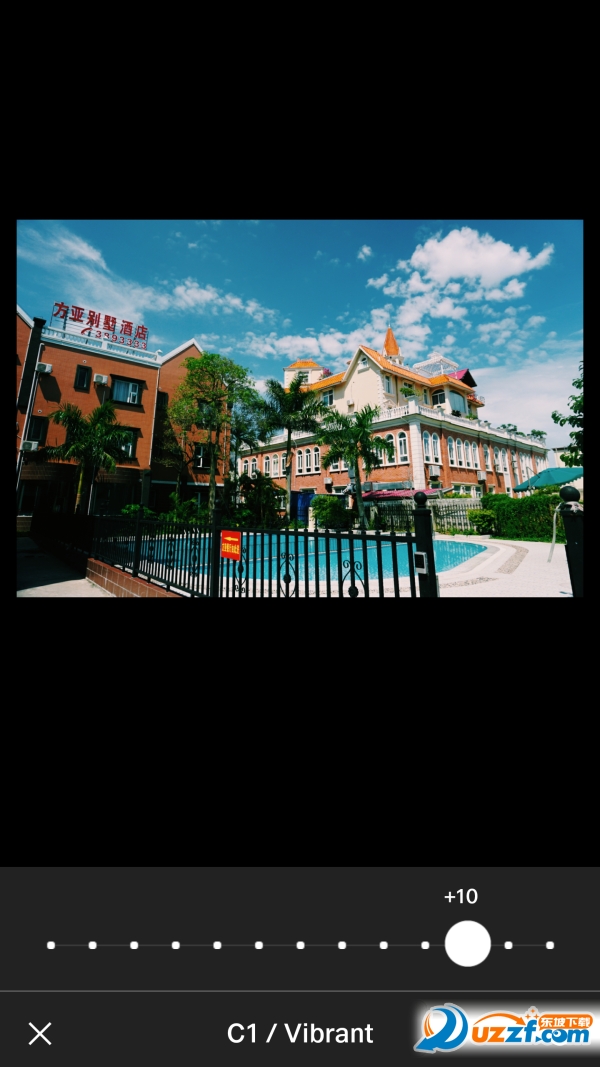
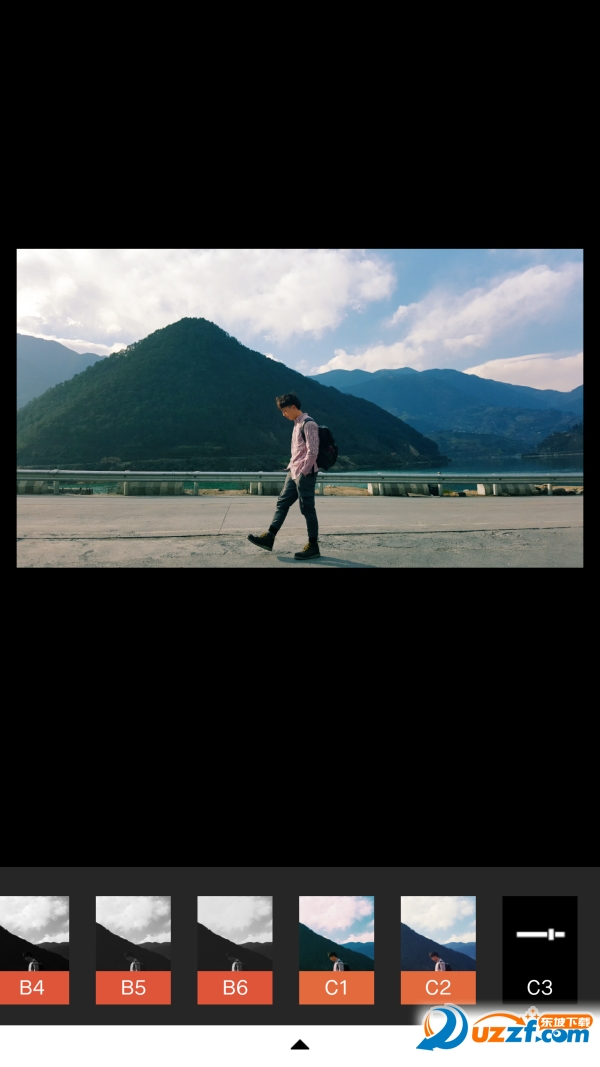
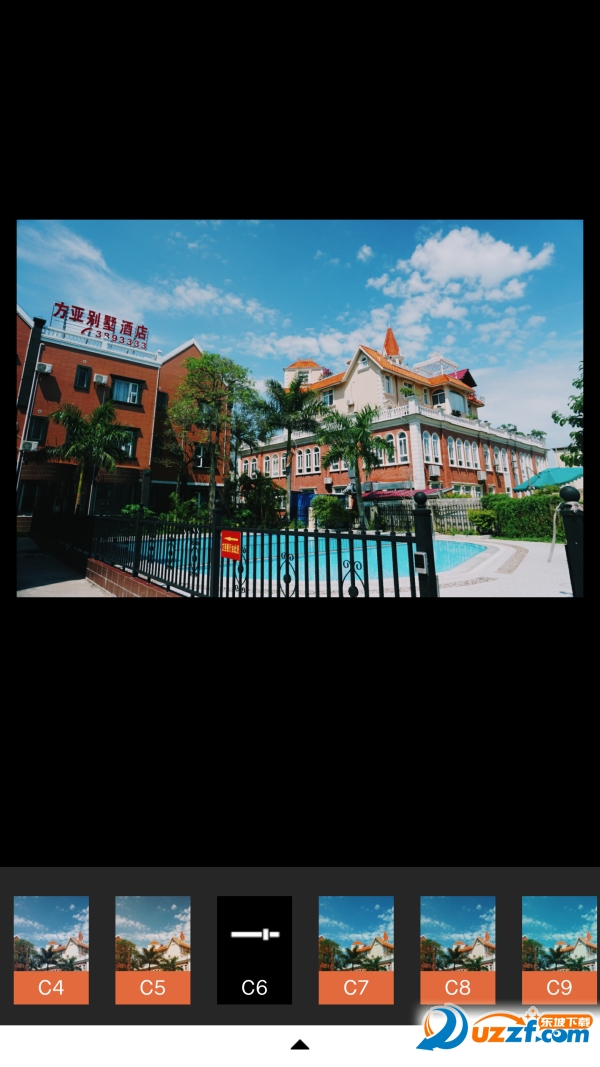
这是一款名为“C4-C9 Chromatic 彩色”的软件。
它与C1-C3有相似的设计思路,也适合在户外进行环境摄影,各个调色滤镜都呈现出独特的美感。C4偏向清淡,C5偏向黄色,而我最喜欢的是C6-C9,能把天空的蓝色呈现到这种程度,看起来宛如仙境。
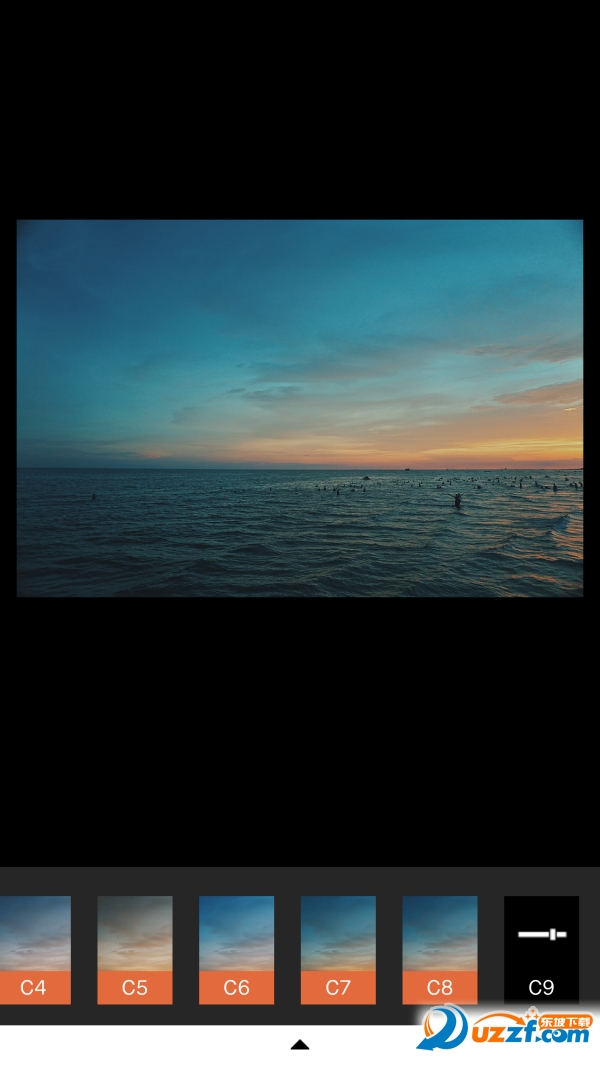
E1-E8 Essence 精华
该滤镜套组延续了VSCO Film05的风格特质,再现了近二十年间民用胶片的观感,可应对多种拍摄题材。E1至E8采用暖金色调的高光与偏暗的阴影,凝聚了传统胶片的典型韵味。
想获取更全面的教程内容,欢迎下载后查看!
vsco滤镜如何导入lr
办法一:把文件直接放入 lightroom\date\setting\lightroom\Develop Presets 这个目录中,接着打开 lightroom,左侧栏里就能显示出来。
方案二:你提到的那个路径在我的LR文件夹里找不到。
解决办法三:你可以打开Lightroom,依次点击“编辑”→“首选项”→“显示Lightroom预设文件夹”→“Develop Presets”,然后将下载的全部VSCO预设复制到该目录中。
vsco滤镜如何预设
VSCO FILM 属于胶片风格的预设,导入后即可直接应用。若要将这些预设添加到 Lightroom 中,存在两种操作方式。
1、把VSCO FILM拷贝到C:\Users\你的用户\AppData\Roaming\Adobe\Lightroom\Develop Presets文件夹,
2、也可以对 Adobe Lightroom 的预设执行右键操作,然后选择导入预设。
vsco滤镜如何使用
VSCO凸轮操作指南:怎样导入图片并套用预设
1、进入VSCO凸轮图库,点一下顶部的+按钮,选定需要导入的照片;
2、在顶部可以选择照片的导入来源。若相机胶卷里已建好文件夹,VSCO凸轮能自动识别到它们;
3、勾选要导入VSCO凸轮图库的照片,随后点右下角的复选标记;
4、图片已存入VSCO凸轮图库,挑一张即可开始编辑。选中照片后,点屏幕底部中间的工具按钮。
5、浏览VSCO凸轮的预设,为照片挑选最合适的一个。切换预设时,用拇指在预设上向左或向右滑动即可。点选预设后马上套用,保存之前可以先预览效果。