软件信息
软件介绍
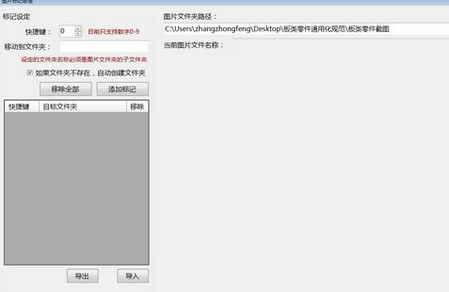
图片标记管理能够按照设定好的分类快捷键和目录,对图片进行自动文件夹归类。运行时会先加载第一张图片供预览,用户判断类别后按下快捷键,软件即把图片移到相应文件夹,随后自动显示下一张,如此循环操作。
工具简介
目前我手里有大约11000多张模型图片,需要依据特征(板、折弯、其他)来归类,将不同类别的图片分别转移到对应的文件夹中。
软件特点
(这仅是其中一个步骤,后续还要汇总文件并交给相关同事处理。)
起初,我采用手工方式:预览、判断、右键剪切、找到目标文件夹、粘贴,10分钟只处理了60张。照这样计算,平均每张耗时20秒,而且动作还得不断重复。
按此效率,总共要连续操作60小时,实在难以接受。于是决定开发一个处理工具,开发耗时约30分钟,测试中平均每张只需2秒,整个分类任务差不多用了一天完成。
操作指南
1.在左边填写输入分类文件夹的名称以及它对应的快捷键(目前仅允许数字 0 到 9),然后按下“添加标记”将其加入表格。
2.点击“移除全部”按钮,可以清空表格中的所有数据;
3.按下“导出”键,会将表格内已有的分类标记配置写入一个文件(默认存放在程序所在文件夹,文件名为 keyIni.ini);按下“导入”键,则读取先前导出的文件并把其中的设置恢复到表格。
4.在右侧“图片文件夹路径”旁,文本框内可手动键入目录位置,亦可通过双击该框定位选取文件夹。
5.执行“生成图片列表”操作后,工具会扫描目录内全部图像文件(现阶段兼容 .bmp、.jpg、.tif、.png、.jpeg、.gif 格式),并在下方展示首张图片。
6.点击“下一张”按钮,预览窗口会切换到下一张图片。
7.点击图片(若程序自动切换预览则无需点击),按下键盘快捷键,图片即被移动到对应快捷键的文件夹中,并自动跳转到下一张图片。
使用提示
已确认的短板
1.无法显示文件列表;
2.仅支持数字0-9作为快捷键;
3.只能将图片移动到下一级子文件夹中;
4.表格中的“移除”操作按钮尚未实现功能。