软件信息
软件介绍
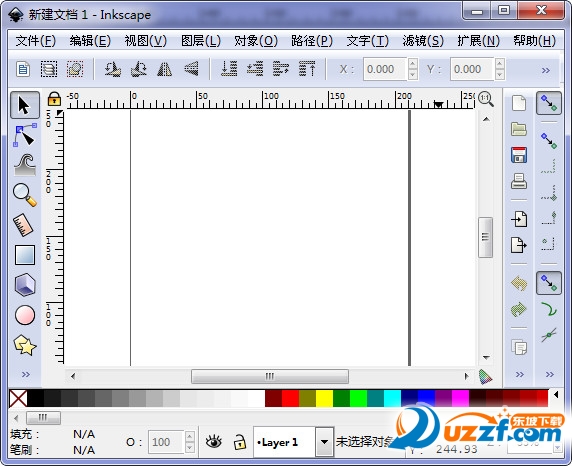
Inkscape 是一个用于矢量绘图的程序,能兼容各类操作系统,操作也很顺手。它提供四种图形工具,包括矩形、椭圆、星形和螺旋线,适合用来完成绘图工作。
Inkscape简介
Inkscape 是一款开源矢量图形编辑工具,具备较强的能力,不仅能处理点、线、面、圆、矩形和曲线等基础元素,还支持三维色彩之类的高级特性。
Inkscape默认保存为SVG格式,也可输出为PostScript的EPS、PS等格式。除Windows外,还有Linux和Mac版本,所有操作系统均可使用。如有矢量绘图需求,可以尝试Inkscape!
功能说明
提供矩形、椭圆、星形和螺旋线四种形状工具。下面将展示Inkscape的形状绘制能力,并用实例演示这些工具的使用方法和应用场景。
使用Ctrl+方向键、滚轮或中键拖动可向下滚动绘图页面。Inkscape有四种通用形状工具,可创建和编辑相应形状。每种形状都有共同特点,可通过拖动控制柄和调整数值参数来改变外观。
举例来说,使用星形工具能调整星的顶点数量、边长、角度和圆角等参数,同时保留星形特征。形状不及普通路径那样随意,但往往更有意思、更实用。形状能随时转换成路径(按 Ctrl+Shift+C),反过来路径无法变成形状。
形状工具涵盖:矩形、椭圆、星形及螺旋线。
矩形绘制方法
与Ctrl键一起使用时,能够画出正方形或边长比例为整数(如2:1、3:1等)的矩形。
刚创建的矩形因自动被选中,会在三个角显示控制柄,但实际共有四个。若矩形未设圆角,右上角的两个控制柄会重叠。这两个控制柄用于调整倒圆;另外两个(左上和右下)用于缩放。
先观察倒圆控制柄,按住其中一个往下方拉,四个角落都会变成圆角,同时第二个倒圆控制柄也会出现(位于角落的初始处)。此时圆角半径相等,若要改成不等半径,则需将另一个控制柄往左拖。
椭圆形
椭圆工具(快捷键 F5)用来绘制椭圆和正圆,也能把它们拆成扇区或弧线。操作方式和矩形工具一致:
按住 Ctrl 键可绘制正圆或长宽比为整数(如 2:1、3:1 等)的椭圆。
详细看看椭圆的控制柄。首先选中椭圆
同矩形工具一样,能看到三个控制柄,其实一共是四个。最右边的两个叠在一起,能借助它“打开”椭圆。先拖拽最右侧的控制柄,再拖拽新出现的那个,就能获得多种扇形分割和弧线。
要得到分割段(半径封闭),拖动时鼠标保持在椭圆外部;如果鼠标在椭圆内部,则得到弧线。
星形
在Inkscape中,星形属于最繁琐也最吸引目光的图形。若想用Inkscape让朋友惊叹,只需演示一下星形工具。它带来的乐趣源源不断。
星形工具能制作出两类相近却外观迥异的图形:星形和多边形。星形带有两个调节点,用来调整角的长度和形态;多边形仅有一个调节点,移动它可控制旋转与缩放。
星形工具的控制栏里,首项是一个选择框,用于在星形和对应的多边形之间切换。第二项是数字框,用来确定星形或多边形的顶点数量,该参数仅能在此处修改,允许的数值从3到1024。若电脑配置较低,建议不要设置过大的数值(超过200)。
螺旋线
Inkscape 里的螺旋线属于一种可调节的图形,虽然没有星形工具那么抢眼,但某些场景下也很有用。螺旋线与星形类似,同样从中心开始绘制,编辑也以中心为参照,按住 Ctrl 拖动时角度会锁定为 15 度的整数倍。
完成绘制后,螺旋线上带有两个控制手柄,一个在内侧起点处,另一个在终点处。拖拽其中任意一个都能调整螺旋的角度,从而增加或减少圈数。