
软件信息
软件介绍
Adobe Animate CC 2017是专业的动画制作软件,可用于制作网页内容。CC2017版本显著提升了处理速度。提供简体中文64位版本及详细安装教程,是一款优秀的图像处理工具。

Adobe Animate CC 2017新增功能一览
1、摄像头支持
过去,用户往往需要借助质量参差不齐的第三方扩展,或者手动调整动画来模拟摄像头运动。从本版本开始,以下对动画电影至关重要的功能得以加入:
随帧平移主题
放大关注对象以获得逼真的视觉效果。
缩小画面,让观众看到更广阔的场景
调整焦点,将观众的注意力从一个主体转移到另一个主体
可转动的摄像装置
利用色调或滤镜施加色彩效果
2、在HTML Canvas中使用组件
组件能提供一项或多项相关的可复用自定义功能,有助于提升工作效率。此前,Animate CC 兼容用于基于 Flash 目标的 Flash 组件。自该版本起,Animate 开始支持基于 HTML5 Canvas 的组件。
3、第三,利用 CC 库来共享动画资源。
元件是 Animate CC 内可反复调用的基础单元,容纳了用 Animate CC 做出的各类动画。自该版本起,用户能借助 CC 库共享元件或完整动画。这样多位动画师就能进行顺畅配合,进而降低游戏或应用开发中设计者与开发者的流程复杂度。
利用链接的资源可以保持和原始素材的同步。此外,借助 CC 库,您可以在多个兼容的软件(例如 Adobe Muse 和 Adobe Indesign)之间无碍地导入动画素材。
4、新建画笔以及对画笔进行管理
Animate 新增了基于内部绘制的形状来制作和分享矢量画笔(涵盖艺术画笔与图案画笔)的能力。该功能上线前,用户或许借助 Adobe Capture 应用生成画笔,再经由 CC 库进行同步。现在,这一功能支持在 Animate CC 内利用矢量素材创建自定义画笔。
5、画笔的压力和倾斜支持
自本版本起,Animate CC对使用画笔工具绘制的笔触加入了压力和倾斜支持。根据对压感笔施加的压力或倾斜度,可以画出不同宽度的艺术和图案笔触。如需进一步调整,可用“宽度”工具调节宽度点。
6、可将图片与动态 GIF 文件导出。
该版本新增了图像与动画 GIF 的导出流程。在“导出图像”窗口里,可通过优化选项对不同文件格式和属性下的图像效果进行预览。
通过“导出图像”或“导出动画 GIF”窗口,您能够
同时查看图像的多个版本并调整优化设置
预先查看图片来挑选最合适的设置搭配
设定透明度和杂边
选择控制仿色的选项
可以把图片改成设定好的像素数,也能按原图的一定比例进行缩放。
7、将图层发布为SWF归档文件
自该版起,Animate 新增了 .SWF 归档发布格式,能够把各图层单独打包成 SWF,之后可导入 After Effects。
8、舞台增强
此版本引入以下舞台增强功能
剪切舞台外部的内容:裁掉舞台边界以外的部分。
舞台轮廓:创建轮廓以标示舞台边界。
Adobe Flash Professional CC 2017中文语言替换方法
1、在C:\Program Files\Adobe\Adobe xx CC 2017\Support Files中找到painter.ini,用记事本打开。
第二步,定位包含“PersonGUID = XXXXXXXXX @ AdobeID”的那条记录,接着在其下方新增一行。
ForceLanguage = 1
本工具能帮助用户将高分辨率图像缩小,同时尽可能保持清晰。内置多线程处理,速度较快。操作方式为:选择文件或直接拖入,设定目标尺寸后开始处理。
3、重启后即为中文,若将语言改为en_US,则重启后为英文。
4,这需要软件自身具备中英文双语版本,也就是同时支持中文和英文才行。如果只安装了Adobe Flash Professional的英文版,那就无法实现。
Adobe Animate CC 2017安装步骤
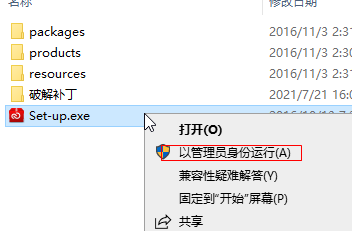
1、把网络断开,用管理员权限运行 set-up.exe;
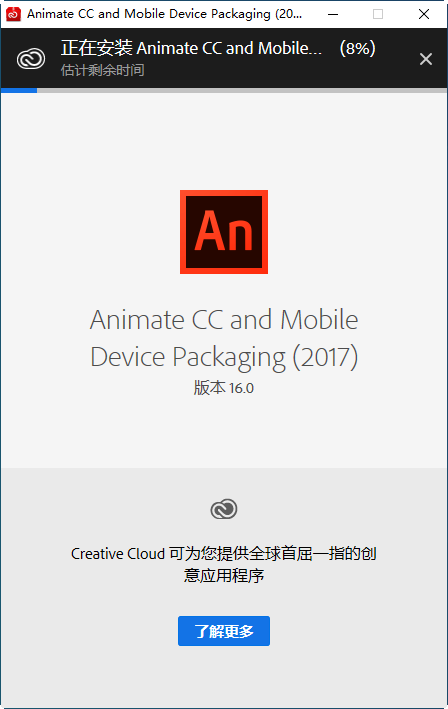
2、软件会自动开始安装;
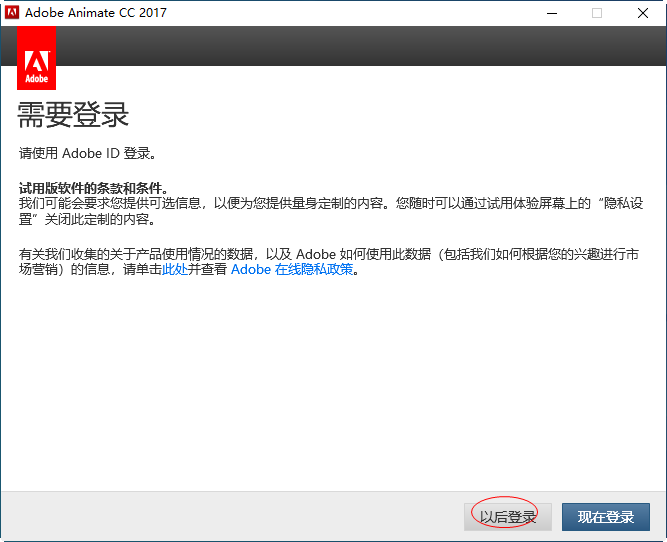
3、装完后会出现登录提示,按“以后登录”;
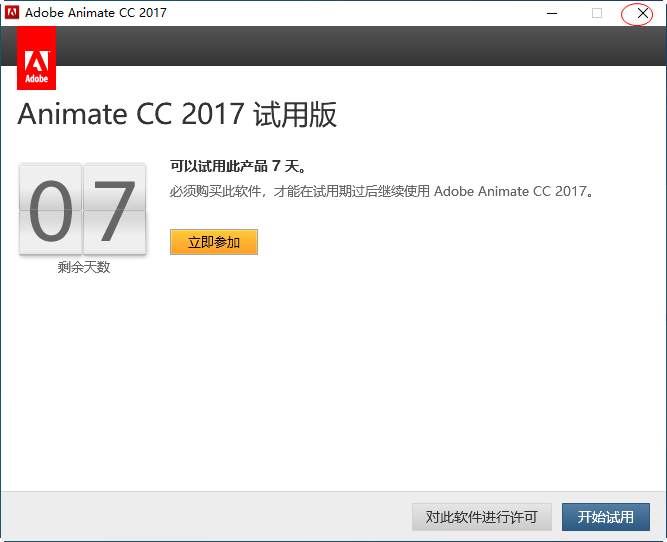
4、界面显示是试用版,直接点“关闭”;
5、先将破解补丁拷到软件安装文件夹,再用管理员权限执行;
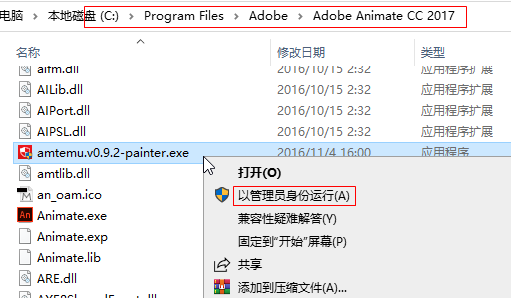
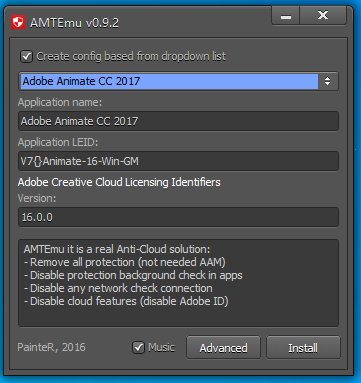
6、勾选对应的软件版本,点“install”;
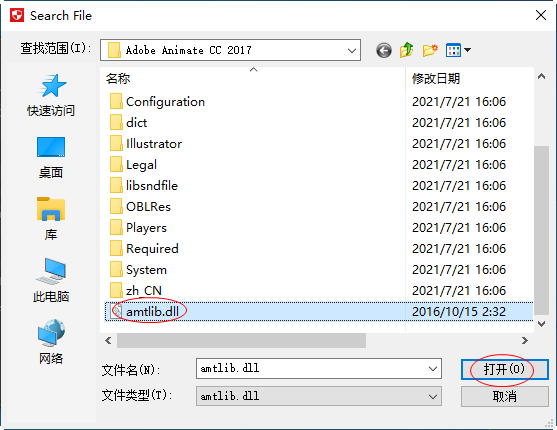
7、在弹出的窗口里选中 amtlib.dll,然后点“打开”;
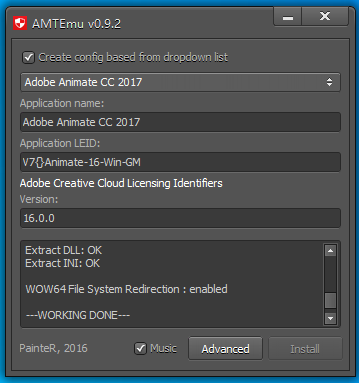
8、此时破解已经完成!
运行 animate cc2017 所需的系统配置
处理器需为 Intel Pentium 4、Centrino、Xeon、Core Duo 或兼容型号
需要 64 位版本的 Windows 7 或 Windows 8 系统。
内存至少 2GB,推荐 4GB
硬盘需要有 2.5GB 可用空间用于安装,安装过程还会占用额外空间,移动存储设备无法安装
显示器分辨率至少 1024x768,推荐 1280x800
最好安装 QuickTime 10.x 或更高版本
要正常启用软件、验证订阅以及使用在线服务,必须连接宽带网络并完成注册。