软件信息
软件介绍
Autodesk 3Ds Max 2010 新增了建模工具,这款软件非常受欢迎,同时它对上一版本进行了全面修正和提升,能更好地兼容各类计算机系统。此处提供官方最新版本及最详尽的安装指南。
Autodesk 3Ds Max 2010 主要特性
容器(Containers)
3ds Max Design 允许用户将多个对象放入同一个容器中,从而灵活管理工作流程。相关对象(如城市场景中的物体)可以归入同一容器,并作为一个组件处理。打开容器会显示内容,关闭容器则强化数据。加载场景时可暂时跳过某些容器,以便有效管理复杂场景。这种工作方式能节省内存、提高性能并缩短加载时间。容器节点可以被转换、删除、复制或保存。容器也支持类似嵌套层的工作流程。多个容器可参照单一场景,便于团队协作。还可以为容器设置权限,让指定员工才能编辑管理容器内的物体。
提升过的场景浏览工具(Scene Explorer)
3ds Max Design 2010 的场景浏览器增强了与其他软件的整合。这个强大的场景管理工具可整合视口、轨迹视图和材质浏览器,让用户更容易查看或修改物体属性。
优化的 OBJ 导入功能
提升了 OBJ 文件的读写效率,使程序能够载入 Autodesk Mudbox 生成的大体积 OBJ 数据,也兼容其他数字雕刻工具保存的 OBJ 文件。法线贴图的导入方式可自行设定,并可将默认值保存下来。
支持Flight Studio所采用的格式。
自2010版开始,3ds Max Design 能够处理新的 OpenFlight 格式场景(FLT 文件)。用户可导入、修改和导出 OpenFlight 及其数据库,同时保留原有的数据结构。无需再通过转换造成数据丢失,3ds Max Design 可直接充当 OpenFlight 的编辑工具。
Autodesk 3Ds Max 2010 安装步骤
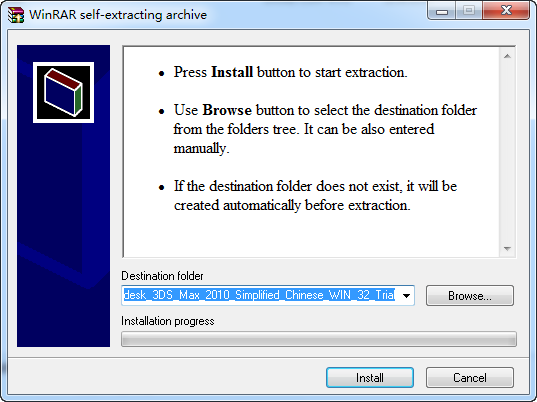
1、获取文件,启动exe程序,解压所需安装内容;
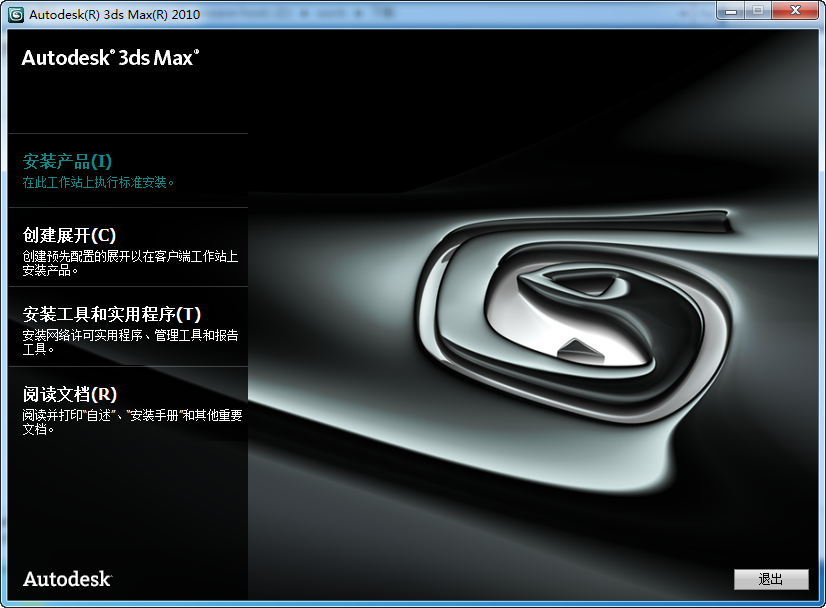
2、提取结束后,安装向导会运行,请选择“安装产品”按钮。
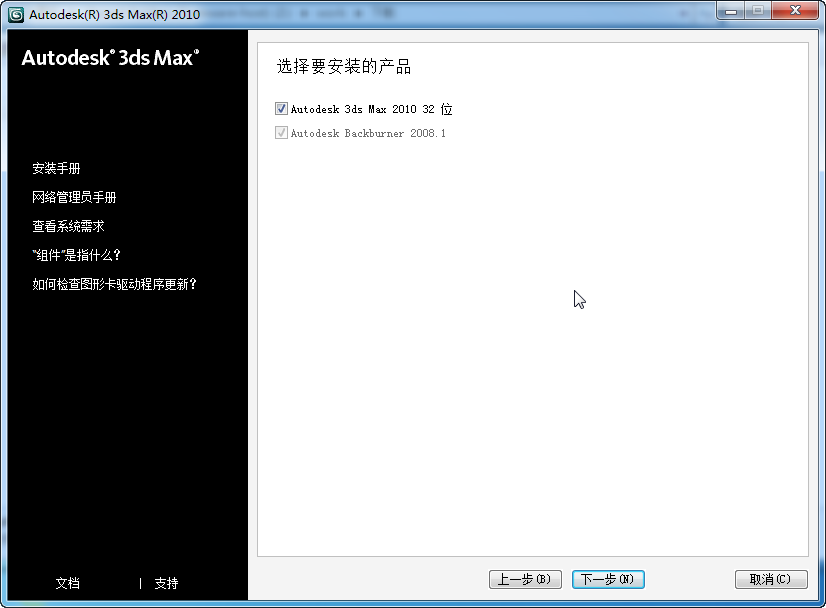
3、挑选准备安装的软件产品,然后按下一步按钮。
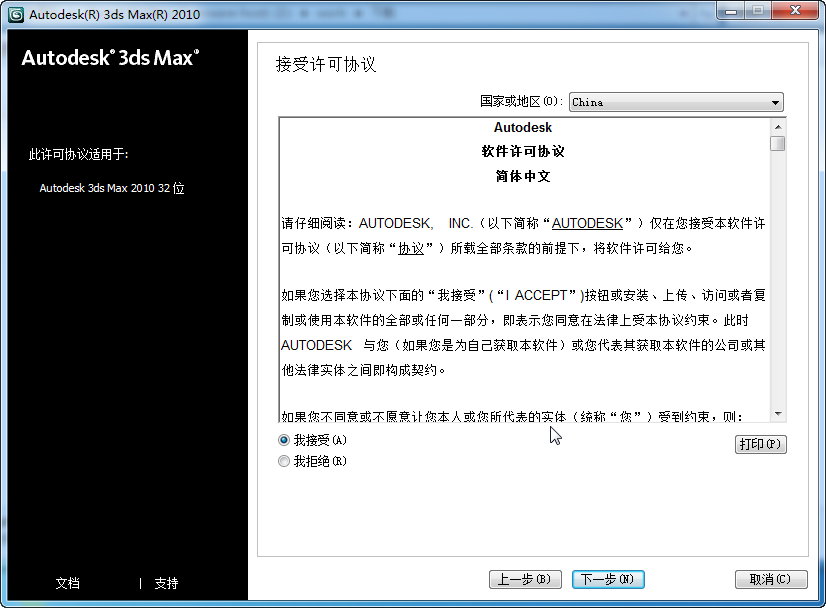
4、勾选同意许可条款,然后选择继续。
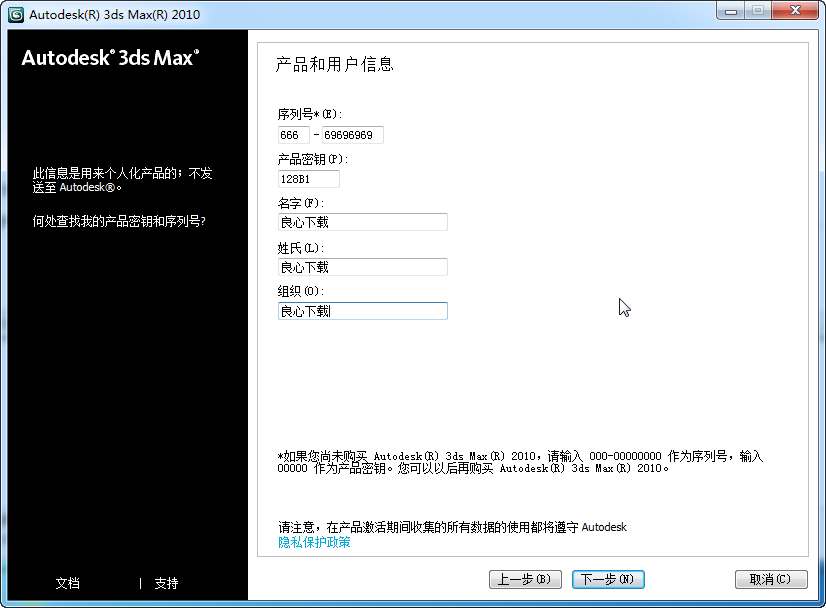
5、填写商品资料。
序列号:666-69696969
产品密钥为:128B1
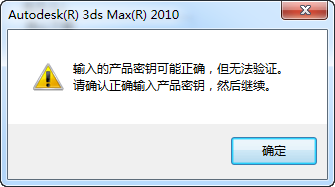
若遇到产品密钥校验失败,重复点击一次即可。
6、各项设置维持默认状态,接着按下“安装”按钮。
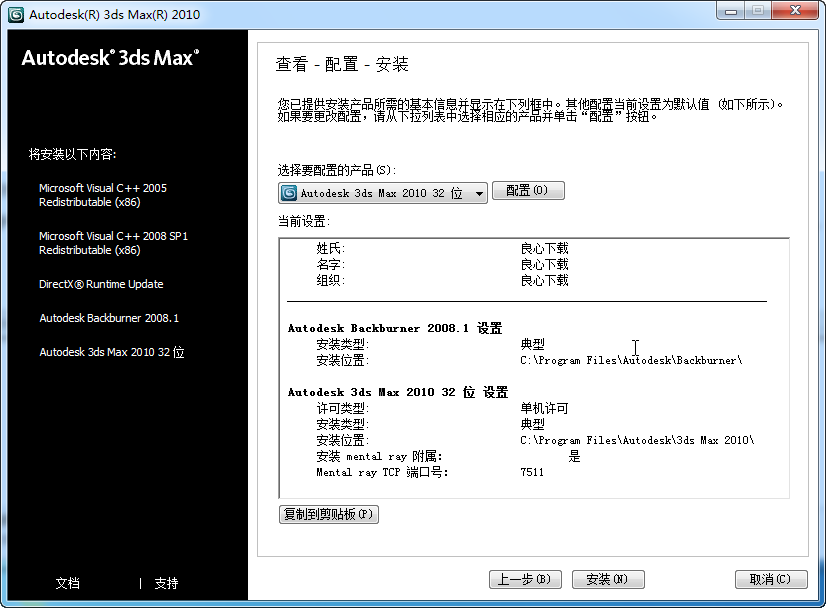
7、软件已成功安装!
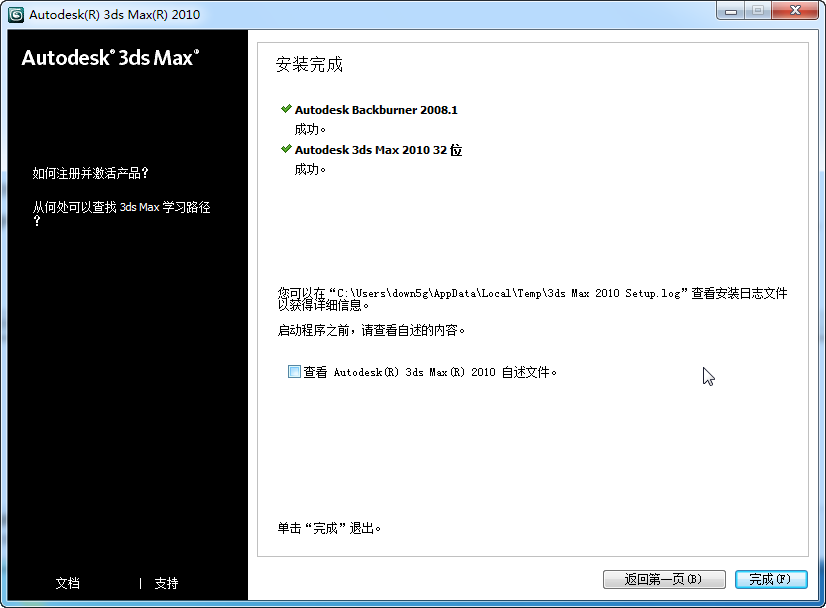
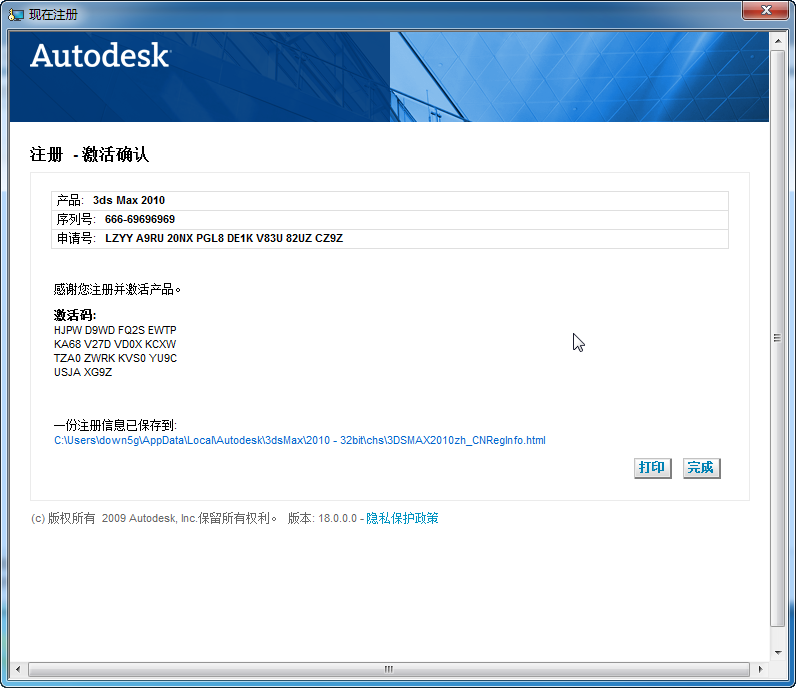
3dmax2010 激活指南
1、启动应用程序,单击激活按钮;
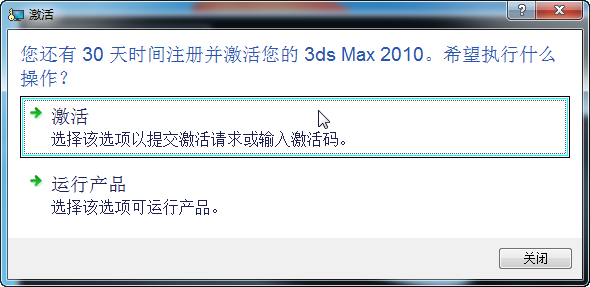
2、请使用管理员权限打开注册机。
把申请号粘贴进注册机的 request 输入栏,依次按下注册机底部的两个按键来产生激活码,再将激活码填入软件的激活窗口。
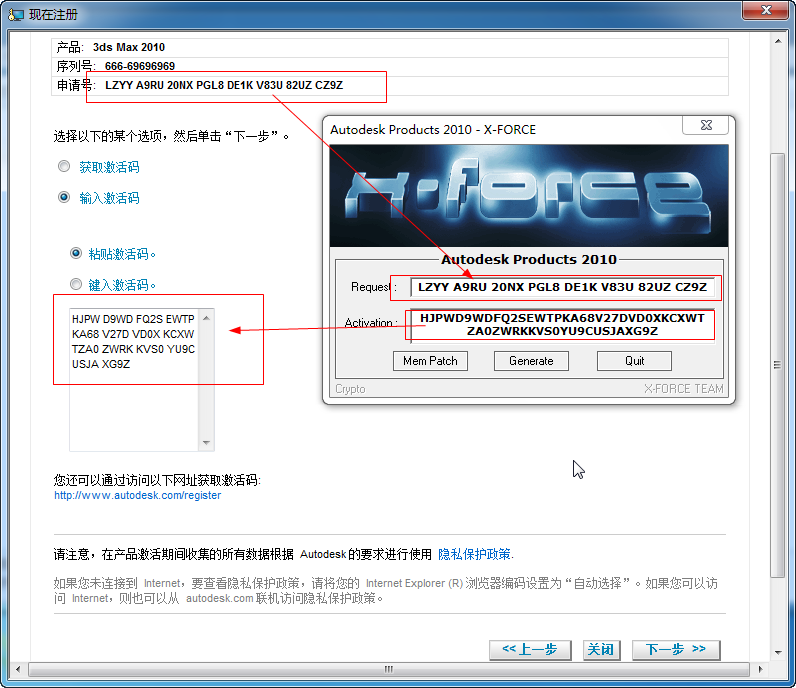
3、按下“下一步”按钮,激活即告完成!