
软件信息
软件介绍
Autodesk Maya 2017 官方中文版是用于三维动画创作的工具,保留了 Maya 2016 Extension 2 的多数特性,并新增了运动图形功能,同时整合了领先的建模与运动匹配技术。
Autodesk Maya 2017安装步骤
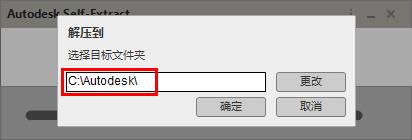
下载加压后运行【Autodesk_Maya_2017_EN_JP_ZH_Win_64bit_dlm.sfx.exe】程序,选择解压目录
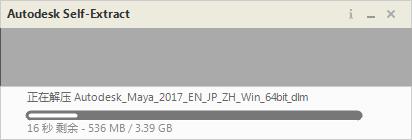
等待压缩包解压完成
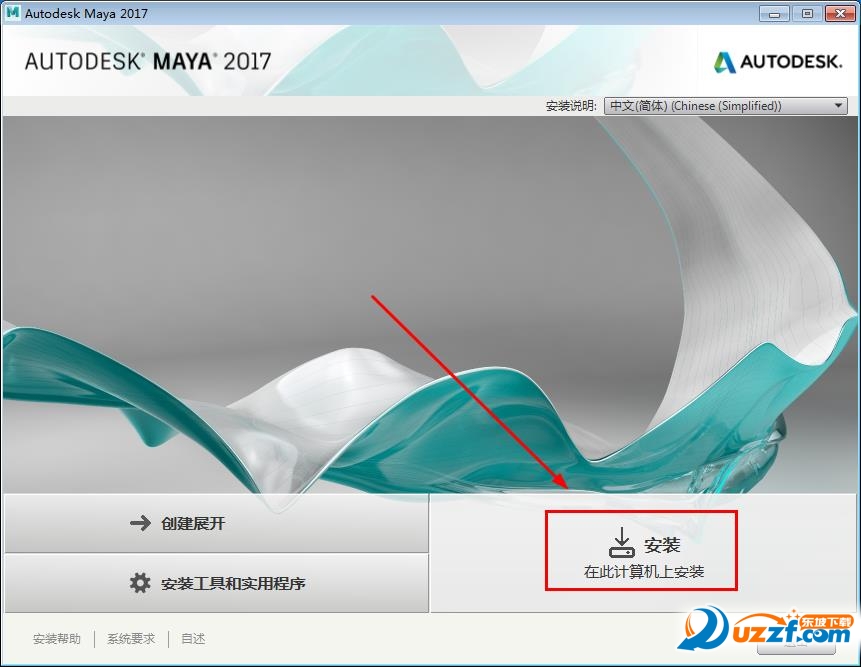
选择安装按钮
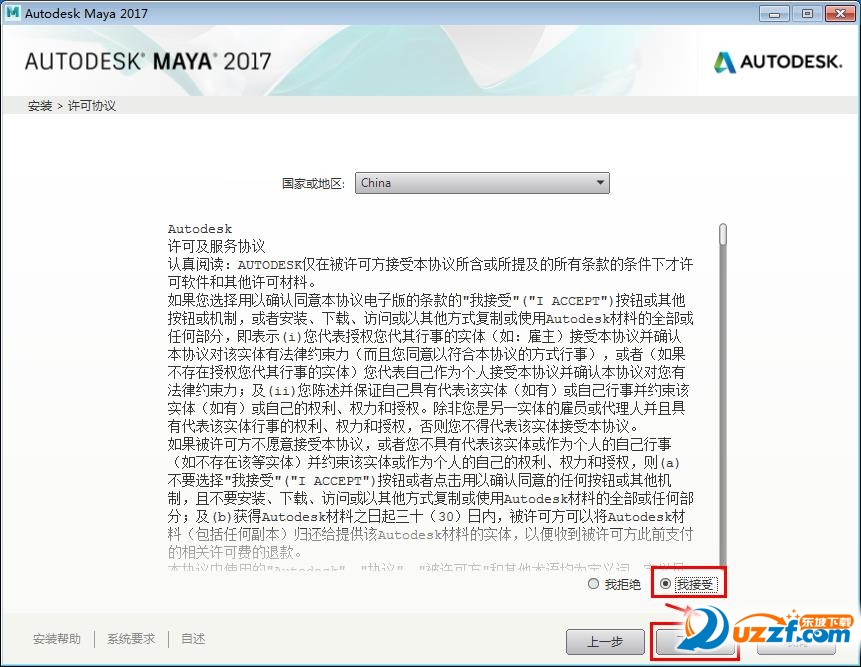
勾选我接受选项,然后点击下一步
设置安装路径,必须使用英文目录,不能包含中文
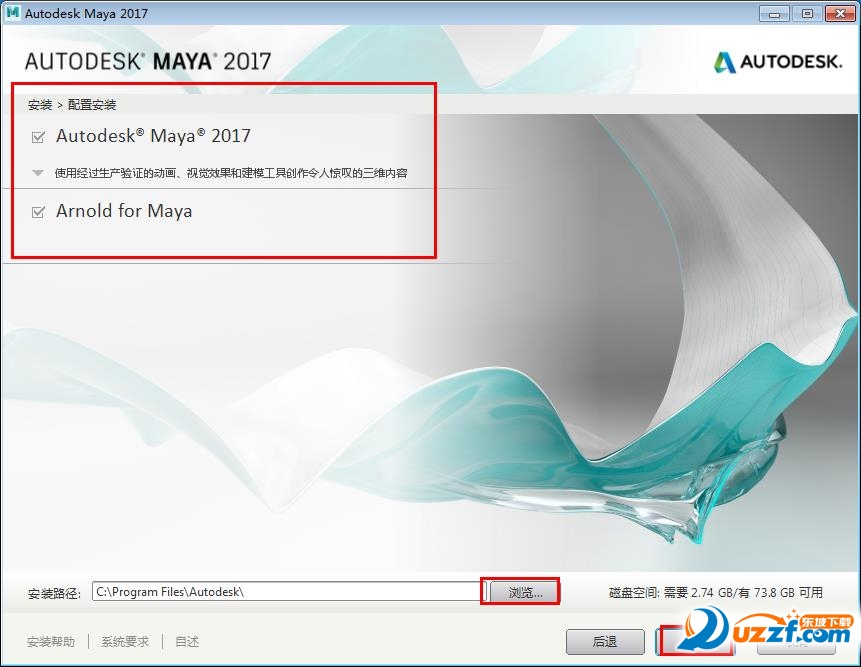
安装过程需要一些时间,具体时长取决于电脑性能:配置越高越省时,配置低则需耐心等待。
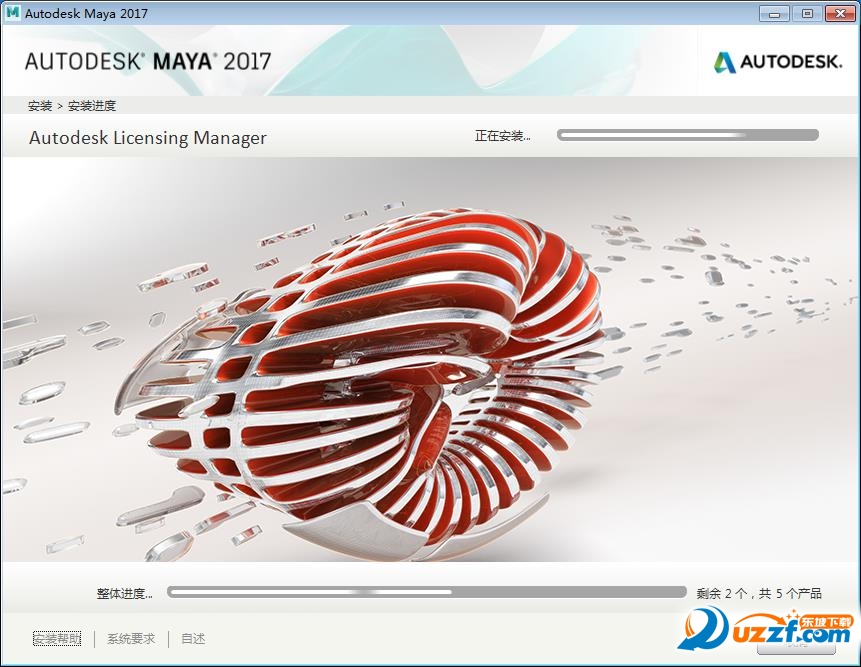
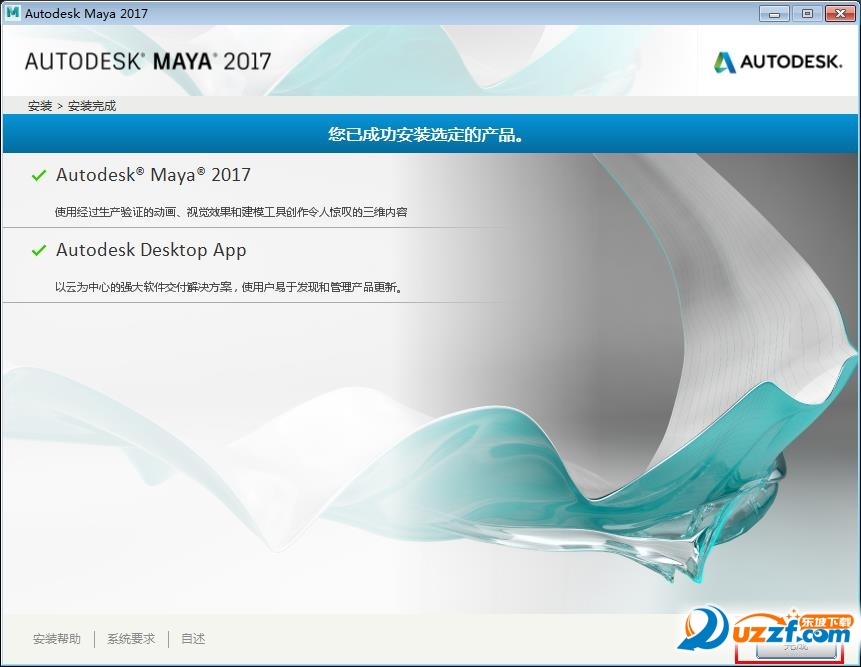
安装完毕
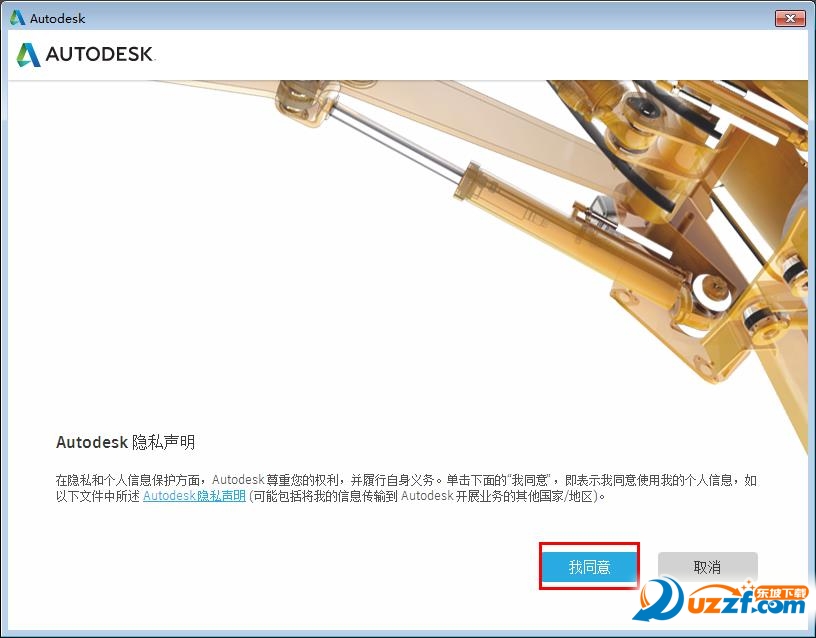
装好 Autodesk Maya 2017 后打开它,接受许可协议就能使用。
Maya 2017新增功能亮点
1、把模型传输至Print Studio,以便开展三维打印。
如今,Maya 模型可被传送至 Print Studio,在该工具中能够对模型进行三维打印的准备工作。选中模型后,执行“文件 > 发送到 Print Studio”(File > Send to Print Studio) 命令。有关详情,请参考将对象发送到 Print Studio。
2、支持ATF
Maya 的这一版本集成了 Autodesk 转换框架 (ATF),用它替代 DirectConnect 来处理文件的导入与导出。
如需了解如何导入 ATF 文件,可参考《使用 Autodesk 转换框架 (ATF) 导入文件》一文和《导入选项》主题里与 Autodesk 转换框架 (ATF) 选项相关的内容。
3、采用FBX 2017.0.1版本
Maya的这个Extension版本集成了最新的FBX 2017.0.1,除了新增对HumanIK侧滚骨骼和LOD改进功能的支持,还修复了多个错误。
4、视图放大功能
在鼠标所指处需要放大显示内容时(比如“视图面板”或“曲线图编辑器”),使用 Shift 加空格键。该操作会将主窗口内停靠的其他全部窗格收拢起来。
这个操作与按住 Ctrl + 空格键启用的全屏视图相似,不过不会把“状态行”(Status Line)、“工具架”(Shelf)和“时间滑块”(Time Slider)等界面组件隐藏起来。当鼠标停留在浮动窗口或其他区域(如“通道盒”(Channel Box)或“工具设置”(Tool Settings))上时,会影响最近点击的那个视图。再次按 Shift + 空格键则恢复之前的显示布局。
5、新版Qt和PySide
Maya 当前采用了 Qt 5.6.1 版本以及 PySide 2.0 版本。
6、在默认设置里,层编辑器界面不展示渲染(Render)标签页。
在较早版本里,层编辑器内的选项卡所包含的渲染层编辑器已被新的渲染设置系统取代(参见 Maya 中的渲染设置)。如需继续使用旧版渲染层系统,可在“首选项”(Preferences)窗口中选择“渲染”(Rendering)类别,然后将“首选渲染设置系统”(Preferred Render Setup system)设为“传统渲染层”(Legacy Render Layers)。
7、显示(Display)与窗口(Windows)菜单里的相关指令已调整到了其他位置。
“UI 元素”(UI Elements)菜单现在位于“窗口”(Windows)菜单下,之前它在“显示”(Display)菜单里,该菜单用于切换所有面板的显示。
“Frame All in All Views”和“Frame Selection in All Views”这两个命令现在位于“Display”菜单中,原先它们是在“Windows”菜单下。
8、文件引用时通过锁定操作更精细地控制排除属性
在设置被引用文件属性的锁定规则时,现在可更精细地控制哪些属性不参与锁定。比如,可以只排除某个节点上的一个属性,或者将该节点的全部属性都排除。
·从锁定引用中排除属性
9、第9项:工作区
工作区用于设定窗口与面板的布局。您可以调整现有工作区,方式是:显示或隐藏窗口和面板、改变它们的位置;用拖拽来固定或分离窗口和面板。保存时这些修改会直接替换当前工作区。
工作区比面板布局更灵活,因为你可以把几乎任何窗口或面板移动或停靠到界面的任意位置。另外,工作区作为独立文件保存在用户目录中,而不是场景文件里。
如要恢复或舍弃对现有布局的修改,请使用“窗口 > 重置‘当前布局名称’”(Windows > Reset "Current Layout Name")命令。
借助“窗口”(Windows)菜单内新增的指令,可完成下列任务:
·可在多种工作区之间切换,包含“Maya 经典”这类预设,也能切换为特定任务创建的自定义工作区。
·把现在的设定存入一个自定义工作区。
·支持导入自定义工作区,也可将其删除。
注意: “窗口”(Windows)菜单里的大量条目已经重新排序。
10、第十项,内容浏览器
内容浏览器现已取代 Visor,作为在 Maya 中查找示例、场景及其他内容以搭建场景的统一入口。用户可浏览 Maya 项目、本地和网络目录以及样例库中的文件,并将其拖入视图面板。
过去用于打开 Visor 的大部分命令现在都会启动内容浏览器,但 Trax 编辑器相关的工作流除外。原先 Visor 中的采样内容可在“示例”(Examples)选项卡中找到。
若要打开“内容浏览器”(Content Browser),请选择“窗口 > 内容浏览器”(Windows > Content Browser),或在面板中选择“面板 > 面板 > 内容浏览器”(Panels > Panel > Content Browser)。
11、建模方面的新增功能
(1)对称功能优化
当在组件选择过程中打开“对称”(Symmetry)选项时,Maya 会自行挑出对应的镜像组件。另外,现在新加入了一个 HUD 元素,用来展示目前启用的对称轴。
此外还可利用新的翻转(Flip)命令让组件沿对称轴互换位置。具体操作可参考将不对称组件变为对称的说明。
同时,对称支持已涵盖以下工具
·这是 Maya 中的多切割工具。
·这是一款连接工具。
·滑动边工具(Slide Edge Tool)为 Blender 提供了一种全新的边滑动操作方式。安装此插件后,用户可在编辑模式里按下 Ctrl+E 调出边菜单并执行“Slide Edge Tool”。该工具会在屏幕上显示控制面板,便于实时调整滑动位置、百分比等参数,能够简化建模流程。
·用于在网格中插入循环边的辅助工具。
·借助此功能,用户可以移动并重复边。
·该工具用于调整顶点法线。
·桥接工具
(2)UV 编辑器得到了优化
UV 编辑器工具经历多项改进,包括
·在“UV 编辑器”内,通过“图像 > UV 扭曲”路径可启用“UV 扭曲”功能,该功能能按每个壳或每个对象展示扭曲错误。
·排布 UV 采用了新算法,可提供更灵活的自定义结果。
·对称 UV 功能可帮助用户沿着对称轴高效整理 UV 布局。详情可参考“对称 UV”部分。
(3)曲线扭曲变形工具
Maya 2016 Extension 2 添加了一个新的曲线扭曲变形器,用它能把网格直接绑定到曲线上,从而控制多样的变形结果。其作用类似运动路径,但流程更简洁,便于自定义。该变形器已进行性能优化,并加入对 Bezier 曲线的兼容以及新的“循环闭合曲线”选项。详情可参考曲线扭曲变形器。
(4)修改与传递顶点顺序
当前,用户能够借助“对顶点重新排序”(Reorder Vertices)与“传递顶点顺序”(Transfer Vertex Order)这两项指令,来调整多边形物体中顶点的排列次序。
(5)设置细分方法的偏好选项
在“多边形首选项”里加入了“细分方法”(Subdivision Method)选项,通过它能为新建的多边形对象指定默认的细分方式。
12、动画方面的新增功能
(1)时间编辑工具
时间编辑器提供基于片段的非线性编辑方式,能以非破坏性手法整体调整动画。与依赖角色集的 Trax 编辑器相比,Time Editor 允许动画师对带动画曲线的任意属性进行操作,涵盖角色、摄影机、颜色等,不受限制。借助修剪、缩放、循环、分割、分组和交叉淡化等直观控件,您可以方便地修改现有动画,如运动捕捉数据(包括多个 Take FBX 文件)或关键帧运动。
时间编辑器也可在基于片段的工作流中,参照标准音频混合软件来编辑音频,以混合动画并创造全新运动。
时间编辑器"(Time Editor)另兼容多种进阶操作流程:
把动作调整到各类世界空间方向上(参阅借助重新定位来改变角色的朝向)。
·非线性重定时功能(可参考时间编辑器中的动画重定时操作)
·关于新运动分层,可参考向时间编辑器加入动画层的说明。
·轨迹的禁用与单独播放功能,具体操作请参考使用时间编辑器中的轨迹部分。
·保存各种运动变体(参考通过时间编辑器合成组织多个动画故事)
时间编辑器允许您迅速调整众多想法,以达成您的创作目的。
·时间编辑器
·时间编辑器界面简介
·把内容增添及导入时间编辑器
·应用时间编辑器工具。
(2)更换后的曲线图编辑器
“曲线图编辑器”在动画制作流程中占据核心地位。现在,该工具通过更清晰易懂的界面完成了更新,能够大幅降低操作复杂度。
说明:若不特别指定,Maya 会以新版“曲线图编辑器”开启。可在动画设置偏好里改回传统曲线图编辑器。
新版曲线图编辑器(Graph Editor)通过增强线条与背景的明暗对比、简化层叠显示并将时间轴置于编辑器顶端,着重提升曲线的清晰度。
·动画曲线调整工具(Graph Editor)
·在处理动画时,可使用“曲线图编辑器”(Graph Editor)菜单内的“关键帧”子菜单对关键帧执行精确操作。该“关键帧”菜单下提供“关键帧编辑”“添加”“替换”三项功能,并列出帧操作的全部快捷键。若需调整曲线,请激活曲线图编辑器窗口后,在关键帧菜单中选取所需命令。
·动画(设置)首选项里的曲线图编辑器设置
13、角色动画新增功能
(1)形变编辑器优化
形变编辑器中关于形变创作的流程做了多处调整,具体有
·同一混合变形下的多个目标现在能够进行合并,详见合并目标形状。
·中间帧目标与目标形状一样,新增了可见性开关,便于在网格上控制其效果显示或隐藏,详见编辑目标形状。
·使用“形变编辑器”(Shape Editor)建立组合形状之际,您可指定驱动者目标作用于组合形状的方式。详情可参阅创建组合目标形状。
形变编辑器在 Maya 2017 Extension 2 版本中首次亮相。该编辑器接替了原有的混合变形编辑器,成为用于建立、调整和运作形变的主要环境。它带来了多项新工具,如单放、分组、镜像、翻转、复制,以及形状的导入与导出。更多细节可查阅 Autodesk Maya 2017 Extension 2 的角色动画新功能说明。
克隆目标工具
在使用形变创作工作流时,克隆目标工具现在可以把一个混合变形上的修改复制到另一个混合变形上。
14、运动图形新功能
在 Maya 2017 Extension 2 里,运动图形功能被加入到了 Maya 的工具与工作流中,涵盖了类型工具、SVG 工具以及 MASH 工具包。借助这些三维运动设计工具,能够制作出别具一格的自定义广告和广播动画。
如需了解这些工具的详细资料,可查阅 Autodesk Maya 2016 Extension 2 内关于运动图形新增功能的说明,或观看 Maya 教学频道提供的运动图形系列视频。
15、MASH 功能改进
MASH 工具包做了大幅升级,涉及以下按钮
(1)MASH 菜单与工作区
MASH 现在有了独立菜单,位于“动画”(Animation)和“FX”菜单集内。此前通过“创建”(Create)菜单访问的 MASH 相关功能现已全部迁移至此处。
另外,新提供的“MASH”与“运动图形”工作区也能让您使用 MASH 功能。
(2)MASH 编辑器
新增的 MASH 控制器专门用于管理场景中的 MASH 网络。通过它可以选择不同网络、重命名或删除网络、添加节点、开关节点以及调整节点顺序来改变累积效果。
(3)通道处理改进
不再需要为特定属性通道单独应用节点,所有节点会同时作用于所有相应通道。例如,以往平移和缩放(在局部或世界空间)需分别创建噪波节点,现在一个噪波节点就能同时实现。
另外,每个节点目前都具备一个输入连接和一个输出连接。这一改动能够显著降低“曲线图编辑器”(Graph Editor)内的杂乱程度。
说明:在MASH早前版本中建立的网络会继续沿用原有的功能和节点界面,不过会借助其它旧版转换节点来衔接。
(4)节点改进:新引入的 Breakout(局部剖视图)。
新加入的 Breakout 局部剖视图节点取代了原先依靠脚本从 MASH 网络获取信息的方式。
(5)新增节点:信号(Signal)
该新增的信号节点整合并加强了原有“噪波”(Noise)与“三角”(Trig)节点的能力,能够同时作用于平移、旋转和缩放通道。
(6)节点:强度(Strength)
新推出的强度节点取代了原先的“禁用”(Mute)节点并增强了其能力。它能够同时对平移、旋转和缩放通道产生作用。
颜色节点:使用 UV 网格作为贴图
“颜色”(Color)节点内新增了“UV 网格”(UV Mesh)窗口,可以把网格的 UV 传给 MASH 网络,从而协助给基本体着色。
对分布(Distribute)节点进行了功能增强。
分布(Distribute)节点包含多项新增或改进能力,例如:
·面选择集和边选择集现在也受支持,不再仅限于顶点。
·加入了一个名为“Paint Effects”的散布方式。
·可以显示连接网格的线框了。
(9)飞行(Flight)节点:改进了转向功能
飞行(Flight)节点增加的新属性能让点自动对准当前的飞行方向,此前需要添加“方向”(Orient)节点才能做到。
轨迹(Trails)节点:各颜色通道均可兼容。
轨迹现可关联至颜色通道。若需轨迹采用所连“颜色”(Color)节点的色彩,请选中轨迹节点并开启顶点上色。
对时间节点进行了功能提升。
时间(Time)节点现在多了一项“随机时间比例”(Random Time Scale)参数,可对各粒子的动画循环时长进行随机缩放。另外,若以“网格类型”(Mesh Type)和“几何体类型”(Geometry Type)建立 MASH 网络,该节点不会再被自动加入。
音频节点功能得到优化。
音频节点增加了许多新功能和改进,包括
新增“平滑”(Smoothing)属性,可用来消除抖动。
新增的“过滤”(Filtering)属性能够用来减弱振幅突然变化所带来的严重程度。
新增的“傅立叶缩放”(Fourier Scaling)功能可用来增强振幅。
(13)节点性能增强
针对炸开、飞行、随机、对称以及变换这几个节点做了调整,目的是让性能得到进一步改善。
相关资讯
Maya 2017 带来了工作流的重大改进并增添多种新工具,其中时间编辑器用于制作和修改基于片段的非线性动画。新的渲染设置系统借助基于镜头的覆盖与模板,让复杂场景的管理更为简便。此外,XGen 中的交互式修饰样条线(Interactive Groom Splines)使各类头发和毛发的修饰更快捷容易,而新的内容浏览器和工作区功能让 Maya 更具个性化。