软件信息
软件介绍
VRoid Studio 是一套面向 3D 角色建模与动画爱好者的虚拟人物制作软件。其自带的功能可用来构建角色,涵盖身体、脸部及发型等部分。
VRoid Studio中文版安装指南
1、从本站下载压缩包并解压,可获得VRoid Studio安装程序和汉化补丁。
2、双击exe安装文件,指定安装路径,然后点击下一步。
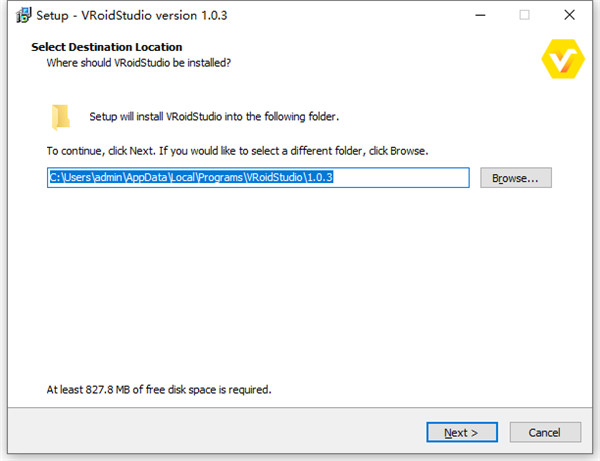
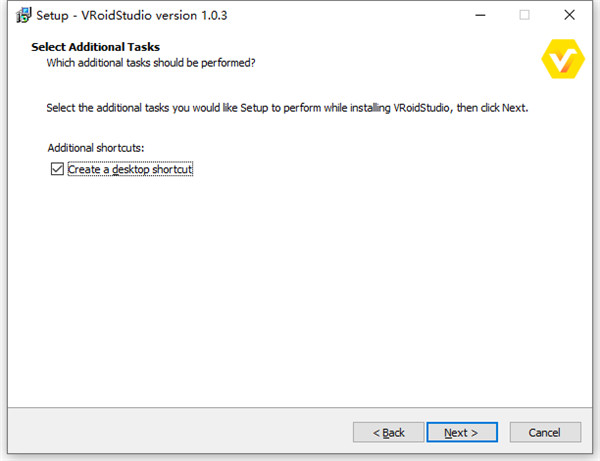
3、设置快捷方式,点击安装开始安装。
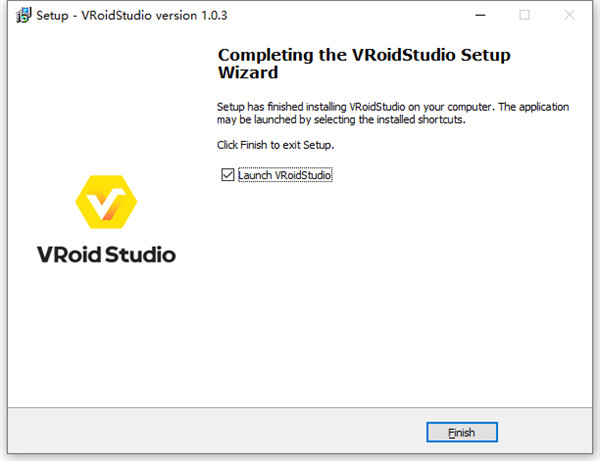
4、软件安装结束。
5、原软件为英文界面,打开汉化补丁包,将其复制到软件安装目录下。
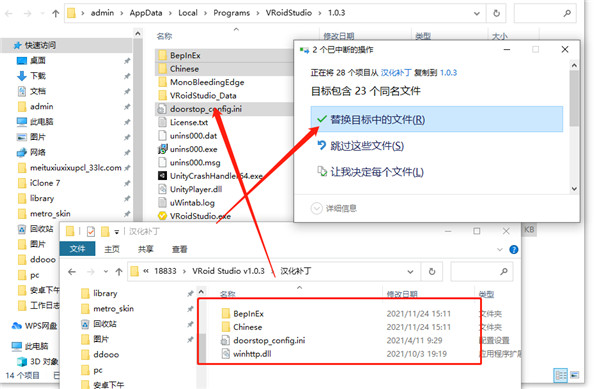
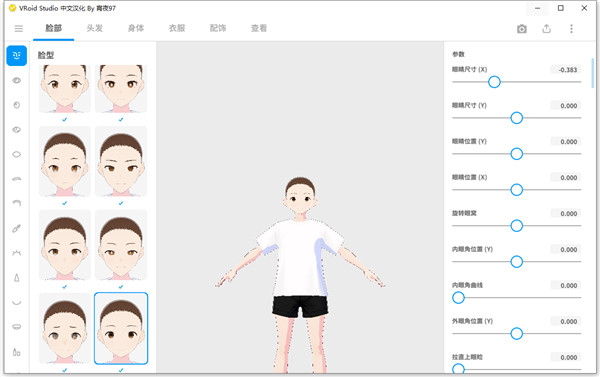
6、重新启动软件,界面即变为简体中文,至此VRoid Studio中文版安装完成。
VRoid Studio功能说明
1、面部参数男女通用,可表现更丰富表情。
过去按性别区分的人脸模型现已统一。调整面部参数可呈现男性、女性或中性形象。可分别调整脸部各区域性别参数,表达更自由。
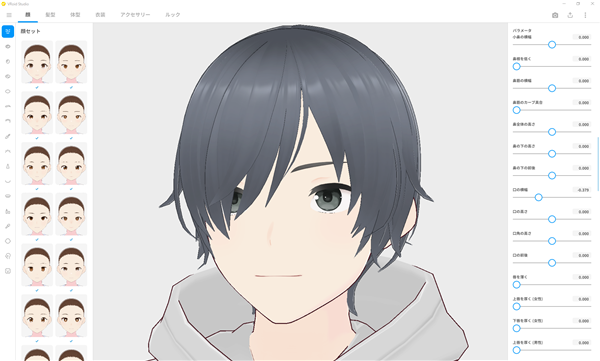
2、增加人脸分类参数,自定义程度更高
正式版重点开发新面部参数。可详细定制眼睛、鼻子等轮廓以及颈部粗细等以往未细分的部位。人脸类别由7个增至16个,控制点更多。
此外,正式版采用可扩展面部和身体参数的新架构,请期待后续更新。
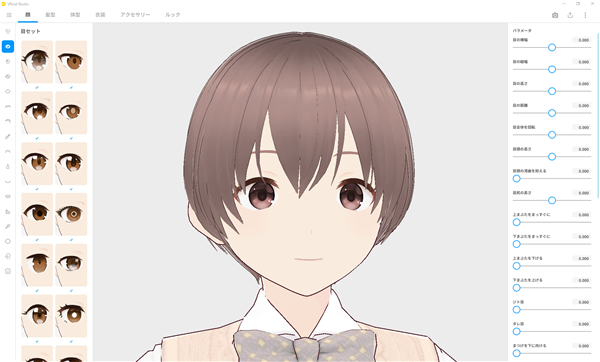
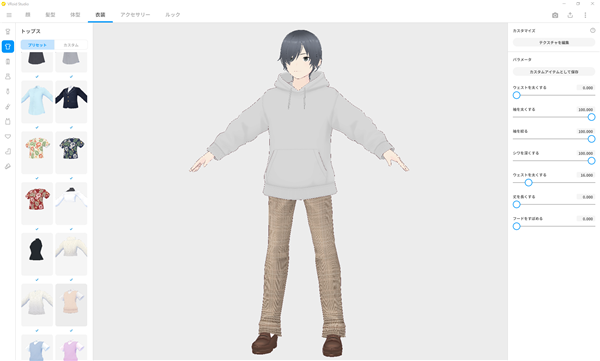
3、预设项目更丰富,便于角色间重新编辑与共享
正式版提供350多种预设物品,可立即用于创建角色。通过组合面部部件、发型、服装、化妆等预设项目即可制作角色,无需从头建模。这些物品还可自定义并用于其他角色。
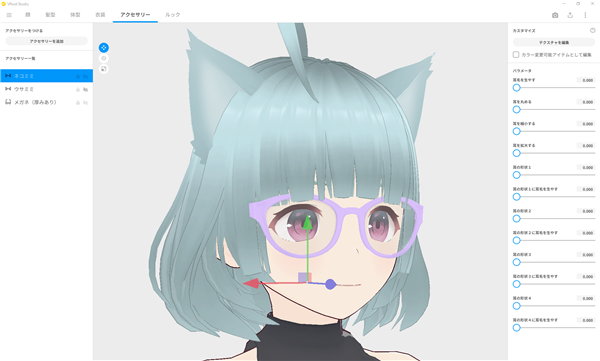
4、新增眼镜和兽耳等配件功能
正式版支持添加眼镜、猫耳、兔耳等多种配件,并可自由穿脱。通过调整形状、长度、圆度等10多个参数可自由改变外观。未来将加入更多配件。
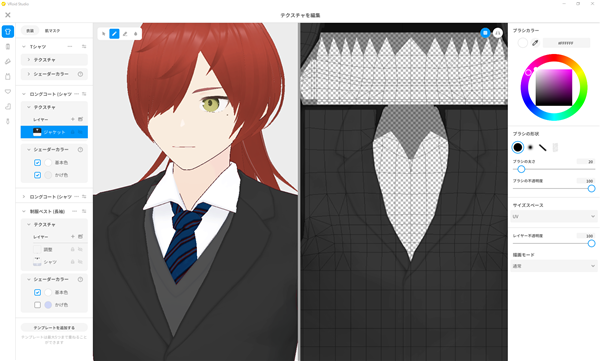
5、支持分层搭配服装
现在可以为角色组合多种服装并穿着。可创建轮廓、设计搭配,制作更独特的服装。
VRoid Studio使用教程
1、首先启动VRoid,打开后应显示如下画面
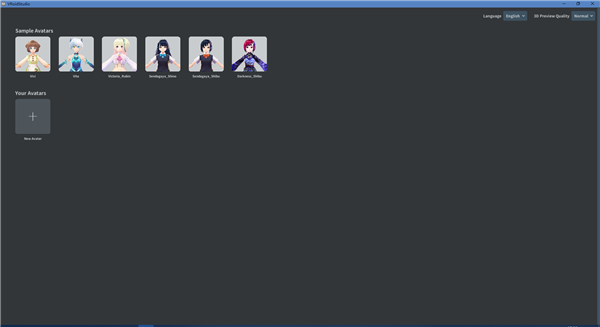
2、这是第一次操作,所以先从示范模板入手做些改动,创建我们的首个模型。模板采用CC0许可,可以自由使用。短发相比长发更易处理,也更合我意,于是选中Sendagaya_Shibu,单击她以打开模板。
稍等加载完成后,你会看到如下画面
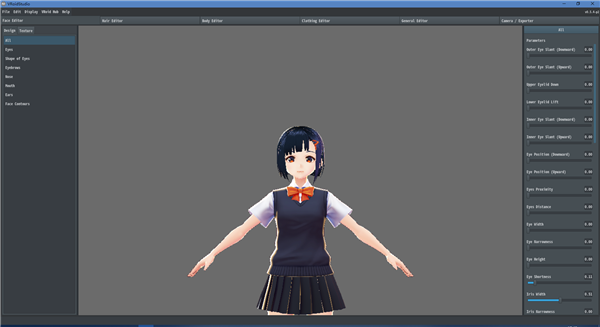
3、眼睛是最重要的部件,首先调整眼睛。点击左侧“Eyes”,然后滑动右侧滑块,选择喜欢的样式。将鼠标移到模型上,滚动滚轮缩放,按住右键拖动旋转模型(可查看细节),按住中键平移模型。
接着,点击下方选项中的“Shape of Eyes”,调整眼部轮廓。同样地,挑一个你偏好的样式。之后按顺序处理眉形(Eyebrows)、鼻型(Nose)、嘴型(Mouth)、耳型(Ears)和面部轮廓(Face Contours),逐步把她修饰成你喜欢的外形。全部完成后你可能会疑惑,想要更改眼睛颜色。那就向上看,在“All”上方有两个标签页:“Design”和“Texture”。没错,“Design”对应形状,“Texture”才是材质。下面开始修改它。切换到“Texture”标签页,等一小会儿,界面就会变为这个样子。
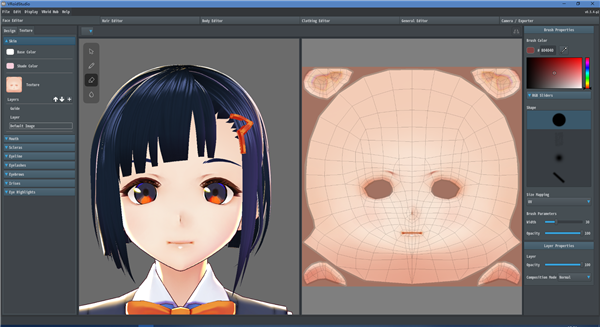
4、左侧是实时3D模型,右侧是摊开的贴图,最右侧是画笔和颜色选择。在左侧选择作画图层。共有三层:Default Image是原始贴图图层,Guide层不会显示在最终结果中。我习惯直接使用Layer层。在最右侧选择颜色和画笔,在右侧贴图上写几个字试试,再将鼠标移到左侧3D模型上绘画。没错,模型上也可以直接作画。与之前调整脸部部件一样,在左侧边栏从上到下设置。Mouth是嘴内部、Scleras是眼白、Eyeline是眼线、Eyelashes是睫毛、Eyebrows是眉毛……这些一般无需修改。有兴趣可调整眼线、睫毛和眉毛颜色。Base Color是基本色,Shade Color是阴影色。接着是重要的Irises(虹膜),即眼睛中央有颜色的部分。
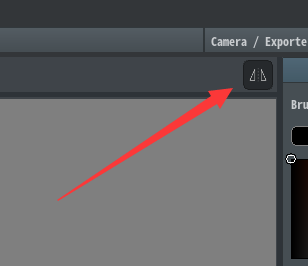
点击Layer,右侧显示虹膜贴图。右上角有一个小按钮,点击后可开启左右对称作画。
5、你能画出来吗?反正我是做不到。因此我启动了Pixiv,借鉴了心仪的一位创作者所绘的眼睛……
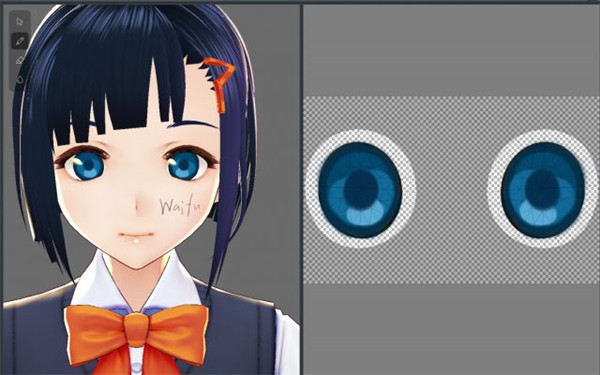
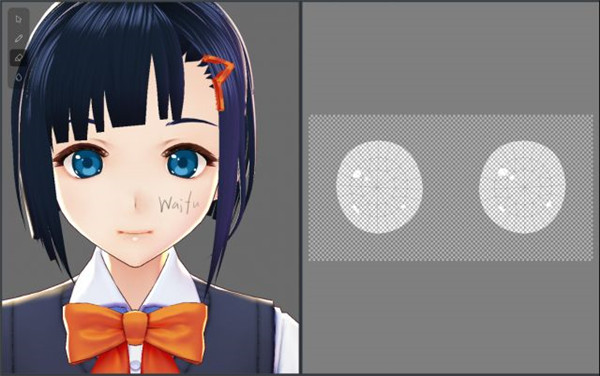
6、第六项同样关键,即眼睛的高光效果。
在Default Image图层上点击右键,执行Toggle Visibility命令,先将原有的反光效果隐藏。接着选中Layer图层,将你中意的那位画师所绘制的眼睛反光复制过来即可。操作时需留意,请关闭对称绘画功能。下图是完成后的效果:
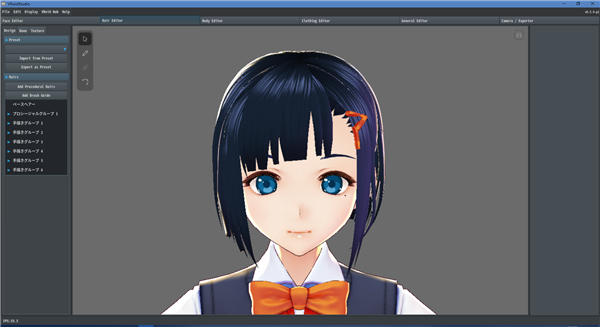
7、第七点,接下来要处理的是头发,发型对角色的外观起着关键作用。点击顶部选项卡中的Hair Editor,屏幕上会显示相应的界面。
8、先学习基础知识,或回顾一下常识
头发有生长方向。想象有许多曲面围绕头部,每撮头发至少属于其中一个曲面……
因此只要做出每个曲面,再在上面画出头发,就能画出整体发型。VRoid中的头发同理。看一下左侧这些:
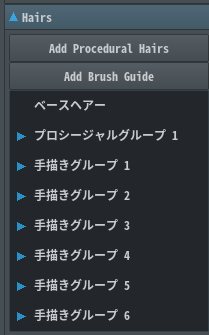
9、“ベースヘアー”是最内层紧贴头皮的头发,暂时忽略。
往下每一栏都是一个曲面。随便点击一个,即可看到曲面网格,以及被黄色边框选中的头发(属于该曲面)。拖动绿边白点可改变曲面形状。同样可使用右上角按钮实现左右或前后对称操作。
我们来练习画一丛头发,画什么?先画呆毛怎么样?
怎么画呢?首先知道呆毛不与其他头发共曲面,需要新建曲面。
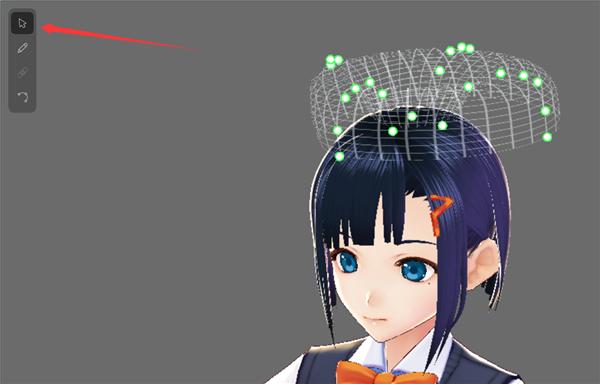
先点左侧的 Add Brush Guide 来创建曲面,再选用左上角的箭头工具,移动绿色控制点调整该曲面,直到确认呆毛已完全包含在内。
10、下一步,点击箭头旁侧的画笔工具,开始绘制呆毛。开画前,先在右侧调好画笔参数。
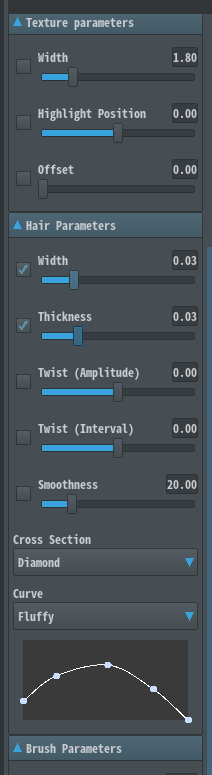
11、上方是发色选项,可按个人偏好选取。Hair Parameters下方的设置比较关键,需要进行调整。
Width指单簇头发的宽度,Thickness指厚度,这两个参数共同决定了你绘制出的这撮头发的整体粗细。
以下各项暂时保持默认,一直看到最底部的曲线设置。
这条曲线控制画出头发的粗细变化:当前曲线形状表示画出的头发从细到粗再变细,末端收尖。你可以调整曲线让它更平滑一些。
接着,正式画这根呆毛。选一个合适角度,按住左键从起点拖到终点一笔完成。如果手抖,头发会随曲线扭曲;不满意可按Ctrl+Z撤销重画。
这是画好的效果
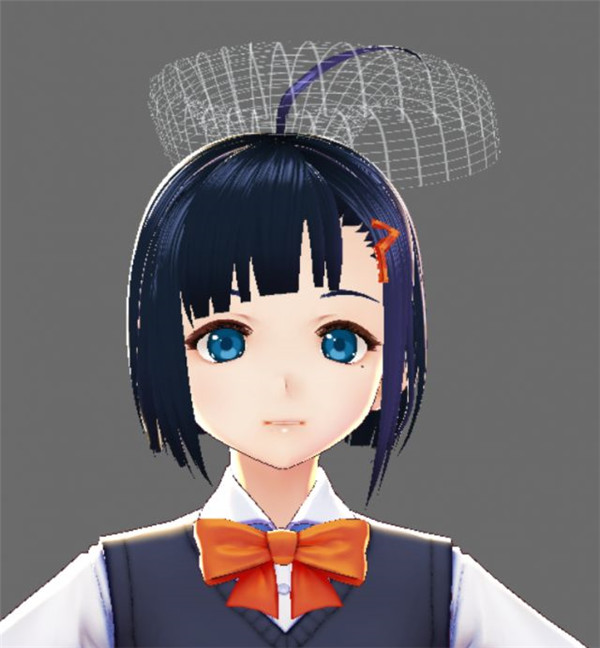
12、到这里就完成了吗?很遗憾还不行,因为这样画出的呆毛是固定的,不会摆动。无法摆动的呆毛不能用作邪神雷达。
所以需要让它动起来。怎么实现?看左侧栏上方的Bone,点击它。
点击Bone后,会看到很多头发变成彩色,说明这些已经分好组并设置了骨骼。
下面还有三组未分组的头发:左边一组、右边一组,以及最下面的Brushed Hairs组,就是我们刚画的呆毛所在组。
展开Brushed Hairs组,选中里面唯一那撮头发(即刚画的呆毛),右侧呆毛会变黄,表示已选中。
接着点击稍上方位置的Create Bone Group,即可新增一组骨骼,同时右侧面板会切换为骨骼的相关设置。
第一项 Bone Count 表示骨骼数量,即这撮毛被划分为多少节,此处取合适值即可,我设为 4 节。
第二项 Fixed Point 决定这束头发可以活动的起点位置。因为呆毛仅根部固定在头部,所以我把滑块拉到最左侧,这样这束毛就会以根部为中心旋转。
第三项Stiffness代表硬度,毛发越硬就越不容易发生运动,此项我保持默认值。
第四项Gravity表示重力,呆毛何时会受重力作用?因此此处我设为0。
第五项Hit Radius较麻烦,简单说就是设置这撮头发的碰撞箱。最简单的办法是一开始就把每撮头发画在理想位置,然后将此项设为0。
至此,呆毛的配置就处理完毕。接下来直接略过中间剩余的选项卡,点击最末端的 Camera/Exporter 项,然后从左侧栏里选中 Pose&Animation,再在右侧挑一个动作,查看生成的实际表现。
这样,通过一根呆毛我们学会了画头发的方法,人物最关键的部分已经完成。
VRoid Studio导出模型
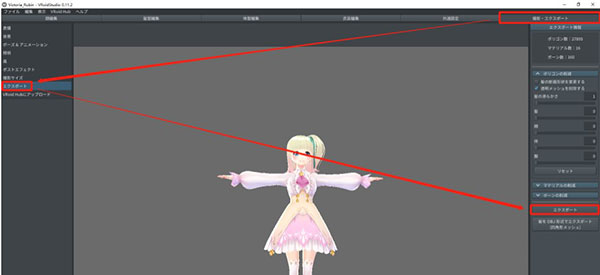
1、切换到对应标签页,点击下图所示按钮;
2、弹出窗口后直接点OK;如果想给作品加标题或署名,可自行填写;
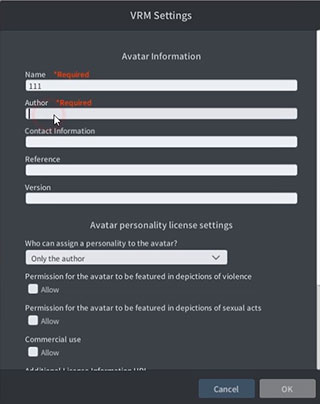
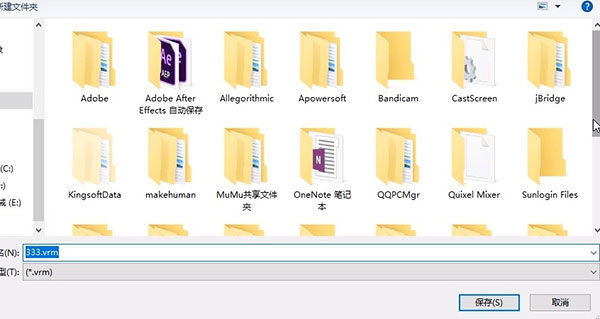
3、点击OK后会出现常见的保存路径选择及命名窗口,保存为.vrm格式文件。
VRoid Studio配置需求
1、建议采用的硬件配置
系统要求:Windows 10
中央处理器型号:第九代 Intel Core i9
需要 16 GB 随机存取内存。
图形处理器:这款产品搭载的是 Intel Iris Graphics 540 集成显卡。
磁盘容量:需预留 10 GB 的空余空间
2、最低运行要求
适用于 Windows 8.1 和 Windows 10 系统。
CPU:英特尔酷睿 i5 第四代
所需运行内存为 8 GB。
图形处理器:Intel Iris Graphics 540
硬盘剩余容量:必须预留 10 GB 的空闲空间