软件信息
软件介绍
Autodesk 3ds Max 2026 中文破解版是一款用于影视特效、游戏开发和建筑可视化的三维制作软件,它把重点放在加强系统基础,修复重要安全缺陷并增强运行可靠性,为繁重的渲染工作提供稳定支持。
3ds Max 2026 安装与使用教程
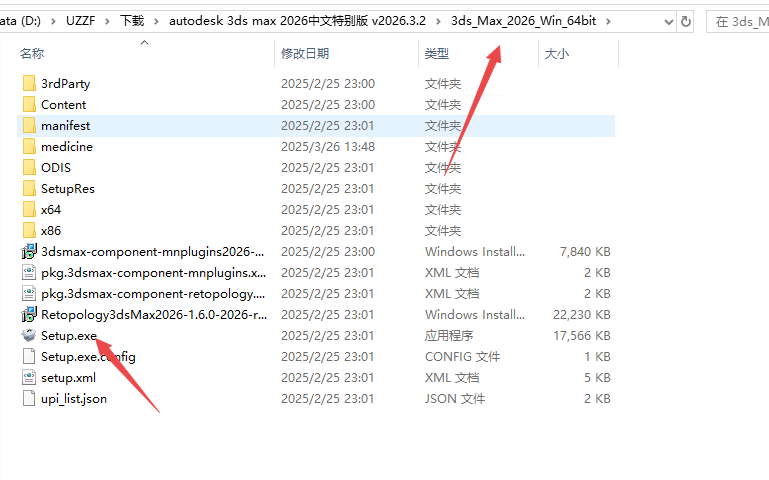
1、解压下载的压缩包,找到并运行 setup 程序
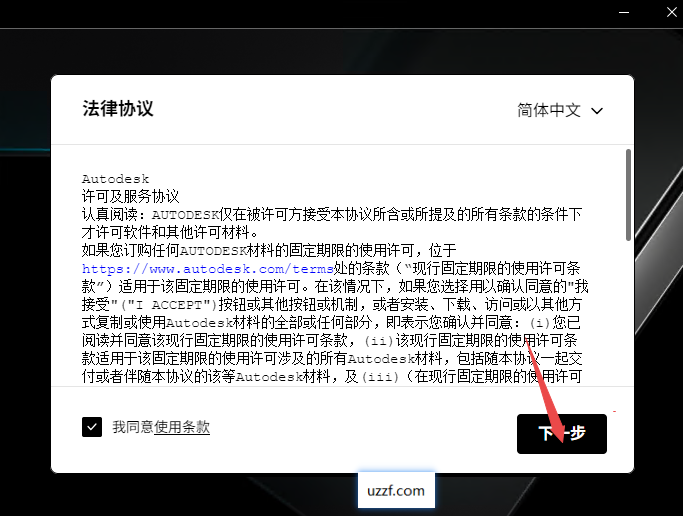
2、接受许可协议,然后点击“继续”
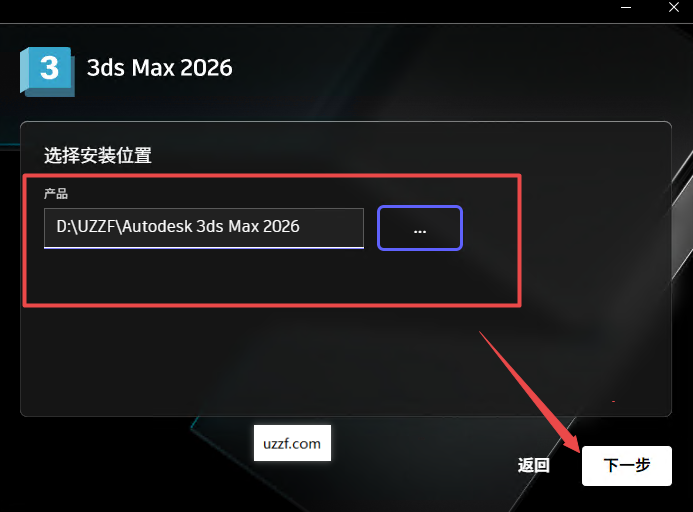
3、指定软件的安装路径
4、挑选需要安装的组件,然后继续安装
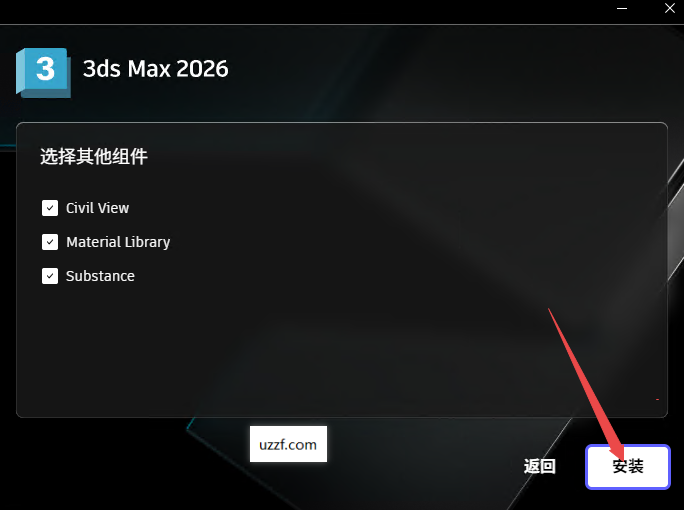
5、等待程序安装完成,这个过程需要一些时间
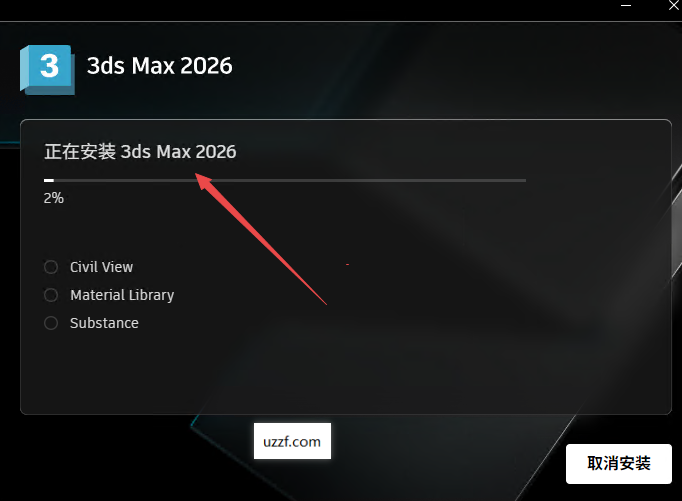
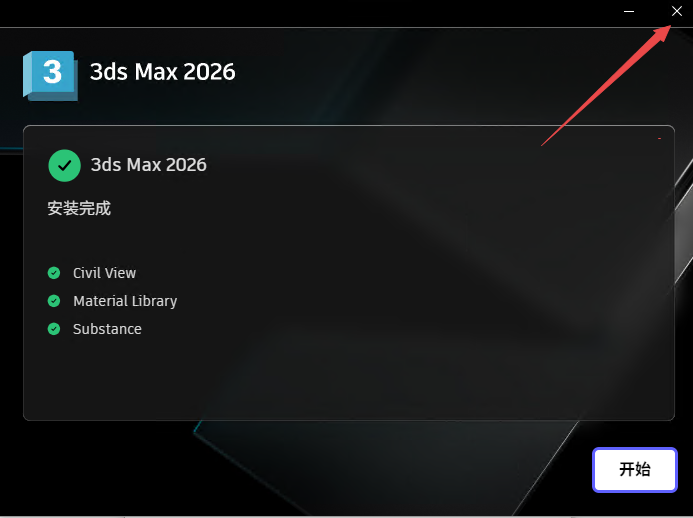
6、安装结束后,单击右上角关闭窗口,不要点击“启动”
7、回到目录中定位到名为 3dsMax2025-202atch.exe 的激活程序。
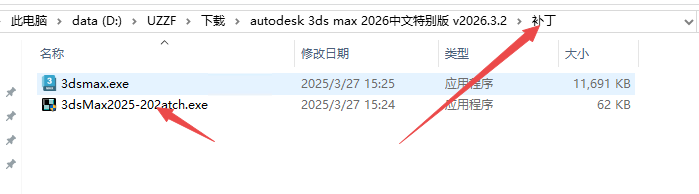
8、将该激活工具复制或剪切到 3ds Max 的安装目录
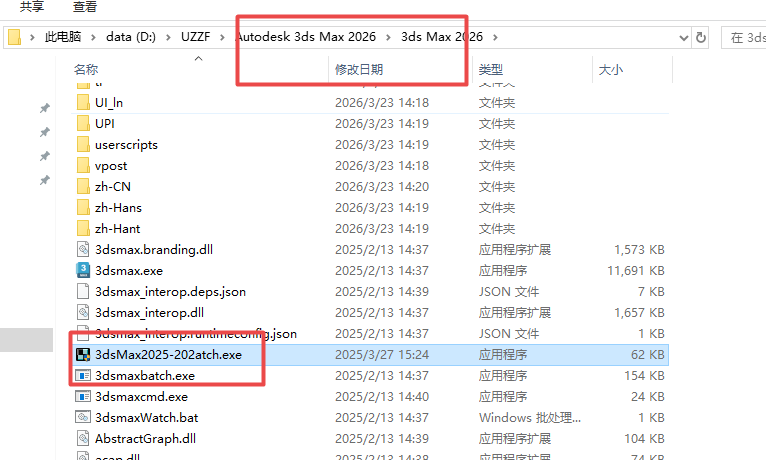
9、直接运行激活工具,点击“应用”
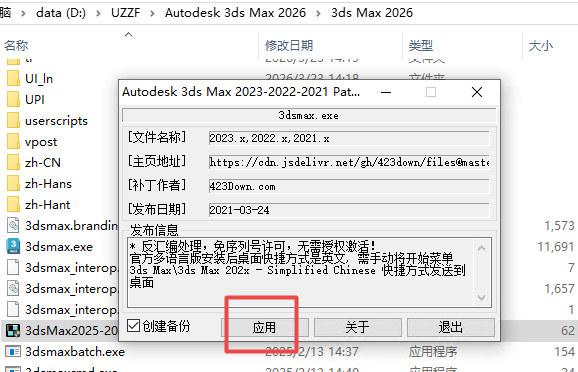
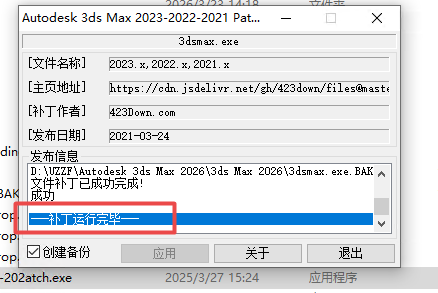
10、看到补丁运行完毕的提示后,激活就成功了
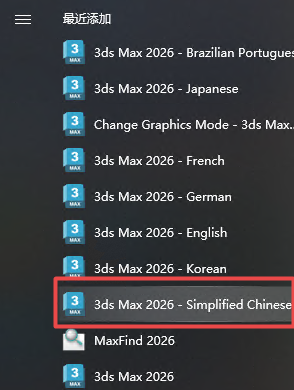
11、注意:不要双击桌面图标启动,那样默认是英文界面;请从开始菜单中找到中文版的快捷方式,发送到桌面再启动,这样就是中文版本了。
如何在 3ds Max 2026 中导入图片
方式一:将图片作为材质贴图应用到模型上
这是把图片贴在模型表面的常用方法,需要通过材质编辑器操作。
1.启动材质编辑工具
按下键盘上的 M 键,弹出“材质编辑器”
可以选用两种界面:精简材质编辑器或板岩材质编辑器
2.新建材质并加入贴图
在精简模式中:选择一个材质球,在下方的参数里找到“漫反射”通道,点击旁边的小方块按钮,选择“位图”,然后找到并选中你的图片文件
板岩模式:在视图中右键新建“材质”节点与“位图”节点,把材质节点的“基础颜色”输入端接到位图节点的输出上。
3.把材质指定给模型
在场景中选中目标模型
在材质编辑器里按下“将材质指定给选定对象”按键,或者直接把材质球拉到模型表面。
于视口内按下“在视口中显示明暗处理材质”键,便能即时查看贴图表现。
针对2026版材质体系:3dsMax2026把OpenPBR指定为默认材质类别。该材质遵循物理渲染(PBR)原理,其贴图连接方法和标准材质接近,核心是把图像接到“基础颜色”通道上。
方式二:将图片作为参考背景导入视口
适合在建模时参照图片(比如三视图、产品照片)。
1.创建一个平面对象当作画布
于俯视或正视视角内建立一个平面。
平面的宽高比最好和图片比例一致
2.把图片贴到平面上
使用M键开启材质编辑界面
新建一种材质,把图像以位图形式接入漫反射或基础颜色端口。
把材质赋予刚才创建的平面
3.锁定平面并调整位置
在平面上点击右键,选择“对象属性”
启用“冻结”以及“以灰色显示冻结对象”(非必选),可避免建模过程中误选。
替代方法:如果只是需要参考图,也可以使用“视图”菜单里的“视口背景”功能,但这种方式只对单一视图有效,调整起来不太灵活。
3ds Max 2026 如何切换成单一视图
1.快速最大化或还原单个视图(最常使用)
该操作使用率最高,能把当前选中的视图放大到整个绘图区,再执行一次就会回到原来的四视图模式。
使用快捷键的方式
先用鼠标左键点一下想要放大的视图(比如“透视图”),让它处于激活状态(边框会变成黄色)。
接着在键盘上同时按下 Alt 和 W 键。
这个视图会马上铺满整个屏幕。
再按一次 Alt 和 W,就能恢复之前的四视图排列。
通过菜单操作的方式
在视图左上角点选当前视图名(例如“[透视图]”),从弹出菜单里选取“最大化视口切换”(MaximizeViewportToggle)即可。
2.更改视图种类(比如:将透视视图更换为前视图)
如果想把当前视图的内容换成另一个固定的观察角度(单一视角),可以这样做:
快捷键方式(更推荐)
先激活要调整的视图,然后直接按下对应的首字母按键
T=顶视图(Top)
B=底视图(Bottom)
F=前视图(Front)
L=左视图(Left)
P=透视图(Perspective)
C=摄像机视图(Camera)——前提场景中已创建摄像机
U=正交用户视图(OrthographicUser)——保持当前角度但去除透视变形
使用菜单的方式
把鼠标移到视图左上角名称的位置(就是显示着“[透视图]”的地方)。
单击鼠标左键,从出现的菜单里选取“视图”(Views)选项。
在列表中挑选所需的角度,例如“前”、“左”或“摄像机01”等。
3.永久修改默认布局(启动时只保留一个视图)
如果希望以后每次启动软件或者新建文件时,默认就只显示一个视图而不是四个,可以按照下面步骤设置:
请先手动将界面设置成你需要的单视图样式(通过按Alt+W将某个视图最大化)。
从菜单栏进入“自定义”菜单,选择“保存自定义用户界面方案”命令。
键入一个名称(比如“Single_View_Start”),接着按下保存。
也可以打开“自定义”菜单,选择“首选项”,再切换到“视口”标签页。
在“初始化所有新会话的布局”(Layoutforallnewsessions)下拉列表里,挑出你之前保存的那套方案,或者选用默认提供的“单视图”(SingleView)布局(若存在的话)。
重新启动 3ds Max 后设置就会生效。
3ds Max 2026电脑配置要求
3dsMax2026需要较强的硬件支持,尤其在执行复杂建模、粒子模拟或借助Arnold/V-Ray渲染时。
操作系统(OS)
系统要求:需使用 64 位 Windows 11 或 Windows 10(版本 22H2 及以上)。
需要注意:不再兼容 32 位系统以及老旧的 Windows 7/8.1。
中央处理器(CPU)
基本要求:需配备支持SSE4.2指令集的64位多核CPU,例如Intel Core i5或AMD Ryzen 5。
建议配置:Intel Core i7 或 i9(第 12 代或更新),或者 AMD Ryzen 7 或 9(5000 系列或更新)。
补充说明:建模工作更看重单核性能,而渲染(特别是 CPU 渲染)和模拟则非常依赖多核性能,核心数量越多,渲染速度越快。
随机存取存储器(RAM)
最低要求:16GB。
推荐配置:32GB 或 64GB。
说明:在需要处理高多边形数量模型、高清晰度纹理图像以及复杂的粒子或流体运算时,32GB内存是保证顺畅运行的最低要求。对于大规模场景,推荐配置64GB或更多。
显示卡(GPU)
最低配置:显卡需兼容DirectX12,并且显存容量不少于4GB。
建议配备 NVIDIAGeForceRTX3060/4060 及以上型号(显存不低于 8GB),亦可选用专业显卡 NVIDIARTXA2000/A4000。
要点:3dsMax的视口浏览、逼真显示模式以及基于GPU的渲染工具(比如Arnold GPU、V-Ray GPU、Redshift)高度依赖NVIDIA CUDA核心。推荐优先选用NVIDIA显卡,AMD显卡对部分渲染器和视口特性的支持略差。
硬盘空间
安装时需预留至少9GB的可用空间。
运行建议:系统盘和软件盘务必采用NVMe SSD。素材库和缓存也应放在高速SSD上,机械硬盘仅用于冷数据存储。使用SSD可显著加快场景打开速度并减少贴图加载卡顿。
显示设备
屏幕解析度需达到1920x1080及以上,若使用2K或4K分辨率,可得到更充裕的工具栏区域。
色彩:建议支持100% sRGB色域,以便更准确地查看材质颜色。
其他要求
网络:进行许可证注册、激活及访问在线资源库时需要连接互联网。
输入设备:三键鼠标(包含滚轮)是必备的,它在3dsMax中承担关键操作,例如滚轮用于缩放、中键负责旋转、右键打开菜单。