软件信息
软件介绍
Autodesk 3ds Max 2026 TZ精简版是一款轻量级三维创作软件,保留建模、材质、动画及Arnold渲染等核心功能,适用于室内设计、建筑表现、游戏建模等领域。
3ds Max 2026 TZ精简版安装步骤
1、解压下载的压缩包,找到安装程序文件。
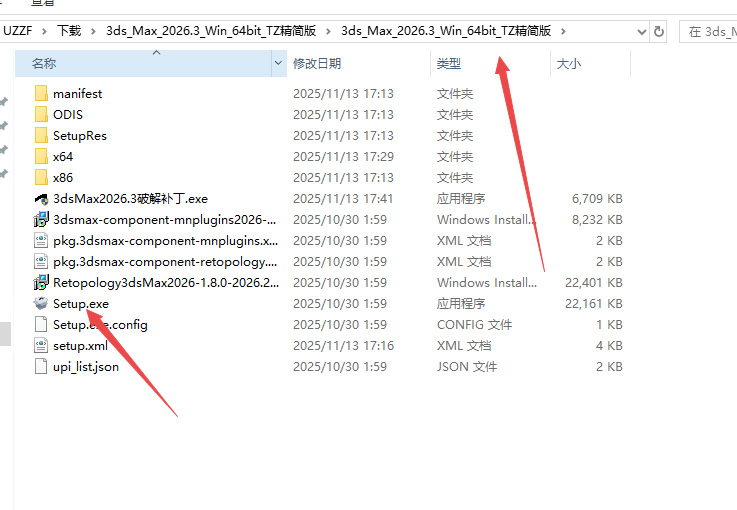
2、等待安装程序加载完成。
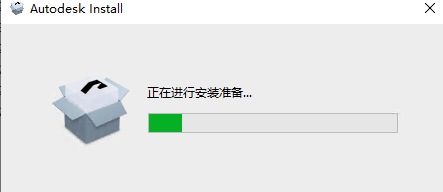
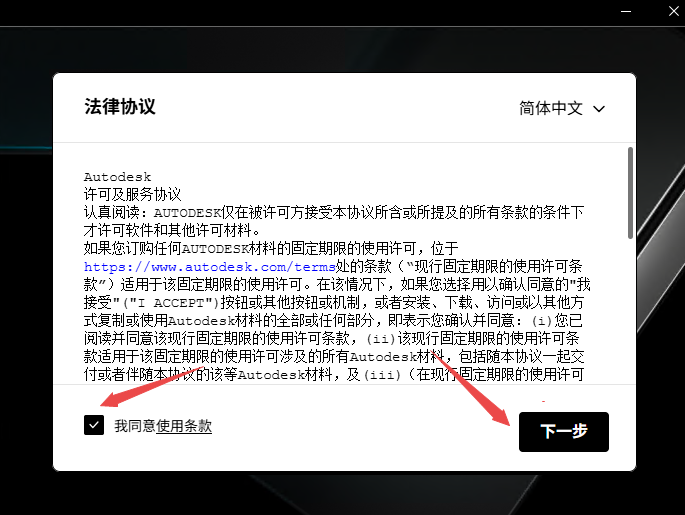
3、点击同意按钮以继续安装。
4、选择自定义安装路径。
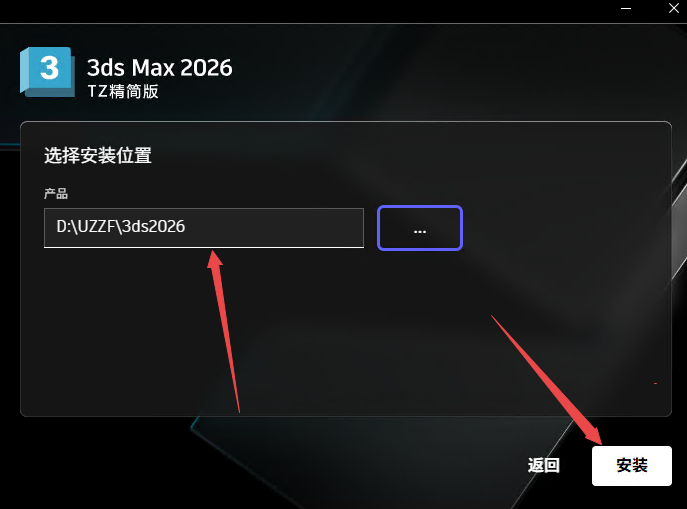
5、等待安装进度完成。
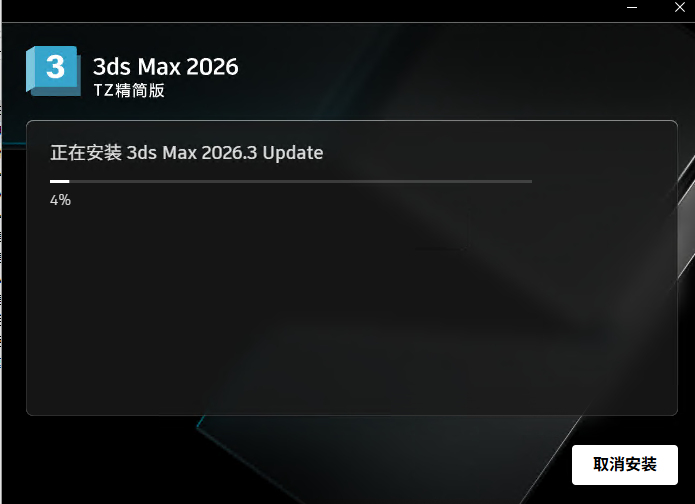
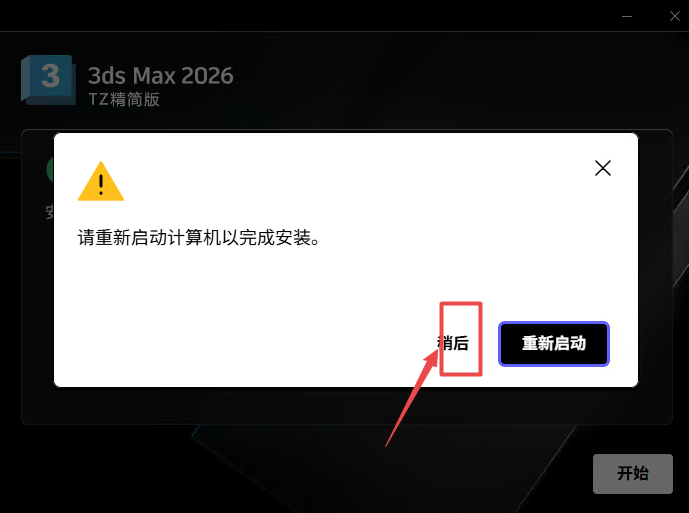
6、挑选延迟开启
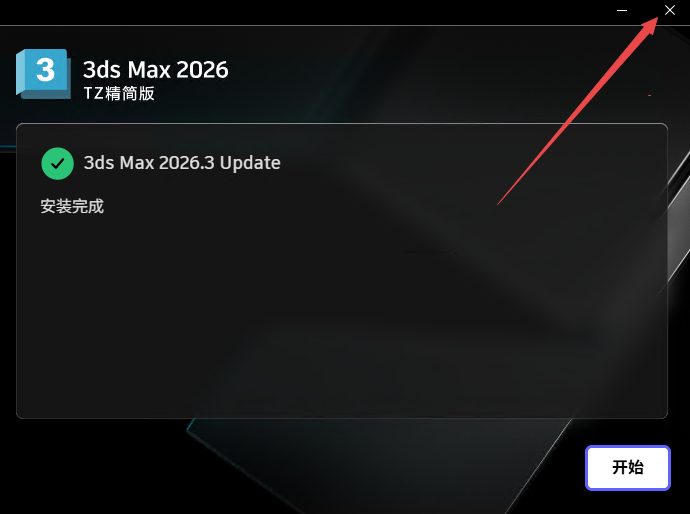
7、关闭安装程序窗口。
8、回到解压文件夹,找到并打开破解补丁。
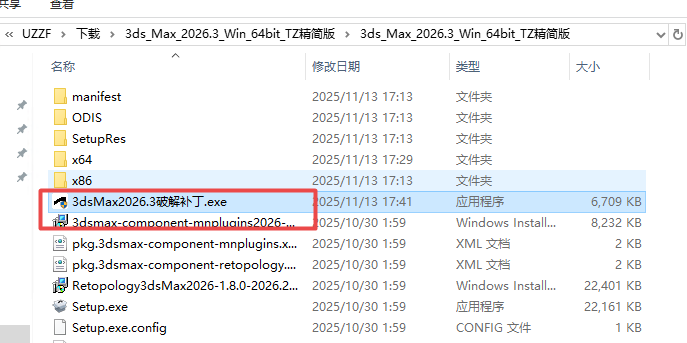
9、运行破解补丁进行安装。
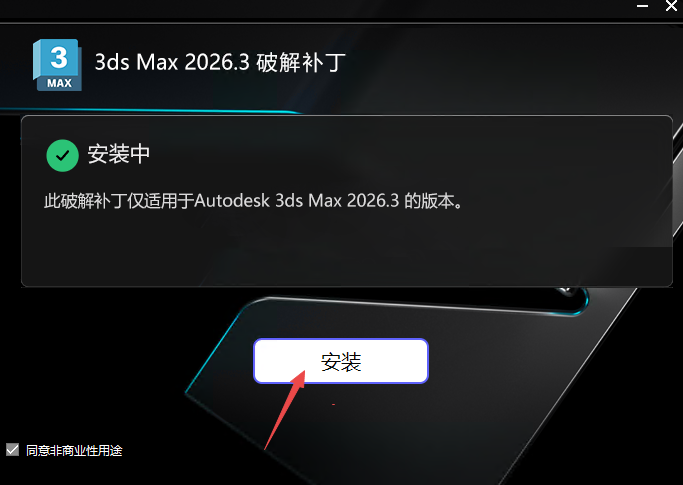
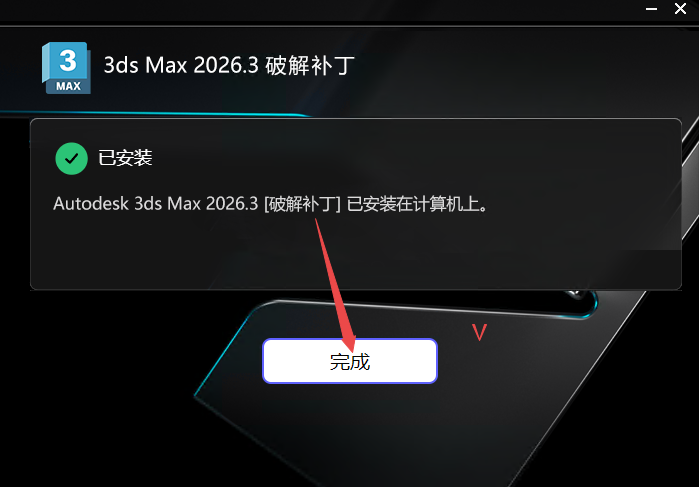
10、完成破解后即可免费使用软件。
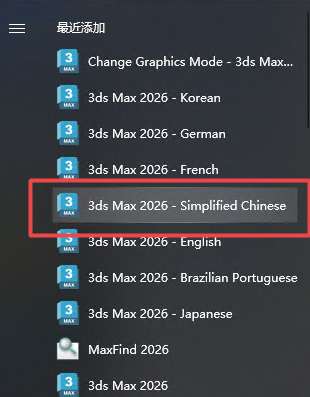
11、注意:要打开中文版,需在开始菜单中找到中文版快捷方式并发送到桌面。
3ds Max 2026 TZ精简版恢复原始界面的方法
若界面布局混乱、工具栏丢失或需恢复初始状态,可按顺序尝试以下三种方法。
方式一:利用菜单执行 UI 方案重置(首选,对场景无影响)
请先点击顶部菜单中的“自定义”(Customize)选项。
切换至“载入自定义界面配置”(Load Custom UI Scheme)。
在打开的对话框里,定位并选中 DefaultUI.cui(该文件是官方提供的默认界面配置)。
执行“打开”操作后,页面将马上还原成默认排列。
提醒:TZ 版本的默认界面方案有时会被调整为“Dark”或“Light”,如果 DefaultUI 未能生效,可以试试加载 MaxStart.cui。
另一种做法:借助“自定义 UI 与默认设置切换器”。
进入“自定义”(Customize)菜单,选取“Custom UI and Defaults Switcher”(自定义界面与默认配置切换工具)。
从左侧清单里挑选“DefaultUI”或者“Factory Default”。
请按一下位于右侧的“设置”(Set)按键。
重新启动 3ds Max。
办法三:全面恢复配置文件,用于处理难以消除的故障。
若以上办法没有效果,表示设置文件已损坏,需要手动移除
彻底退出 3ds Max。
使用快捷键 Win + R 打开运行窗口,键入 %appdata%\Autodesk\3dsMax\2026 - 64bit 后按回车键。
把该目录的名称改成 2026 - 64bit_OLD,这相当于进行备份并清除原有配置。
同时,查看 %localappdata% 目录下的 Autodesk\3dsMax\2026 - 64bit 文件夹,并为其更改名称。
再次启动程序,系统会自动创建一套新的默认设置。
3ds Max 2026 TZ精简版导入3D模型方法
把模型改成可编辑多边形状态。
先选中目标模型,再右键单击并依次进入“转换为”和“转换为可编辑多边形”。
或者增加“编辑多边形”修改器(维持原模型不变)
进入“面”子层级
按下数字键 4,就能切换到“多边形”(面)的选择模式。
或者可以在修改面板里按下多边形图标(红色方块)
选取单独一个面
在视口里点选任意面,该面会以高亮显示(默认是红色)。
按下 Ctrl 键可以同时选中多个面。
按下 Alt 键能从已选面中移除某个面。
其他子层级的快捷操作
按数字 1 进入顶点子层级。
按数字 2 进入边子层级。
按数字 3 进入边界子层级。
按数字 5 进入元素子层级。
3ds Max 2026 TZ精简版怎样选中模型上的单个面
于 3ds Max 内选取“面”(Polygon)属于建模的基本步骤:
第一步:打开修改面板
先选中目标物体。
在右侧命令面板上点击“修改” (Modify) 图标(那个蓝色弯曲箭头)。
第二步:给物体添加编辑多边形修改器(如果还没转换过)
对于 Box、Sphere 这类基础几何体,可在修改器列表中选用“编辑多边形”(Edit Poly)或“编辑网格”(Edit Mesh)。
说明:TZ精简版默认情况下物体能直接转换,也可以通过在物体上点击右键,选择“转换为” > “转换为可编辑多边形”来实现。
第三步:切换到“多边形”子层级
在修改面板的堆栈里,打开“编辑多边形”项,选择“多边形”子层级;也可以单击面板下方五个红色小图标里从左边数第四个(正方形样式的那个)。
操作方式:在场景中选定对象后,按下键盘数字键 4,能立即切换到多边形(面)子对象层级。
第四步:挑选面
此时在视口中用鼠标点击物体,选中的就是独立的面(显示为红色高亮)。
加选:按住 Ctrl 键逐个添加,按住 Alt 键则从当前选择中减去。
框选:直接在视口中拖动鼠标,划出矩形框来选中多个面。
环形或循环选取:在选定一个面之后,按下修改面板中的“环形”或“循环”按钮,能够迅速选中环绕一圈或沿同一排的全部面。
完成编辑后,请再按一次红色“多边形”按钮或数字 1 键(顶点模式)/ 关闭子层级,从而离开面选择状态,防止意外改动。