软件信息
软件介绍
Autodesk 3ds Max 2023 精简中文版是在官方版本基础上进行深度精简的轻量级三维制作软件,着重优化了建模和渲染的工作效率。它保留了多边形建模、Arnold 渲染器、智能挤出等专业功能,无论是制作游戏还是建筑可视化,都能以更少的系统资源满足专业创作需要。
Autodesk 3ds Max 2023 精简版安装教程
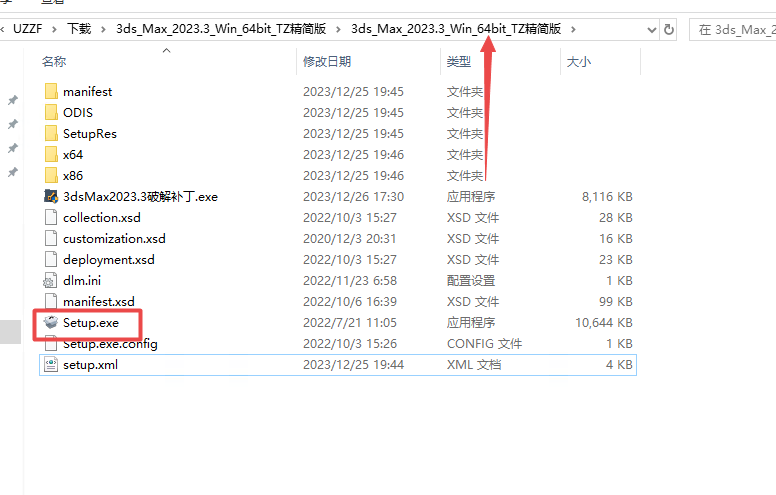
1、解压下载的压缩包,运行安装程序
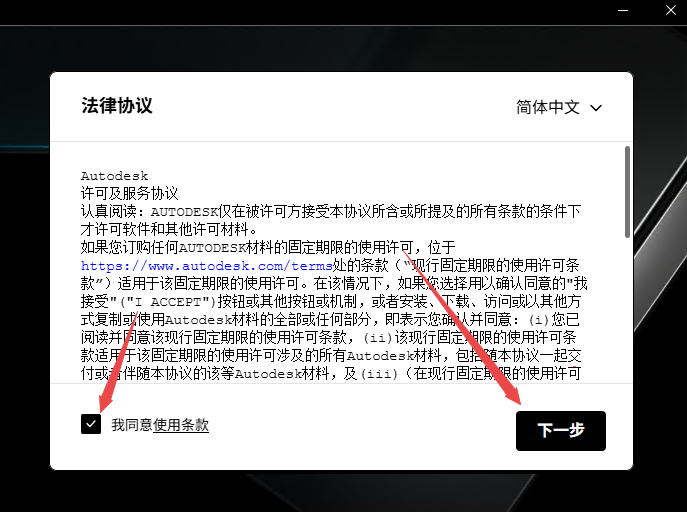
2、单击“同意”按钮,然后进入下一步
3、选择一个安装目录,继续下一步
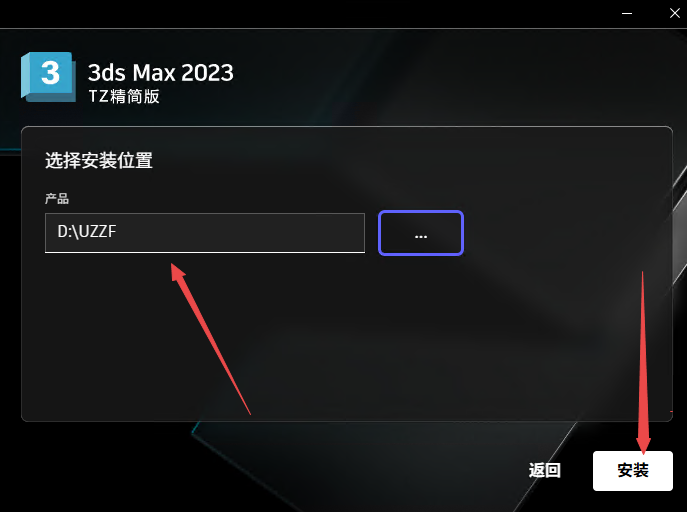
4、耐心等待安装过程结束
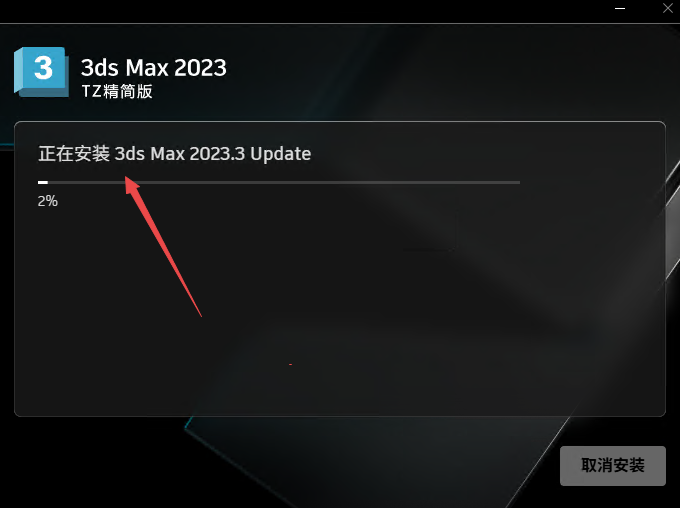
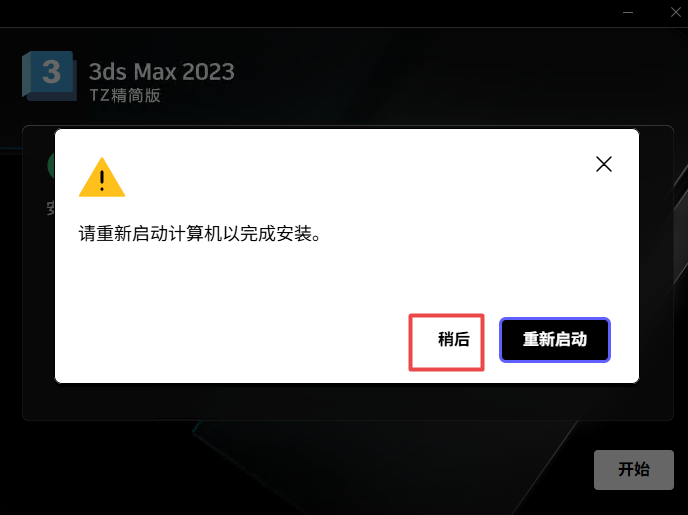
5、接着选择“稍后”
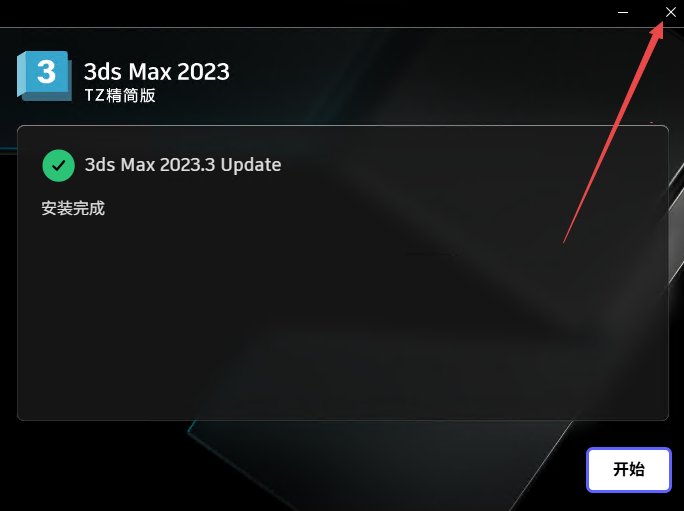
6、接着退出激活工具,无需按下开始键。
7、回到文件夹中,打开破解补丁,参考下图
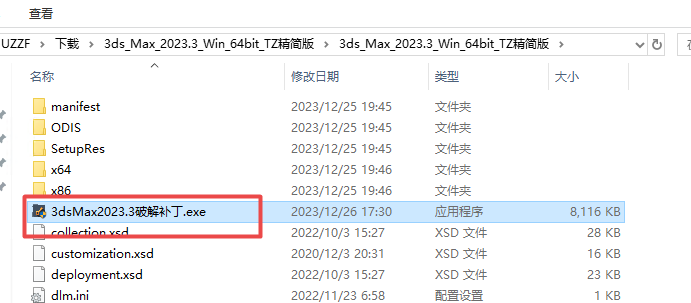
8、接着选取安装操作
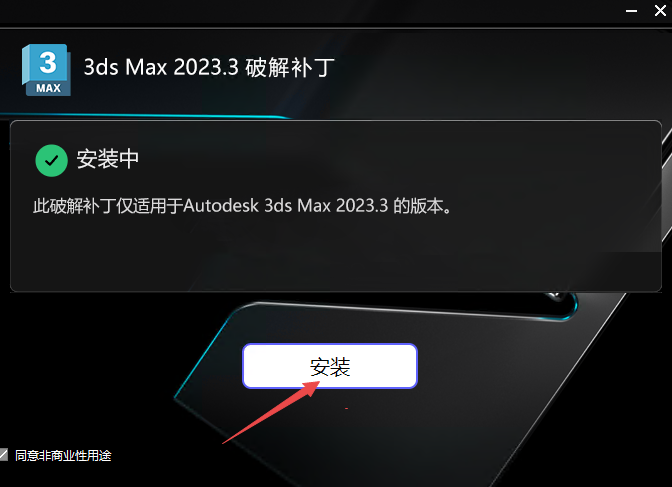
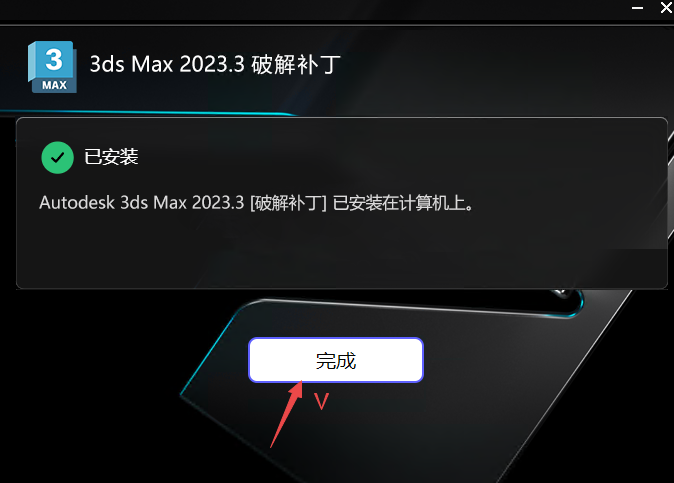
9、装完后即可完成破解
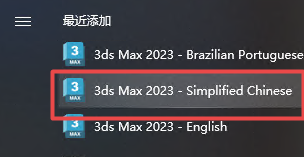
10、在开始菜单中找到 2023 中文版并启动,可以发送桌面快捷方式以便快速打开
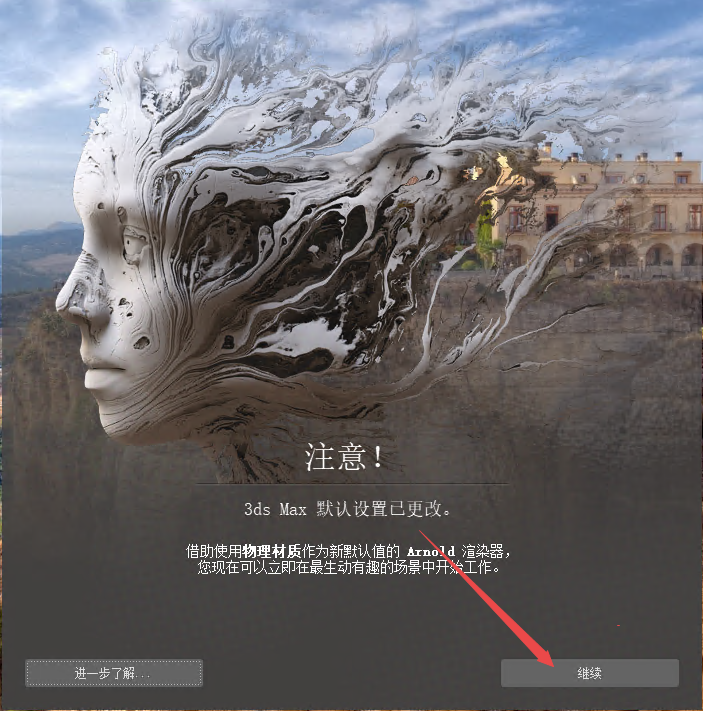
11、单击“继续”
3ds Max 2023 精简版如何将建模移到原点
有几种常见方法可将物体移到场景原点 (0,0,0)
方法一:使用“对齐”工具(最为精确)
选择要移动的模型。
使用键盘组合键 Alt + A,或者单击工具栏上由两个方块重叠而成的“对齐”图标。
鼠标指针形状变化后,点击视口中的网格中心(三轴交汇点,若不易点选,可在原点处创建一个辅助点)。
更简便的做法:创建一个虚拟对象或点,保证它位于 (0,0,0)。选中模型,按 Alt+A 后点击该虚拟对象。
在出现的窗口里,选中 X、Y、Z 位置选项,并在“当前对象”与“目标对象”两处均指定为中心 (Center),接着按下确定。
方法二:直接输入坐标(最为快捷)
选中相应的模型。
按 W 键切换到移动模式。
屏幕下方状态栏里有一个坐标输入栏,通常按 X、Y、Z 三个数值显示。请把这三项全部改成 0。
按回车,模型就会立即归零。
提醒:此举会把模型的轴心点(Pivot)转移至原点。若轴心原本不在物体中央,物体本身不会自动居中。如需将物体几何中心置于原点,建议先按 D 键(居中视图)查看物体位置,或利用“层次”面板中的“仅影响轴”功能,把轴心先移到物体中心,然后再进行此操作。
办法三:利用“重置变换”功能(当轴心位置不正常时适用)
选中物体,点击菜单栏“工具”>“重置变换”。
之后在修改器堆栈里用右键单击 XForm,选取“塌陷到(Collapse To)”或者直接移除这个修改器,具体做法要看实际情形,这样做一般能把物体恢复到最开始的状态。
3ds Max 2023 精简版用平面制作莲花的方法
在3ds Max里通过平面创建莲花造型,主要借助FFD修改器以及对称功能来实现。
基本做法:先以平面充当花瓣底子,接着做弯曲变形,最后拼合成莲花。
操作流程
生成基础平面
请于顶视图里新建一个平面对象(Plane)。
设定长度和宽度的分段数目(推荐 4 到 5 段),添加更多细节以便进行弯曲操作。
长度约 200,宽度约 80(数据可日后调整)
将形状改变成花瓣样式
选择平面对象,为其施加“FFD 2×2×2”修改器。
打开“控制点”子对象层级,按快捷键 1 进入。
移动控制点把平面顶部收窄、底部往内聚拢,形成花瓣的基本形状。
加上“弯曲(Bend)”修改器,把弯曲角度调到合适位置。
厚度可以按需要调整。
给花瓣添加“壳(Shell)”修改器,让它产生厚度。
把花瓣复制多份,用来组合成莲花。
将已经做好的花瓣复制出多个副本。
通过“旋转”工具(快捷键 E)来改变每一片花瓣的朝向。
把花瓣围绕中心摆放:内侧花瓣保持直立,外侧花瓣向外打开。
对整体造型进行优化。
应用“涡轮平滑”修改器,让花瓣边缘过渡更柔和。
根据实际效果调节花瓣大小和弯曲弧度。
提示:莲花一般有多层花瓣,建议先完成一片基础花瓣,再通过复制组合出完整造型。制作时可以对照真实莲花照片来调整形态。
3ds Max 2023精简版新增功能
重新拓扑工具升级:增加重拓扑预处理和数据传播功能,能快速生成高质量四边面,布线效率明显提升。
智能挤出功能:可编辑多边形现在具备局部穿透切割能力,让建模操作更加灵活。
Arnold 5.1.0 版本将其设为默认渲染引擎,提升了渲染速度和材质预览表现,并新增对 Standard Surface 物理材质的支持。
工作轴捕捉:可将轴心一键对齐到顶点、边或面中点,建模时对齐更精准。
glTF 功能:能输出 gltf/glb 格式,可用于实时引擎和网页三维呈现。
自动备份工具栏可显示备份倒计时,让文件安全更有保障。
USD 集成增强:改进了同 Maya、Houdini 的数据交换,使团队合作更高效。