软件信息
软件介绍
Autodesk Mudbox 2025 最新中文版本是面向数字艺术家设计的雕塑和贴图制作工具,操作直观。它去除了繁琐的技术门槛,带来顺滑的笔刷感受和高精度的多级细分功能。新版还改进了图层处理和印章系统,能够顺畅地导入常见三维模型。
Mudbox 2025安装与激活步骤
1、下载压缩包后运行setup程序进行安装
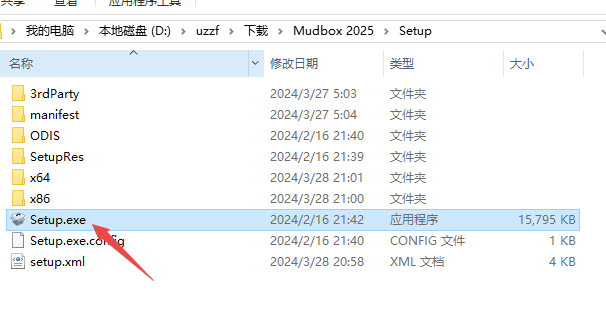
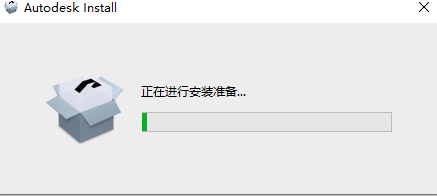
2、然后等待安装程序启动
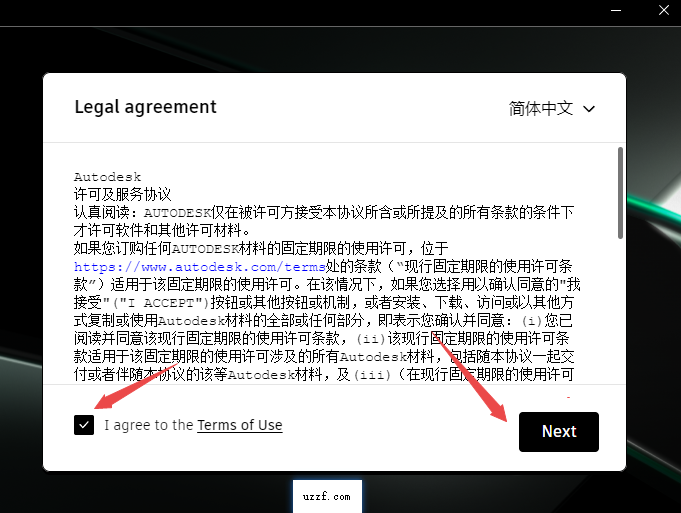
3、勾选同意后,按下继续以进入下一步。
4、选中安装便能继续。
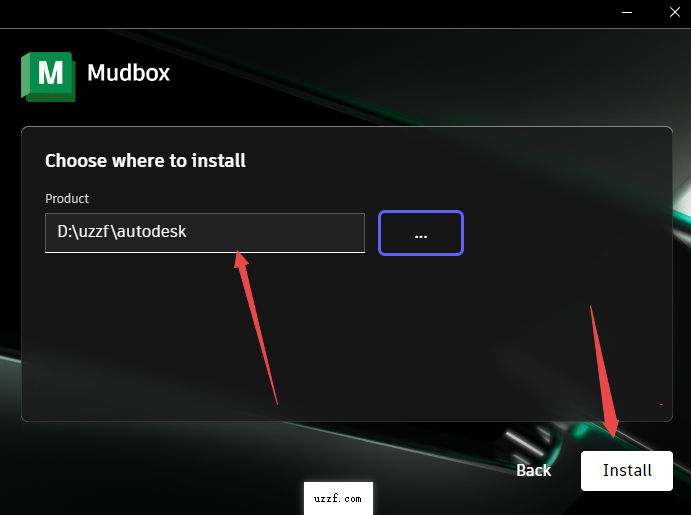
5、接着请静候安装流程结束
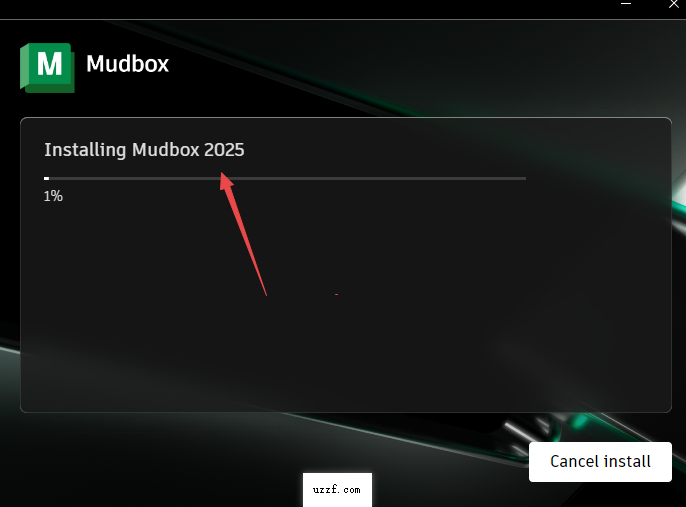
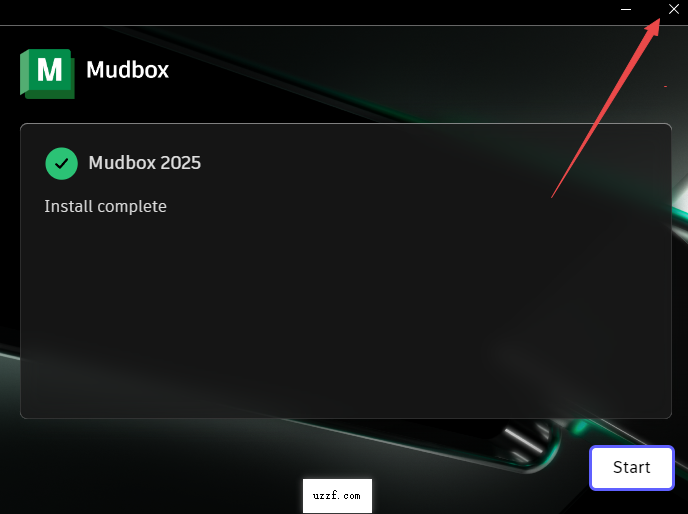
6、安装结束后先别点启动,选右上角的关闭按钮退出程序
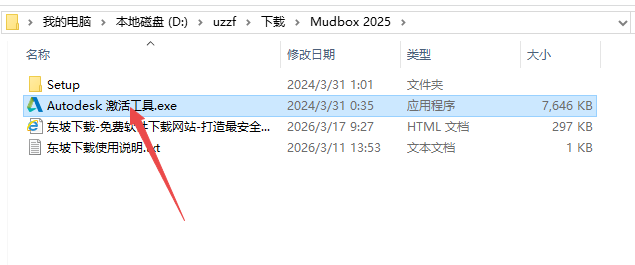
7、接下来请回到该目录,找到激活工具并运行,可参考下方截图。
8、忽略出现的黑色窗口,软件正在自行激活,请稍候。
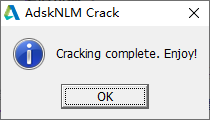
9、随后弹出以下窗口,表示激活已完成。
10、接着在桌面上启动该程序,就能无需付费进行使用。
Autodesk Mudbox 2025常用快捷键
1.视图相关操作
视图旋转操作:按住 Alt 键并拖拽鼠标左键(LMB)
视图平移:按住 Alt 键的同时使用鼠标中键(MMB)拖动。
视图缩放操作:按住 Alt 键并拖拽鼠标右键(RMB),或者按住 Alt 键同时使用鼠标左键与中键。
目标锁定:F(将指针移到模型上后按 F)
A 视图调至最大
按下 Ctrl+T 即可进入全屏模式
线框的显示与隐藏可通过按 Shift+B 切换。
旋转灯光操作:按住 L 键并拖拽鼠标左键;按住 L 键并点击鼠标右键可快速旋转
2.模型操作
模式切换:按 W 进入移动,按 R 进入旋转,按 E 进入缩放。
将所选内容围绕指定点进行旋转操作,请使用组合键 Shift+R。
使用 Shift+F 组合键可固定模型,按 Ctrl+Shift+F 则解除固定。
按 Shift+M 冻结当前选择,按 Shift+I 反转冻结状态,按 Shift+U 解除所有冻结。
删除操作使用 Delete 键,撤销可通过 Ctrl+Z 完成,重做则使用 Shift+Z。
3.画笔调节
要改变笔刷的尺寸,可以按住 B 键并用鼠标左键拖拽;按 ] 键能增大笔刷,按 [ 键则减小笔刷。
调节笔刷力度:按住 M 键并拖拽鼠标左键;减小力度:按 ; 键。
雕刻反向操作:按下 Ctrl 键;平滑处理:按下 Shift 键
切换工具:0-9(对应工具面板位置)
切换模板使用 Q 键;调整模板大小需按住 S 键并同时点击鼠标左键和中键。
4.文档和修改操作
创建新文件:Ctrl+N;打开已有文件:Ctrl+O;保存当前文件:Ctrl+S;另存为:Ctrl+Shift+S
使用 Ctrl+Shift+E 将当前选择导出;按 Ctrl+Q 可结束程序。
按下 F1 键可显示帮助。
Autodesk Mudbox 2025如何旋转物体
在 Mudbox 里,“旋转”可以指两种操作:一是转动视角来查看场景,二是改动模型自身的旋转变换数值。
情况 A:旋转视角(改变观察角度)——最常用的操作
这是为了从不同角度查看模型,不会改变模型的实际坐标。
把鼠标指针移入三维视口区域。
按住鼠标中键(也就是滚轮),持续按住不要松开。
轻轻拖动鼠标,视图就会围绕当前焦点发生旋转。
注:如果想让旋转围绕某个特定点,可以先选中该点或对应物体,按 F 键聚焦,然后按住中键拖拽即可。
情况 B:旋转物体本身(变换操作)
当你需要真正改变模型的角度(比如把站立的模型放倒)
于界面左侧的工具箱内定位并点选“变换工具”,该图标常表现为带箭头的十字形,也可直接敲击快捷键 T(若已配置),或通过菜单栏的“工具 > 变换”来选取。
打开变换工具属性面板后,在其中选定旋转(Rotate)模式,图标通常是一个弧形箭头。
画面中会展示三个转动的圆环,颜色分别是红色、绿色和蓝色,各自对应 X 轴、Y 轴、Z 轴。
按住并拖动对应颜色的圆环,即可让模型沿着该轴旋转。
你也可以在属性面板里直接输入旋转角度的具体数值。
完成操作后,在工具架上点击 Select Tool(选择工具),或者按下 Q 键来结束变换模式。
Autodesk Mudbox 2025 如何导出模型
把雕刻作品存成 OBJ、FBX 这类通用格式,之后就能在 Maya、3ds Max、Blender 等其他程序里继续处理,这个过程就是导出模型。
操作要点如下
选取物体
在场景中确保要导出的模型处于选中状态,可以在 Layers 面板或视口中点击该物体,让它高亮。
如果一次要导出多个对象,可以按住 Shift 键进行加选,或者直接选根节点。
开启导出选项菜单。
按一下窗口上方菜单里的 File(文件)项。
请选用 Export (导出) 下的 Selection... (所选对象...) 或 All (全部) 选项。
通常建议用 Selection,避免把场景里不需要的辅助对象也导出去。
调整导出设置中的各项数值。
在弹出的保存文件对话框中
在“保存类型”下拉菜单中,挑选你所需的文件格式。
OBJ(*.obj):通用性最强,适合静态模型,也能把置换贴图一并导出。
FBX(*.fbx):当文件包含动画、多层级结构或需要进 Autodesk 自家软件时更合适。
文件名:填入名字并确定保存位置。
请按下 保存 (Save) 按钮。
配置导出选项(这是关键一步)
点完保存后,会弹出导出选项(Export Options)窗口,里面的设置非常关键:
分辨率(Resolution/细分级别):选择要导出的细分层级,通常选最高级 Highest,这样雕刻细节才能全部保留。
置换贴图(Displacement Maps):如果你需要把置换贴图导出来用于渲染,就把这一项勾上,并指定存放路径和格式(比如 EXR 或 TIFF)。
顶点颜色(Vertex Colors):如果在 Mudbox 里给模型画过颜色,记得勾选这一项。
平滑组一项,默认处于启用状态,通常不必更改,这样可让曲面保持光滑。
所有设置确认没问题后,点击 Export(导出)按钮。
这款软件的 12.3.1 版本已推出。工具箱内含格式转换、去水印、数据恢复以及音频处理等多项实用功能。运行安装包后,请根据提示逐步操作。启动主程序,在左侧菜单选择所需工具即可开始使用。新增的存储空间分析模块,能帮你查看空间占用并清理无用的临时文件。如果遇到功能异常或启动失败,可到官网的常见问题页面查找解决方案,或通过反馈邮箱联系技术人员。
进度条结束后,模型文件就会出现在你指定的文件夹里,可以把它导入其他三维软件进行核对。