软件信息
软件介绍
Autodesk Mudbox 2019中文版属于专业级数字雕刻及纹理绘画工具,该版本为用户准备了高性能的运行环境与专业水准的功能,能协助使用者在较短时间内制作出高度逼真的三维角色,是一款相当出色的设计软件,本站提供官方原版以及简体中文补丁!
mudbox2019安装步骤
1、先运行exe文件,把安装文件提取出来;
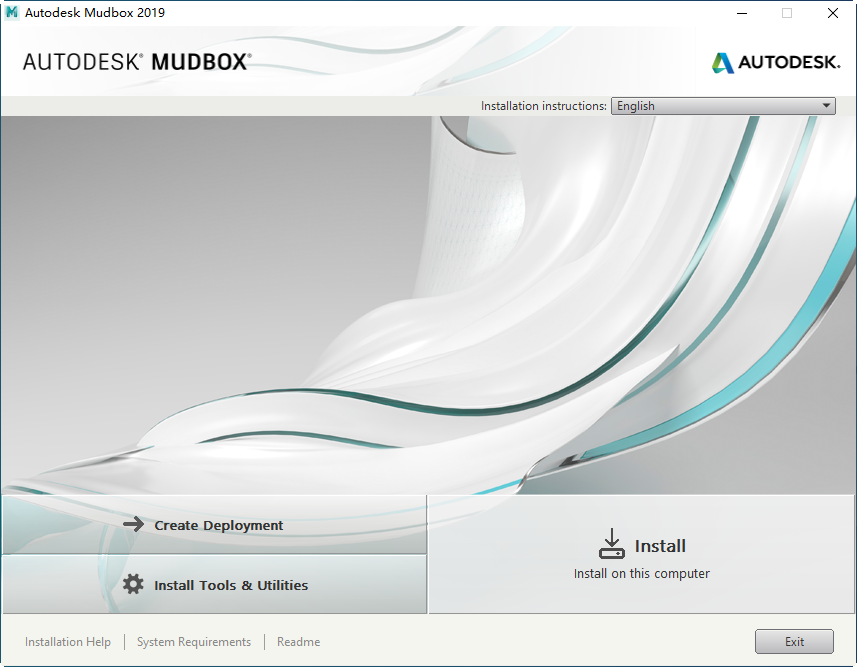
2、提取结束后安装程序会自动启动,此时点击install;
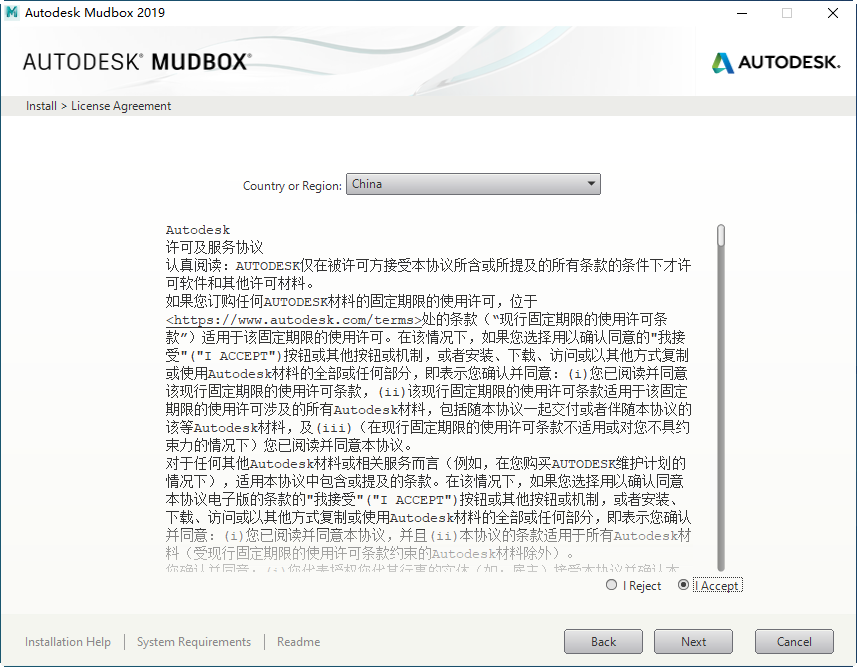
3、在许可协议界面点击接受;
4、设定好安装路径,然后点击install;
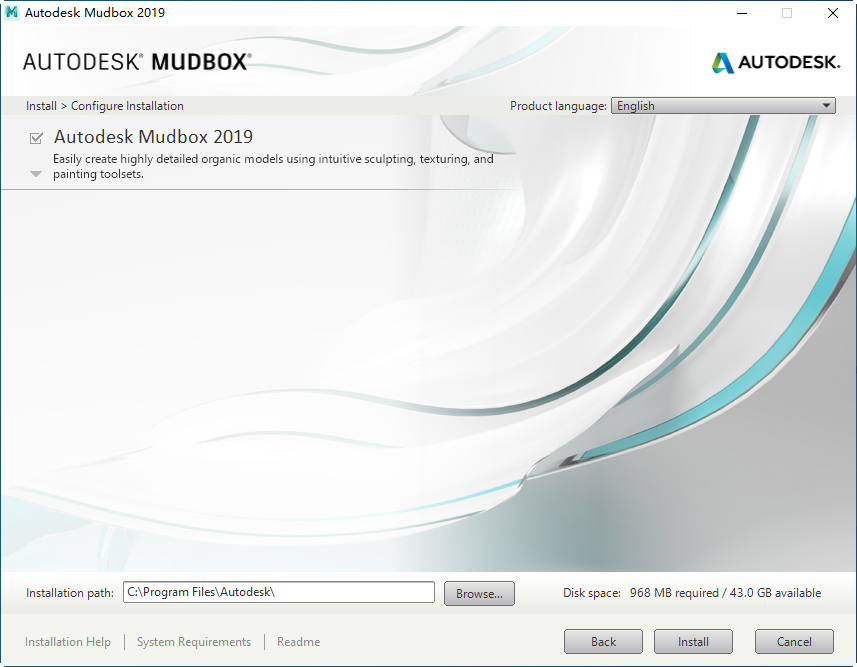
5、等待产品安装过程结束;
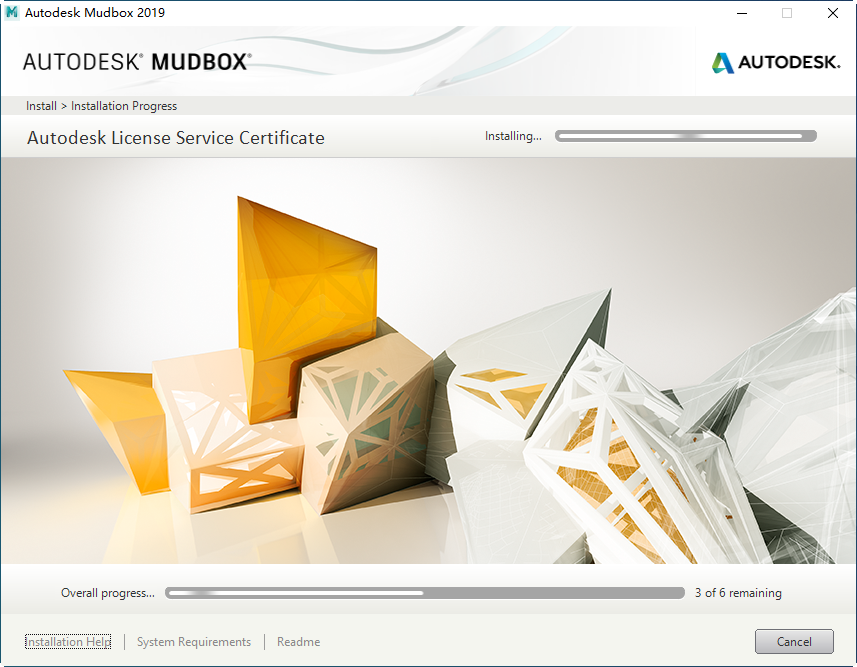
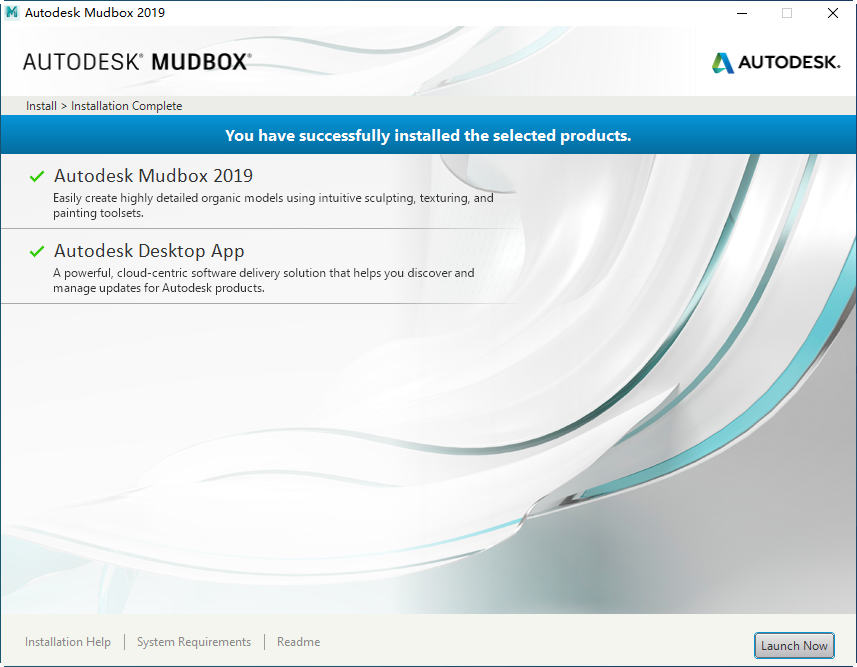
6、至此安装完成。
mudbox2019破解与激活方法
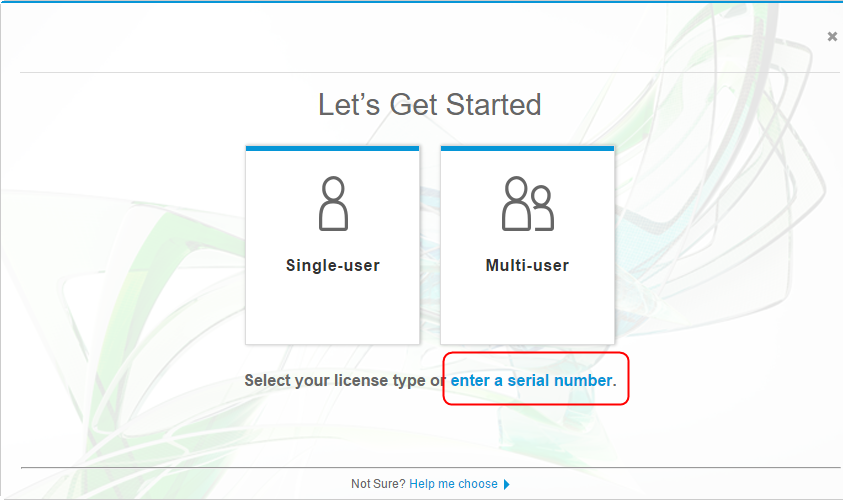
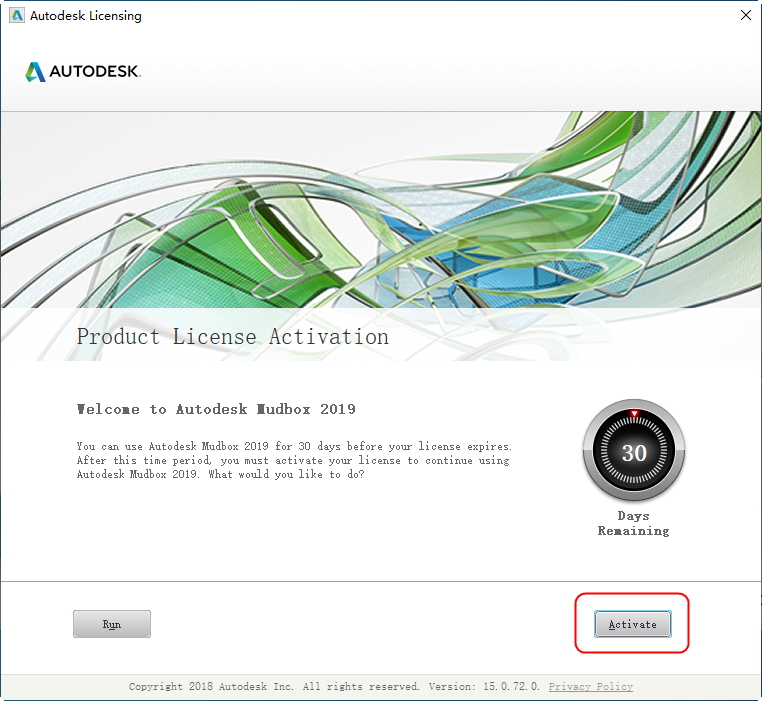
1、先切断网络连接,启动程序后选择输入序列号这一项;
2、单击“激活”按钮;
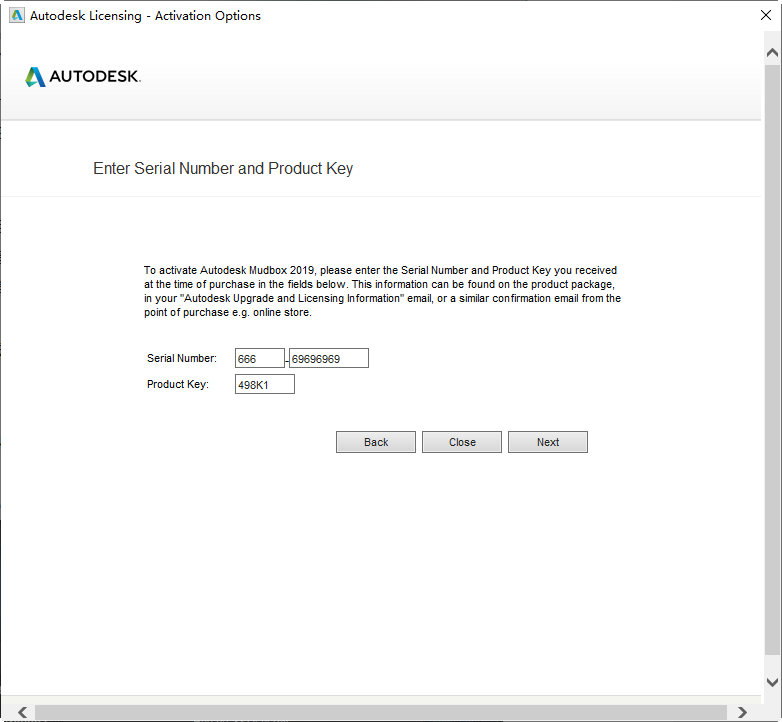
3、填入序列号与产品密钥;
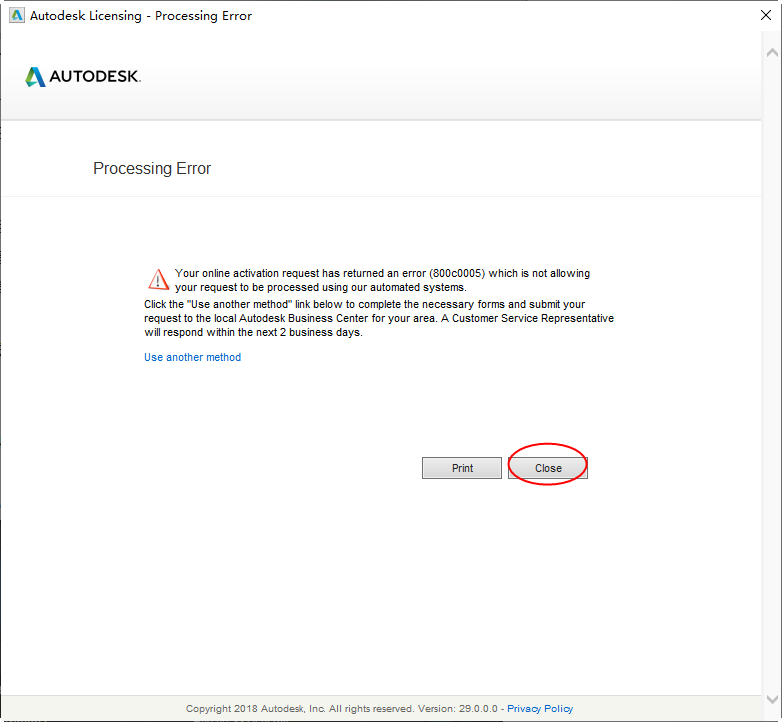
4、先点 close,再重新打开激活页。
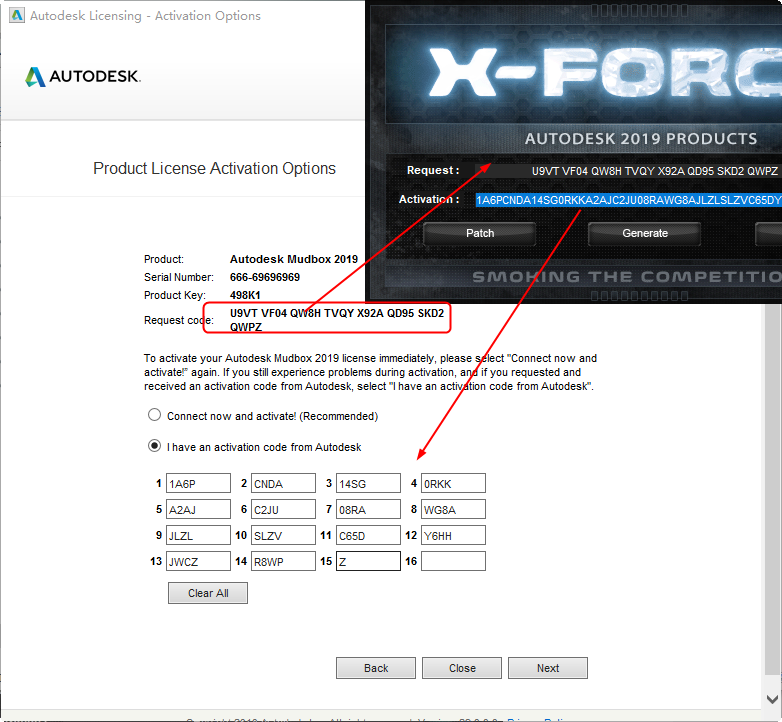
5、用管理员权限打开注册机,把申请号粘贴进注册机,先按patch,再按generate,得到激活码;将该激活码填入软件的激活界面,然后按next,即可完成激活!
mudbox2019设置简体中文界面的方法
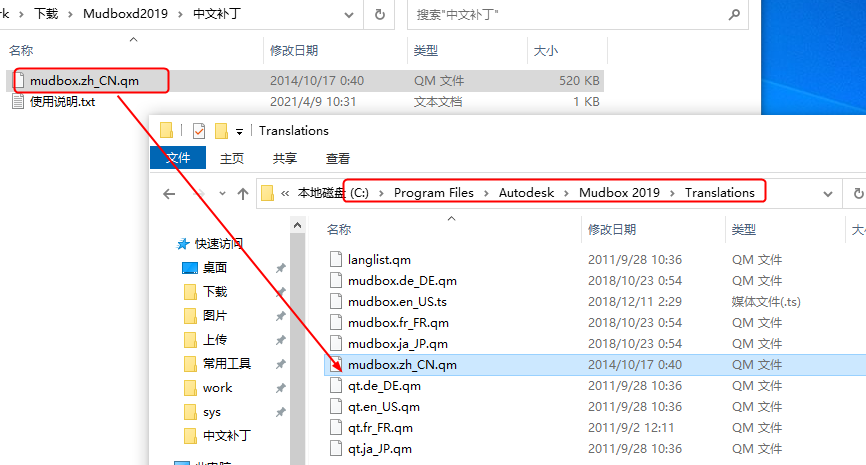
第一步是把中文补丁复制到下图中显示的位置
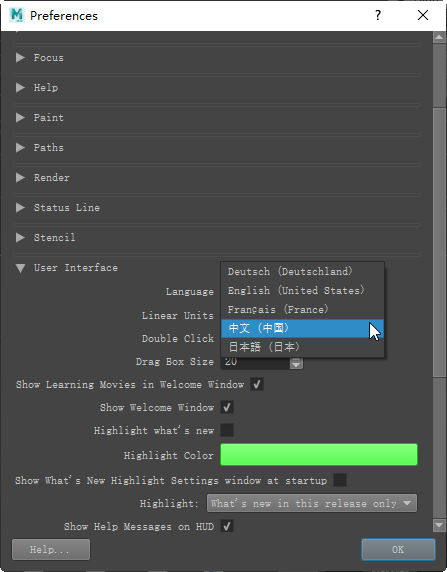
接着,依次选择“windows”菜单中的“Preferences”,进入“User interface”,再找到“language--中文”选项并点击。
mudbox2019软件优势
1、对8位画进行了优化
8位绘画图层有一项新的改进:内部以16位处理,而绘画图层仍使用8位(Windows偏好漆)。启用该偏好后,Mudbox内部采用16位色深,但在保存文件时会转换为8位。这项设置的好处是,在使用柔化恢复笔触或较低不透明度数值时,8位绘画图层不会出现明显的彩虹色带。默认情况下,8位绘画图层采用16位内部处理。可查看绘图首选项。
2、改进的8位图章图像绘画
对于带透明度的8位图章图像,不会再出现明显的重叠。此前在这种情形下会看到多余的噪点伪影。
3、低多边形网格上的绘画改进
从Mudbox 2017起,在低多边形网格上绘画也能获得与更密集网格相同的流畅体验。具体涵盖以下情况:
*在面数较少的网格上绘画
*笔刷尖端尺寸较小(相对于网格尺寸而言)
*绘制非共面或非常窄的薄面
4、新增UV边缘出血功能
新增了两项偏好设置(Windows偏好漆),可在Mudbox中使用UV时提供帮助:使边缘出血、避免边缘出血重叠。
渲染边流血为默认设置,开启后UV视图中UV壳会显示黄色边框。这样能提供实时视觉参考,让边缘出血边界尺寸的调整更加容易。
5、UV壳渲染边缘出血
避免边缘流血重叠为默认设置,可减少或阻止UV壳之间的边缘出血重叠。这有助于避免在对侧产生绘制伪影。
6、拓展授权方式
如今,Mudbox 与其它 Autodesk 产品能够借助桌面订阅合同进行授权,并将授权指派给指定用户;这与以往把产品许可证绑定到某台具体电脑的做法不同。