
软件信息
软件介绍
Adobe调整了版本策略,新版本间隔24个月推出,期间会发布.5版本。Adobe Flash CS5.5改动了一些细微之处,目前网络中使用较多的版本同样是CS5.5,此处提供的是中文完整版Flash CS5.5,并附带详细的安装教程,有需求的朋友可以尝试使用!
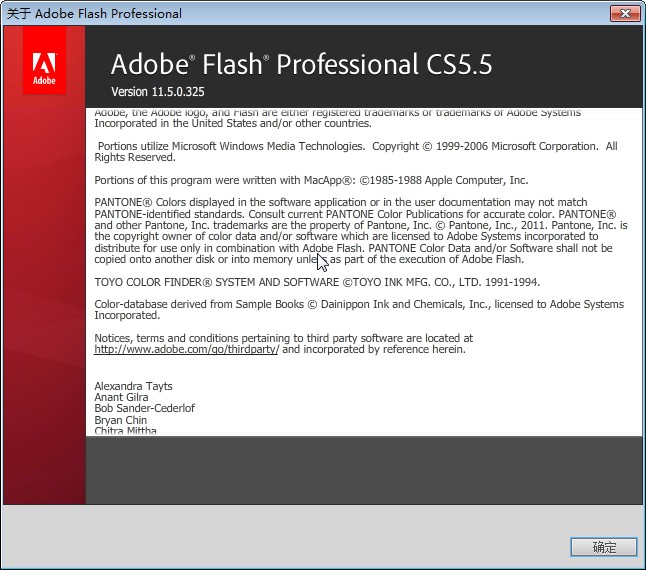
安装破解教程
1、先启动 exe 文件,将安装包解压至指定的目录中;
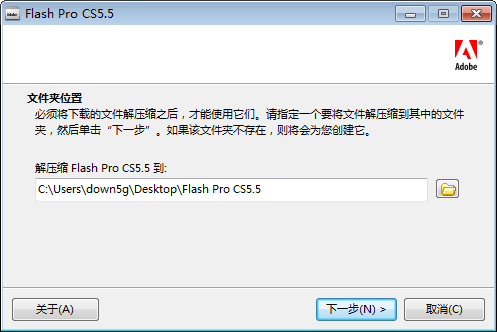
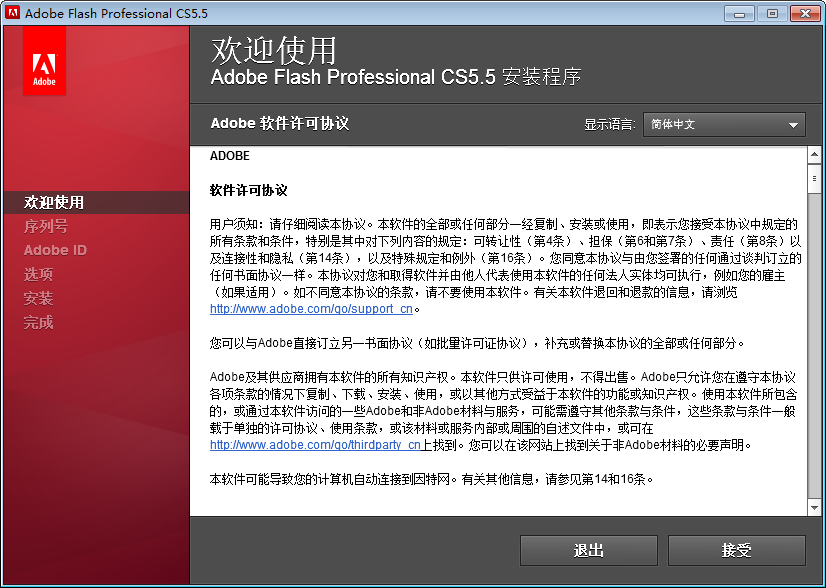
2、压缩包解压完毕后,安装向导会自动运行,此时需勾选同意许可条款并点击确认。
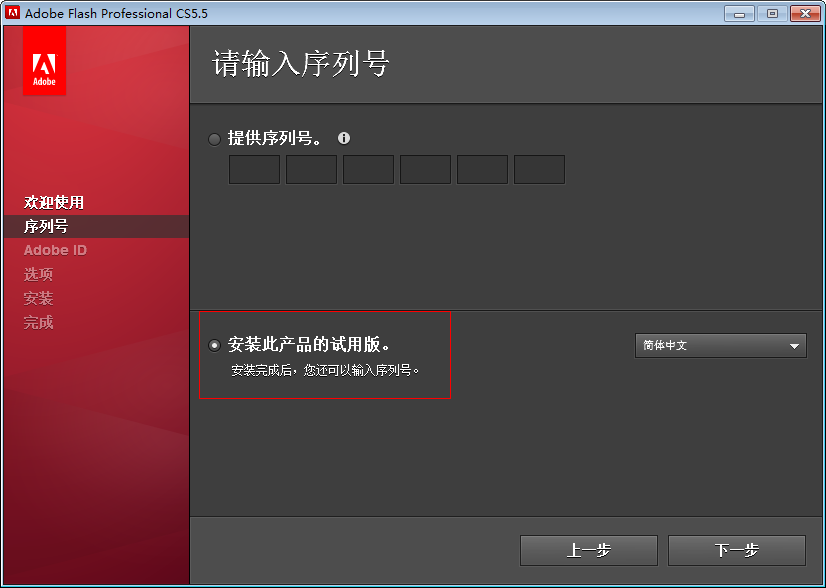
3、勾选安装此产品的试用版;
4、勾选需要安装的组件,确定安装路径,然后点安装按钮。
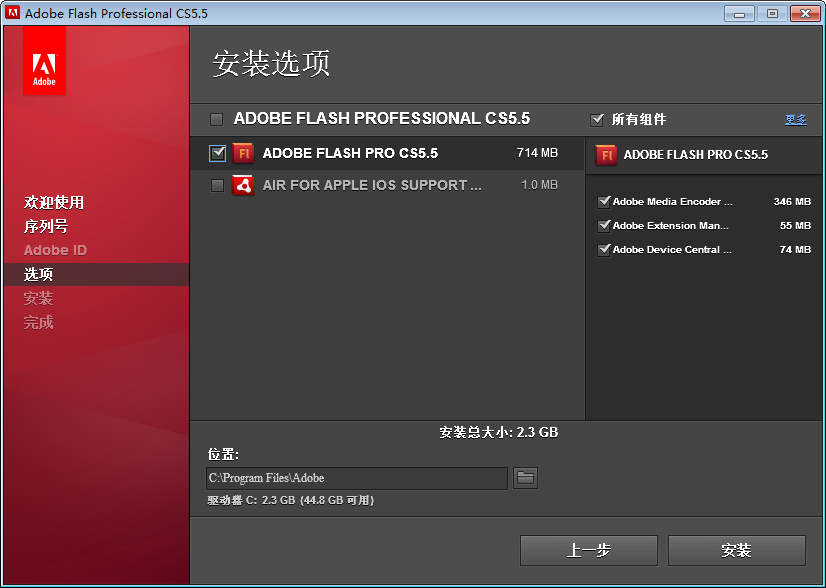
5、等待软件安装完成;
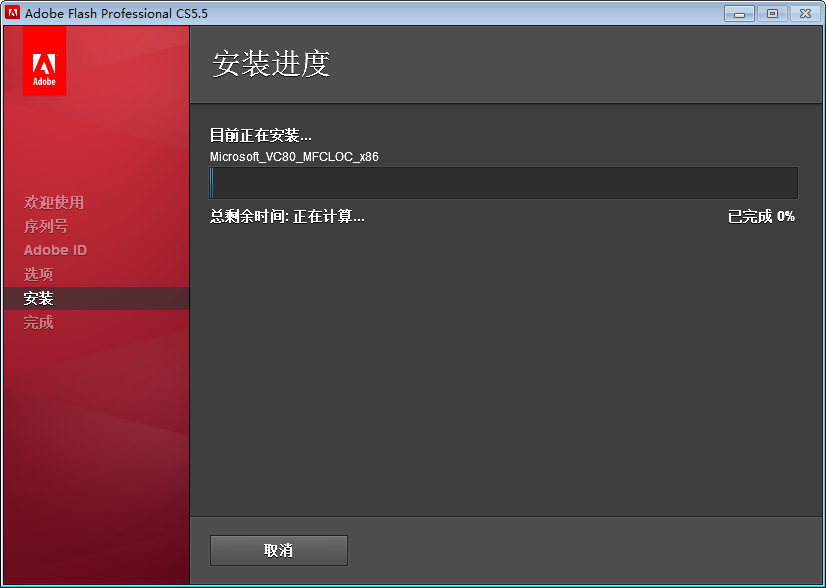
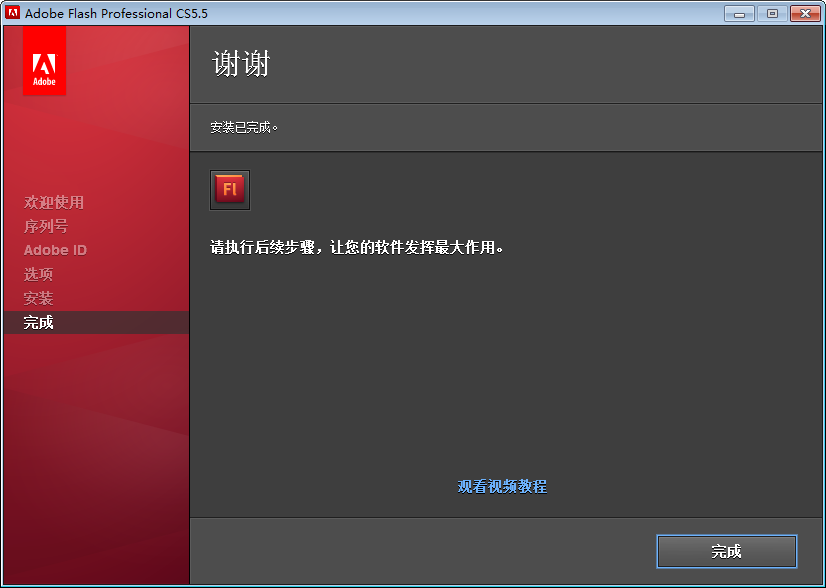
6、安装完毕!
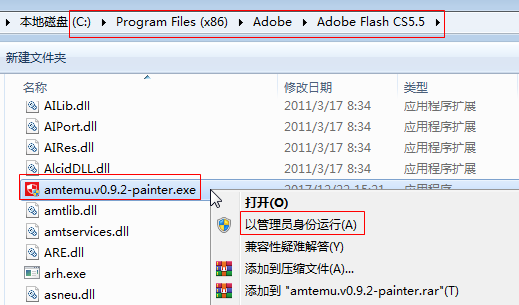
7、把破解补丁拷贝至软件安装所在的文件夹,然后以管理员权限启动该补丁。
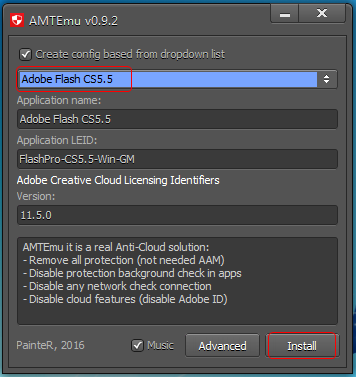
8、在列表中选择 Adobe Flash CS5.5 这一版本,然后按下 install 按钮。
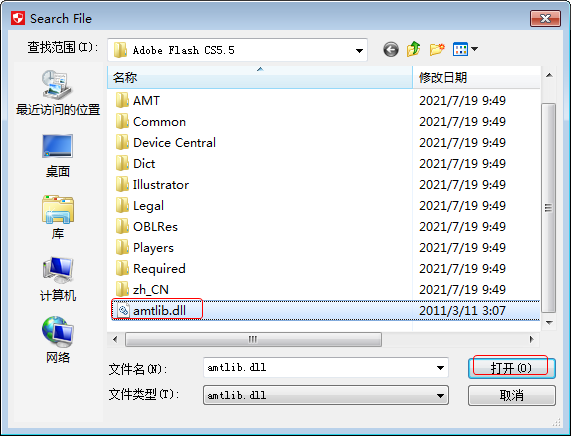
9、在出现的弹窗里选择 amtlib.dll 文件,然后按“打开”按钮。
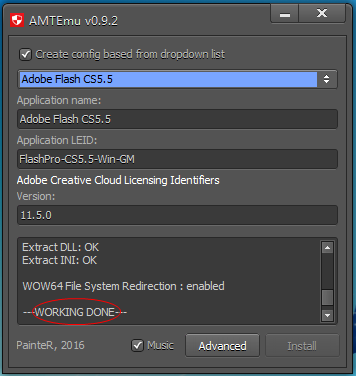
10、破解已成功完成!
Adobe Flash CS5.5新功能
●具备自动保存与自动恢复功能。
CS5.5 已支持配置文件自动保存功能。先清除全部选中项,随后在 Properties 面板下的“Properties”选项卡中,点击“编辑文档属性”按钮即可。
打开文档设置对话框后,在最下方能找到自动保存复选框,勾选它并设定时间,Flash 便会按照所设间隔自动保存当前文档。
自动恢复功能是在Flash崩溃时自动恢复文件,与微软Office组件的类似功能有些相似。
若要调整自动恢复功能,请打开 Edit-Preferences…(Windows 系统)或 Flash-Preferences…(Mac 系统),进入 General 分类后,在接近底部的位置能找到 Auto-Recovery 复选框,该选项默认处于勾选状态,间隔为 10 分钟。
当Flash程序意外中断时,系统会在该文件所在的同一目录中自动创建一个文件名以ROCOVER开头的文件。
再次启动 Flash 后,会有一个对话框弹出,询问是否要打开自动恢复的那些文件。
按下 Yes 按钮后,就能查看文件在崩溃前所处的状态。
●可在不同文档间共用元件
现有两个文件A.fla与B.fla,其中A.fla内包含一个已完成制作的影片剪辑元件Circle。若要使B文件共享这个元件,同时维持它与A文件之间的关联关系。
打开B.fla文件后,通过Insert菜单下的New Symbol…命令创建一个新元件,然后点开Advanced区域,就能看到最下方多出了一个名为“Authortime Sharing”的选项。
点击 Source File 后选中 A.fla,就会打开一个用于挑选元件的对话框。
定位到名为 Circle 的元件后,点击 OK,随后把 Update automatically 选项勾上,再按一次 OK,即可完成该元件的导入,同时维持其关联状态。
●界面与菜单的优化
这些是界面方面的一些小改进。
Publish Settings 对话框的布局已与旧版不同,各功能的分布也更显合理。
此外,Bitmap 与 Sound 的属性对话框也有所调整,将压缩选项与 ActionScript 拆分为两个选项卡式菜单。
●针对Library冲突提出的全新解决思路
若当前 fla 文档库中已存在名为 Circle 的元件,此时通过 File-Import-Open External Library… 打开另一个外部文件库,再把其中同样名为 Circle 的元件拖入当前库内。
旧版 Flash 只有两个可选方式:要么不导入内容,要么对项目进行替换。如今新增了第三种方式,即把已复制的对象放置到一个文件夹中。一旦选中这个方式,Flash 就会在现有库内自动新建一个名为“Duplicate Items Folder”的文件夹,并将新导入的 Circle 放入其中。
●组件的Visible特性
过去要调整Visible属性,必须借助ActionScript才能实现;如今可直接在属性面板中操作影片剪辑或按钮的Visible。先选中目标元件,再进入属性面板的Display区域,就能找到该选项。
visible=false和alpha=0的区别主要在交互上
在制作 iPhone 游戏时,这项功能相当实用。比如某份文档是为 iPhone4 上市前准备的,其分辨率本应设为 480*320 像素;如今若想适配 iPhone4 提升清晰度,只需把数值调整为 960*640 像素,同时开启元素自动缩放即可完成。