
软件信息
软件介绍
自从Adobe推出CC系列以来,似乎没有出现显著创新,旧版依然表现出色,新版只是混合了许多并不实用的功能。不过,对于热衷体验新事物的用户而言,全新的Adobe Flash Professional CC 2015仍然很有吸引力,这里免费提供官方完整版供大家使用,有需要的朋友可以试试!
Flash CC 2015 带来了哪些新增特性
您提供的原文只有“骨骼工具”四个字,信息太少,没法在不重复原文汉字的前提下改写并保留版本、功能名、路径、按钮名、数字。请把完整的软件介绍文字发来,我再按您的要求改写。
骨骼工具在 Flash 中实现反向运动(IK)。IK 是通过骨骼对对象做动画的方式,骨骼按照父子关系连成线性或枝状骨架。某根骨骼移动时,与它相连的骨骼会随之移动。借助反向运动能较轻松地做出自然动作。要用反向运动制作动画,可在时间轴上设定骨骼的起点和终点位置,Flash 会在起始帧与结束帧之间自动插值骨架中各骨骼的位置。
IK 可按以下方式使用
把形状当作多根骨骼的容器。比如给一幅画有蛇的图添加骨骼,让它爬行得更逼真。这些形状可在“对象绘制”模式下绘制。
把各个元件实例相互关联。比如,可让分别呈现躯干、手臂、前臂与手部的影片剪辑建立链接,从而让它们相互配合、动作自然逼真。每一个实例仅对应一根骨骼。
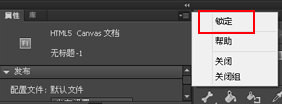
舞台用控件集成了骨骼工具,使动作更精准。针对 IK 骨架里每根骨骼的旋转与平移属性,该控件支持在锁定、打开和限定三种状态间切换。现在,借助直观的视觉反馈,就能在舞台上直接对这些约束做精细调节。
导入带音频的 H.264 视频
这个版本除了支持 FLV 视频,还新增了一个选项,能把 H.264 视频嵌入时间轴。完成嵌入之后,拖动时间轴时,视频的每一帧都会显示在舞台上,方便作为参照来同步舞台上的动画。由于 Flash Player 及其他运行时无法呈现嵌入的 H.264 视频,所以这类视频不会被发布出去。导入 H.264 视频只是设计阶段提供的一项功能。
针对 H.264 视频开启声音播放功能。现在导入 H.264 视频时,用户能够勾选“包括音频”这一选项。将其导入舞台后(需选中“将实例放置在舞台上”选项),在拖动时间轴的过程中,系统就会播出对应帧的音频。若播放时间轴(按下回车键),动画须按照所导入视频的帧速率来播放,这样音频才能与舞台上的视频帧保持同步。
视频导入的操作步骤
点击“文件”菜单,依次选择“导入”和“导入视频”,接着勾选“在时间轴中嵌入 H.264 视频”这一项(该功能只适用于设计阶段,无法导出视频),具体见下图:
针对 HTML5 Canvas,可把位图输出成 Sprite 表。
画笔尺寸会依据舞台缩放比例自动变化
这是一款可处理各类通用文档格式转换的工具。
优化后的音频处理流程
升级版动画编辑工具
此功能用于固定当前操作面板的位置。
针对 WebGL 的代码片段提供支持
针对自定义平台的 SDK 支持获得了提升
该版本将最新 Flash Player 与 AIR SDK 整合在一起。
集成了最新版本的 CreateJS 库
为 WebGL 运行时接口提供的 TypeScript 类型声明文件
其余改进特性
Flash CC 2015 安装方法
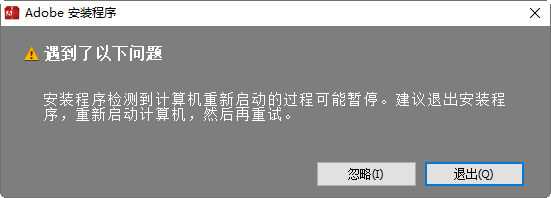
1、运行安装程序,出现提示时点击“忽略”即可;
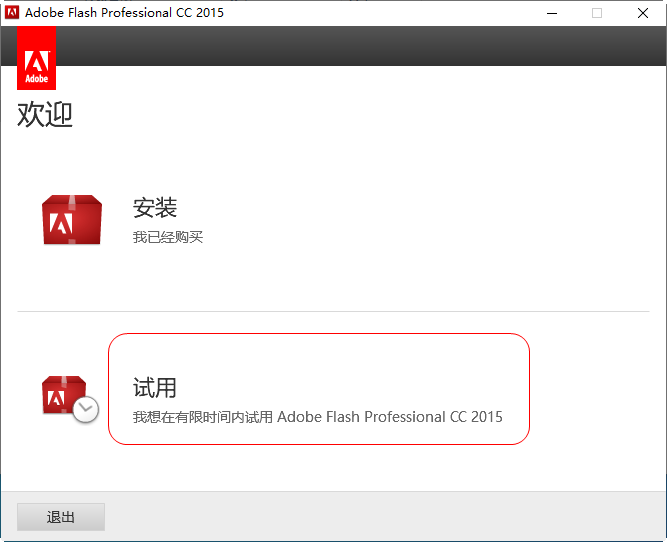
2、选择“试用”按钮并点击。
3、先断网,再按登录按钮;
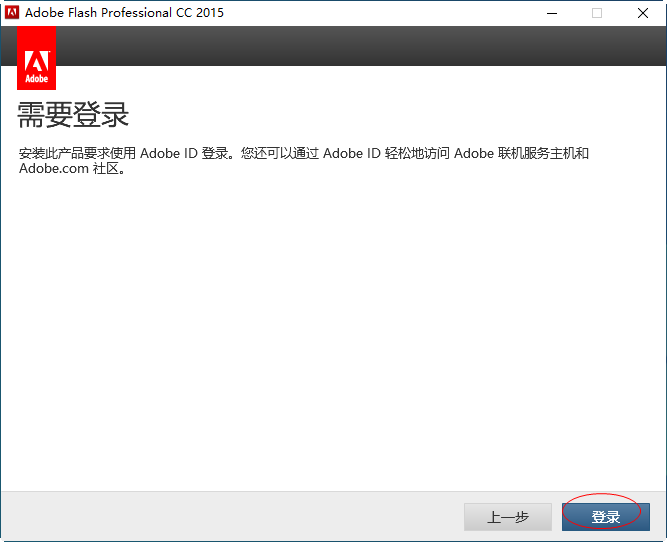
4、完成点击操作后,进入登录状态。;
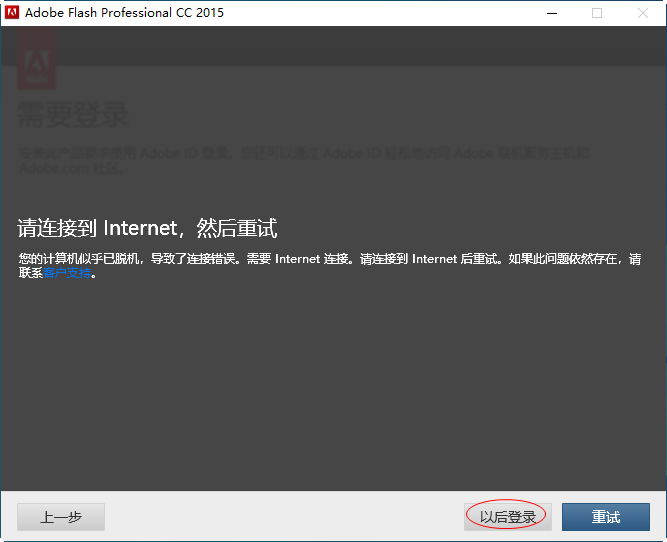
5、点选“接受”以确认许可协议;
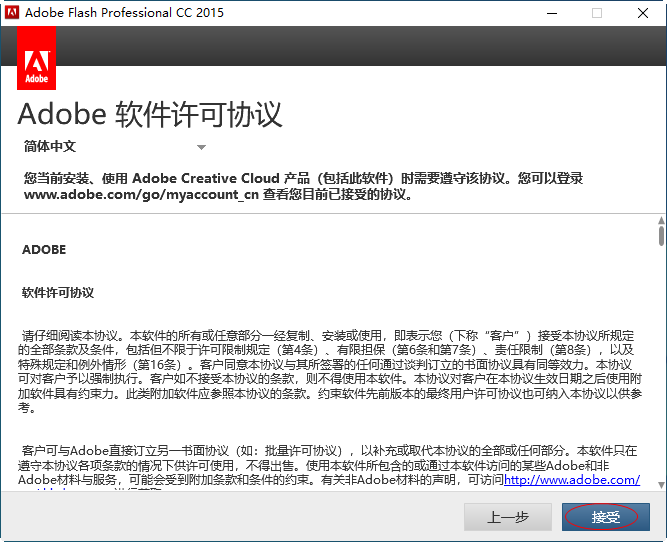
6、选择软件的安装路径;
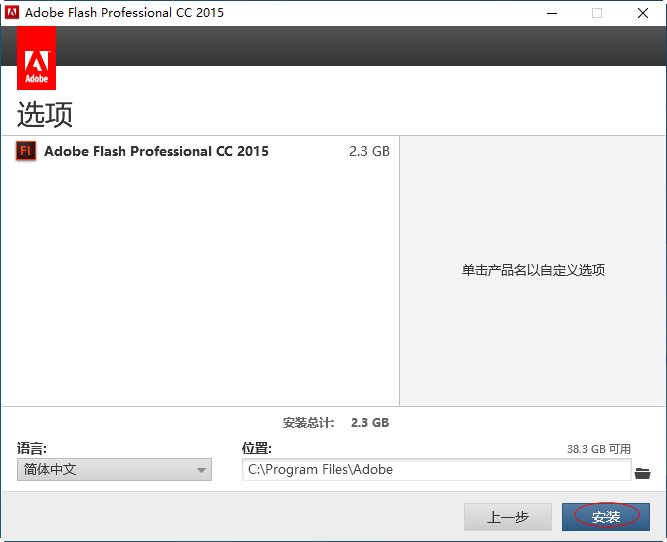
7、请稍候,待软件安装完成;
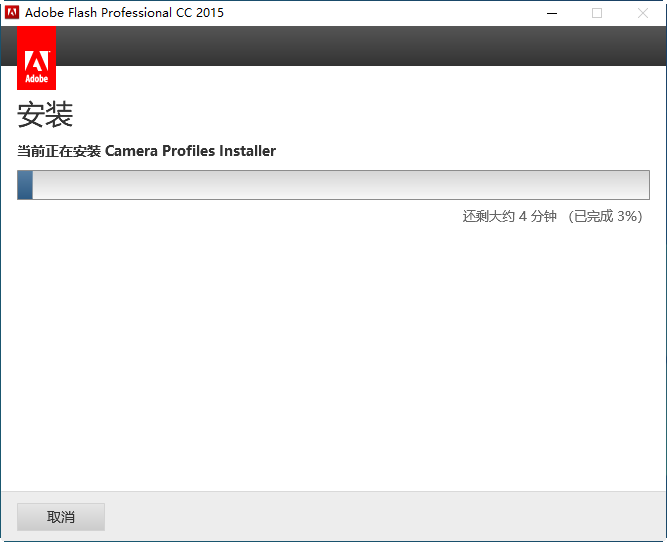
8、安装完毕;
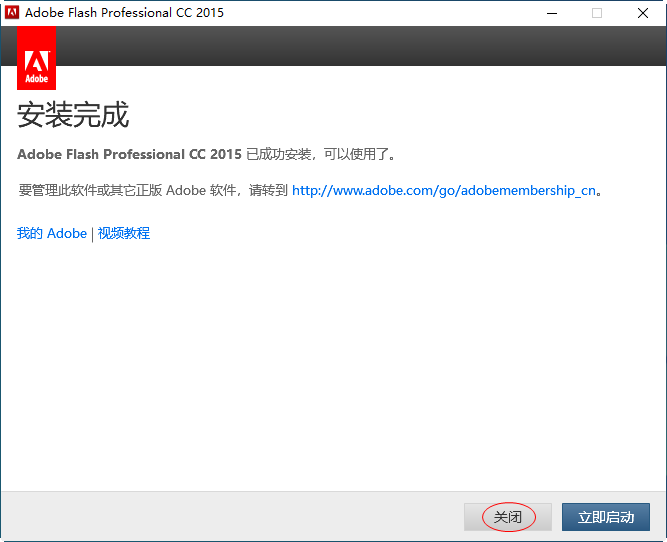
9、把破解补丁拷贝至软件安装路径下,然后以管理员权限启动。
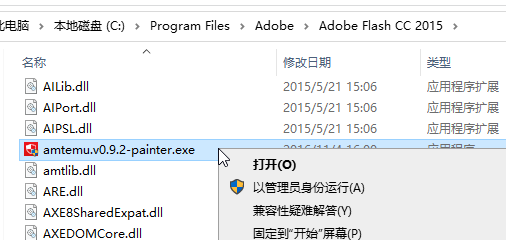
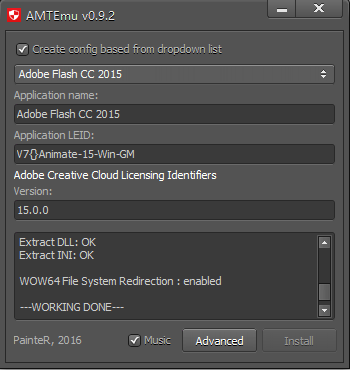
10、挑选相匹配的软件版本后,按下 install 按钮;
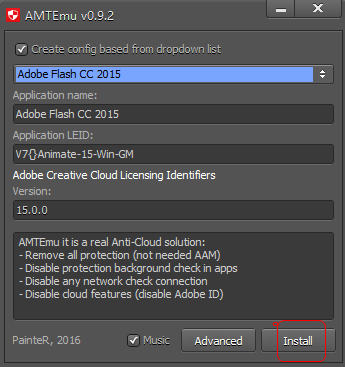
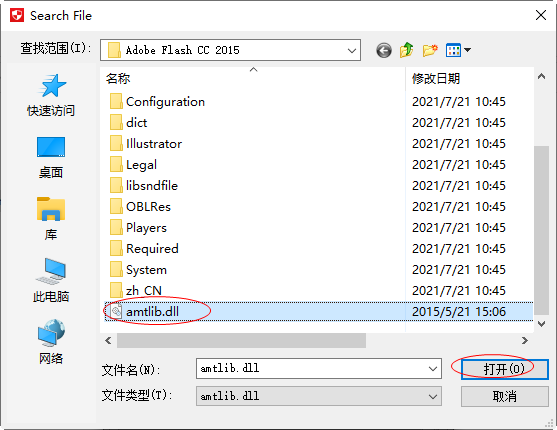
11、在弹窗中定位到 amtlib.dll 文件并选中它,然后按下“打开”按钮。
12、破解已经成功!
Flash CC 2015 安装失败处理
PS 出现安装失败的情况可能较多,Flash 一般还好,但万一遇到,也只能想办法解决。
可按照以下方法尝试处理
1.把电脑重新启动一次。
2.将所有应用程序关闭,其中包含启动项、病毒检查以及防火墙软件。
3.把这个窗口关掉,再重新打开安装程序,以便重新安装该应用程序。
4.进入到"C:\Program Files (x86)\Common Files\Adobe" 如果你使用32位系统,那应该是"C:\Program Files\Common Files\Adobe"
把这三个文件夹改名(也可以先做好备份,再把下面三个文件夹删掉)
将原有目录 Adobe PCD 重命名并保留为 Adobe PCDold。
把原文件夹名从 backup 改成 backupold,改前先确认没有其他程序正在使用该目录,改名后再检查路径是否生效。
caps 被替换为 capsold。
接着重新执行 Adobe Flash CC 2015 的安装包,就能看到软件已经能够正常安装了(安装接近尾声时可能跳出某个报错,提示“下列产品的某些项目无法成功安装”,不过这已不再造成影响)~
打开安装完成的adobe cc软件时,又出现了错误提示……。
验证许可时缺少 Adobe Application Manager,或该组件已损坏。
如果遇到这个报错,多半是因为你用的是 Adobe 精简破解版本,该版本并未包含 Adobe Application Manager 组件。
新版 Adobe Application Manager 可通过下列链接获取:
若想获取 Adobe 应用程序管理器,可访问官方提供的链接地址:http://www.adobe.com/go/applicationmanager_cn。