软件信息
软件介绍
整套源代码开箱即用,完全不需要修改。
C# Windows 服务的创建与安装方法
1、安装工具
在网上随便找一份即可,安装过程基本都是傻瓜式操作,如需序列号也能轻松搜到。
2、环境配置
安装完成后从开始菜单启动 VS,首次使用会提示选择开发语言,此处选 C# 即可。主界面如下:
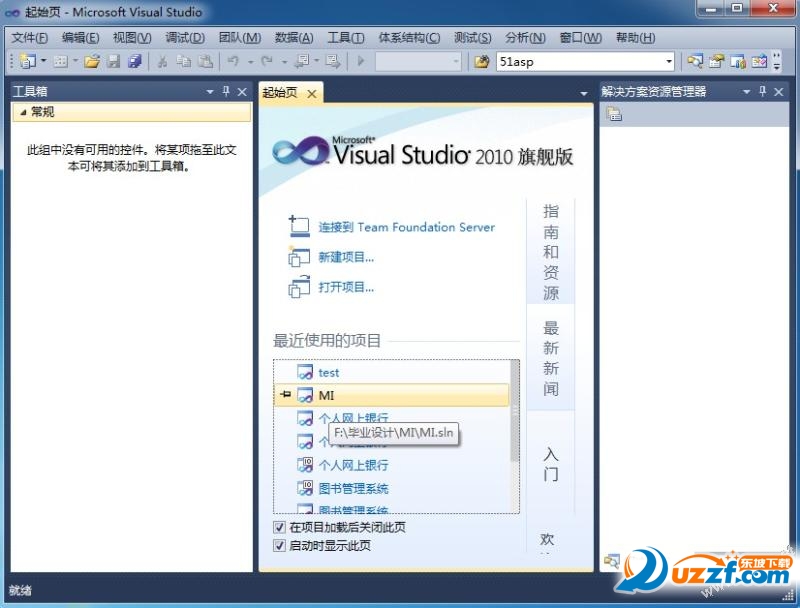
左侧是工具箱,创建项目后能看见需要拖动的控件;右侧为资源管理器,用于浏览程序文件目录。点击图里像大头针的图标可收起这两个窗格。窗格还能拖放到任意位置,若布局被打乱,执行“窗口——重置窗口布局”即可还原默认排列。
在“工具——选项”中可以调整开发环境,如字体、颜色、行号显示等,所有可自定义项都在此修改。其他软件也类似,一般在设置菜单或选项菜单里。
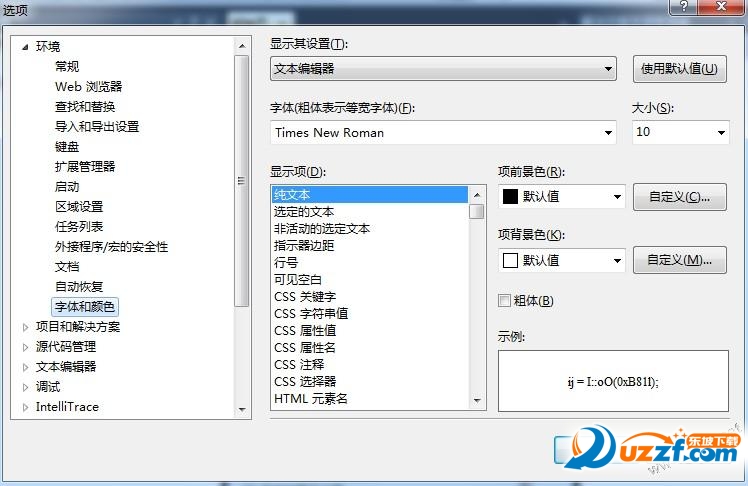
3、第三部分:操作示例——命令行应用
下面通过一个控制台程序来演示。
创建项目的途径有两种:一是“文件——项目——新建项目”,二是首页的“新建项目”按钮。
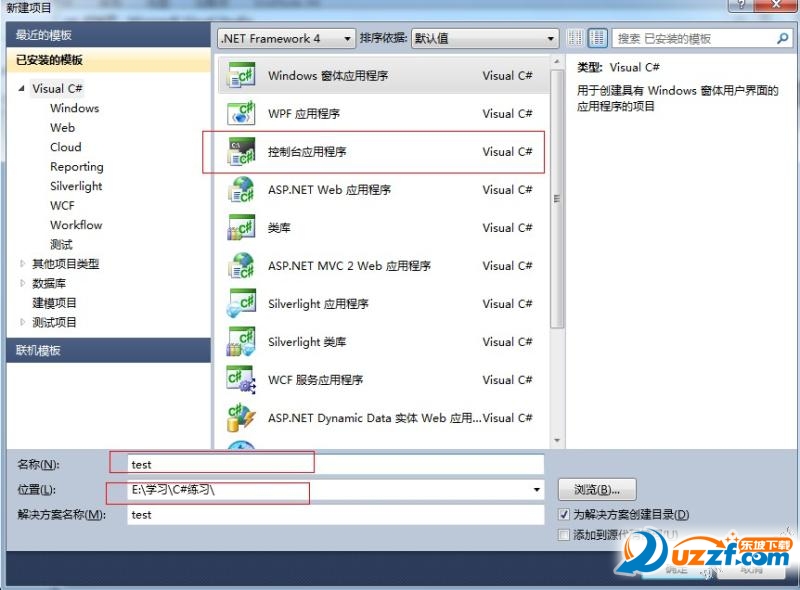
如上图所示,请选取控制台应用程序;若需要,也可改用窗体应用程序或 Web 应用程序,接着填写名称并设定保存位置即可。
创建完成后如下图
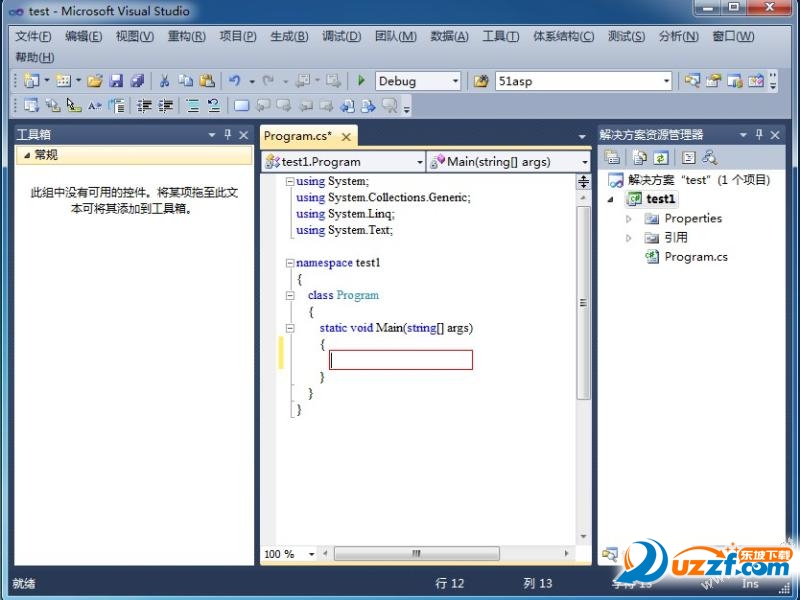
框选区域就是编写代码的地方,我们加入以下代码
声明两个整型变量a和b。
a = 1;
b = 2;
计算 a 和 b 的和,结果存入 c。
该程序声明了一个整型变量 c 并赋值为 10,随后借助 System.Console 类型里的 WriteLine 方法把此变量的内容送到控制台输出。
别忘了加入 Console.ReadKey(); 这行代码,不然控制台窗口会瞬间关闭,来不及查看输出。
点击工具栏上的“绿色三角”运行程序,结果正如预期,等于3。
一个简单的程序就完成了。
4、调试技巧(必须掌握)
接着说明一个关键环节,即调试。代码很少能一次就写正确,往往需要反复调整,程序基本是靠调试完善的。这里列出几种调试手段:
1、按 F11 逐行调试。代码不多时可用此法,程序会逐行执行,报错时就能定位到出错行。
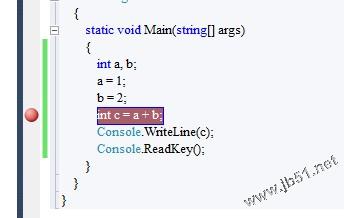
2、设置断点。在可能出错的代码行左侧点击鼠标添加断点,程序运行到该处会暂停,然后按 F11 继续调试,便于快速定位和修改错误。添加断点:鼠标移到目标行左侧点击即可,再点一次取消。如图:
3、第三项:即时窗口
如前面的插图所示,设置好断点之后,单击那个绿色的三角按钮,会进入下面这张截图所显示的状态。
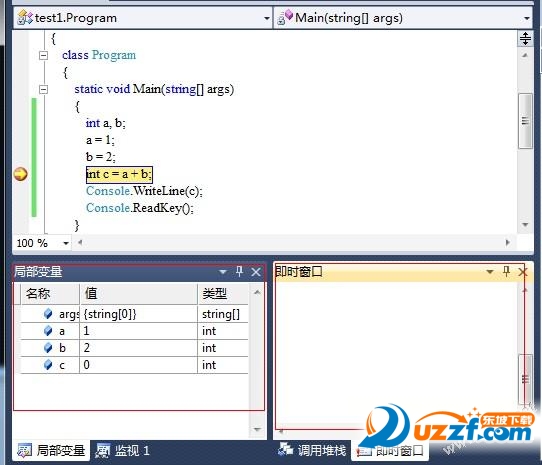
若未显示即时窗口,可以依次点击“调试”、“窗口”、“即时窗口”来开启。
界面左侧列出局部变量的当前值,程序在 c=a+b 这一行被中断,因此 c 仍然为 0。若在即时窗口键入 a 并按下回车,会有什么结果?
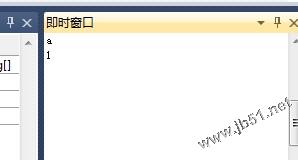
可以看到输出了 a 的值。通过这种方式可以检查变量值是否符合预期,若不符则可能是此处出错,修改后再调试。
4、使用帮助
写程序多是自学过程,遇到问题要懂得解决。除了百度搜索,帮助文档也非常有用。通过“帮助——查看帮助”打开文档,输入不明白的类名即可找到相关信息。要善于利用帮助,尤其在无法联网时更为重要。
5、小技巧
最后分享一些写代码时的技巧。
在刚才的 main 函数中输入 ctor,然后按两次 tab 键(字母 Q 左边的键),系统会自动生成 Program 类的构造函数。
输入 for 再按两次 tab 键,循环体的框架会自动补全。
输入 cw 再按两次 tab 键,看看会得到什么?自己动手试试,效果很不错。