
软件信息
大小3.88M
语言中文
平台WinAll
更新2017-08-15 15:10
等级--
类型程序源码
授权免费软件
厂商--
产地国产软件
网站--
软件介绍
更新固件之前,请先关闭播放器电源。持续按住升级按键,然后将设备插入电脑的USB接口。如果电脑尚未安装过该设备的驱动,屏幕会弹出下面的提示:
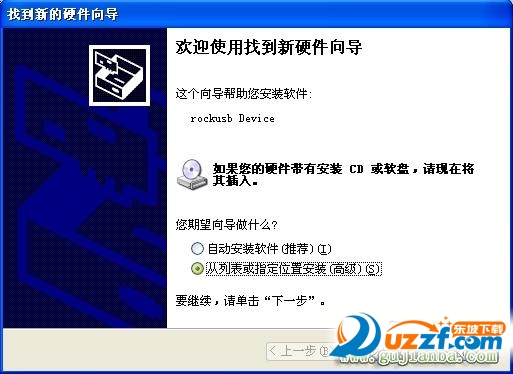
在出现的窗口中点选“从列表或指定位置安装(高级)”,再点击下一步。
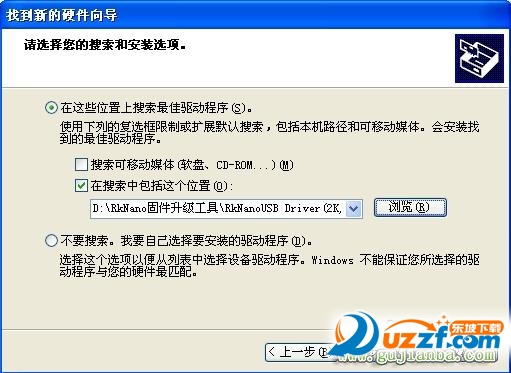
按照图中所示,定位到工具目录里的RkNanoUSB Driver(2K,XP,2003)文件夹,然后点击下一步。
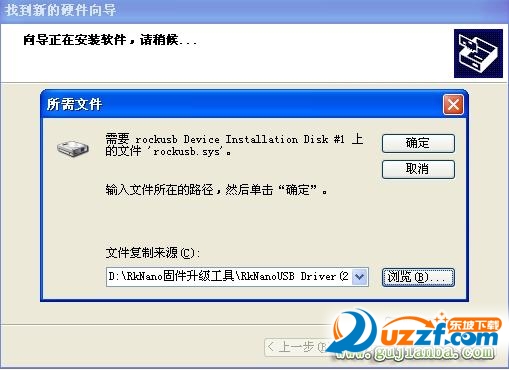
请挑选 RkNanoUSB Driver(2K,XP,2003) 目录中的 rockusb.sys 文件。
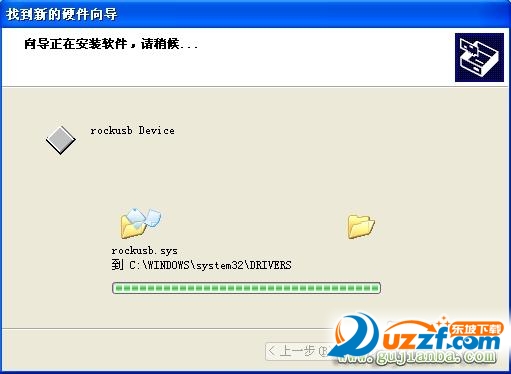
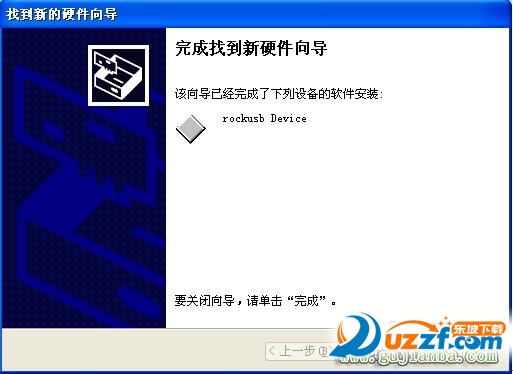
这样,USB设备的驱动程序就安装完毕了。
2.如何使用升级工具
工具的主窗口如下图所示。
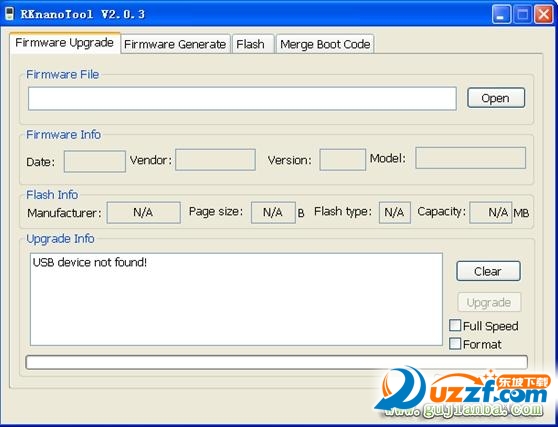
固件升级步骤
l 选择要升级的固件文件。
l 在播放器关机时按住升级键不放,然后插入USB口,设备默认会进入高速模式。如果是首次运行该工具,系统会提示安装驱动,此时按照前面介绍的驱动安装步骤操作即可。驱动装好后,需要重新让设备进入升级模式。
l 工具会自动检测Flash信息,当成功识别设备且固件文件无误后,升级按钮就会变为可用。点击升级按钮,高速模式下通常一分钟内完成,全速模式则不超过三分钟。
3.操作提示与建议
此工具的设备驱动仅适用于32位的Windows 2000、XP、2003和VISTA系统。在Vista环境下进行更新时,需右键点击该工具并选择“以管理员身份运行”。
l 若Flash信息未出现,可再次让设备进入升级状态。若依旧未显示,可选中(Full Speed)全速。
如果升级过程中发生错误,可以试试选中(Format)格式化选项。
l 在使用本工具升级Rockchip USB设备前,请拔掉电脑上连接的其他USB设备,以免造成升级失败。
下一篇:微商货源网源码 共享版