软件信息
软件介绍
MyChrome 是一款用于生成便携版 Chrome 浏览器的工具,制作出的谷歌浏览器无需安装,可以放在任意位置启动,也支持在 U 盘上运行。
Chrome 因开源且拥有大量扩展插件,用户能按个人习惯调整。MyChrome 是一款小型工具,用于定制 Chrome,可将谷歌浏览器转为绿色便携版,便于随处使用。
MyChrome 出自甲壳虫之手,允许用户自行设定 Google Chrome 的可执行文件、用户数据目录以及缓存目录的存放位置。该工具可用于构建 Google Chrome 的便携版本,使其能够在 U 盘上直接运行。启动器在打开浏览器后随即关闭,不会驻留任何后台进程。
MyChrome 的核心功能
可自行设定 Chrome 浏览器的程序文件、数据目录及缓存目录的存放位置。
用于创建 Google Chrome 浏览器的便携版本,能够从 U 盘直接运行。启动器在打开浏览器后会自行关闭,不会驻留后台进程。
便携版浏览器可以被设为系统默认浏览器。
可兼容 Stable、Beta、Dev、Canary 和 Chromium 多个通道,能自动检查并安装新版本,且下载与更新过程采用多线程方式。
在浏览器启动的时候,可以一起运行你指定的外部应用程序,例如Go*Agent这类工具。
将 Chrome 浏览器锁定到任务栏的方法
修复 Windows Vista、7、8 等系统里浏览器无法固定到任务栏,或固定后任务栏出现两个相同浏览器图标的状况。
固定流程:先双击 MyChrome 打开浏览器,接着在任务栏的浏览器图标上点鼠标右键,点击“将此程序锁定到任务栏”,最后再启动一次 MyChrome。
完成上述设置后,点击任务栏图标就能直接打开 Chrome 便携版,任务栏不会再有重复的浏览器图标。
MyChrome 制作便携版的步骤
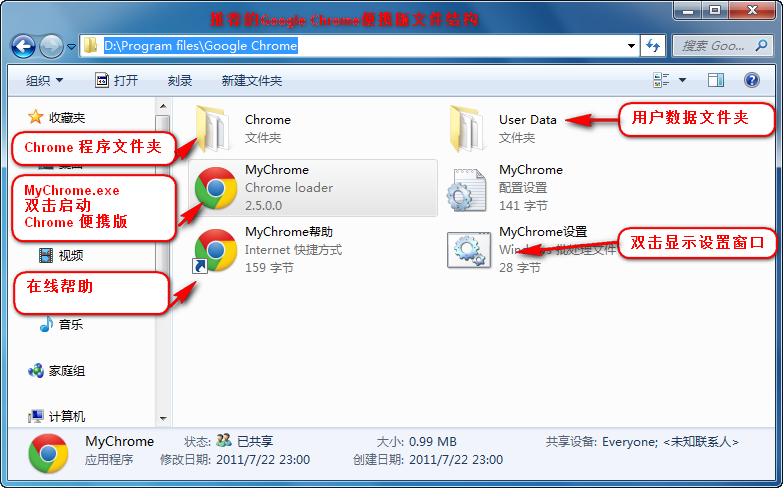
1、首先创建目录,比如 D:\Program files\Google Chrome,把下载的 MyChrome 压缩包解压到该目录中。双击 MyChrome.exe 打开 MyChrome 设置窗口,之后也可以通过双击“MyChrome设置.vbs”文件再次打开此设置窗口。
2、设置界面中的各种设置和选项可以保持默认,不需要改动(也可以自行调整)。
3、点击“确定”,根据提示进行确认,待下载与解压 Chrome 程序文件的过程完毕后,便携版本便已生成。此后双击 MyChrome.exe 就能打开 Chrome 便携版。
通常,Chrome 便携版的程序主体位于 Google Chrome\Chrome 目录,而扩展、书签等个人数据保存在 Google Chrome\User Data 中。把 Google Chrome 文件夹拷贝到任何地方或 U 盘都能直接使用,系统重装后无需再次设置。
MyChrome 更新日志
1、修复了 2.9.3 版中的一个逻辑错误,该错误会导致勾选 32-bit(x86) 时代理设置无法生效。
2、更新信息的获取流程已全面采用SSL加密,防止传输过程中受到干扰。
3、新增了 Omaha 协议第 2 版支持,充当 32 位浏览器获取更新的替代方案。