软件信息
软件介绍
Qt Designer 以 MVC 架构进行设计,将界面视图与业务逻辑拆分开来,因此让开发过程变得简便。这里提供的是它的汉化补丁。
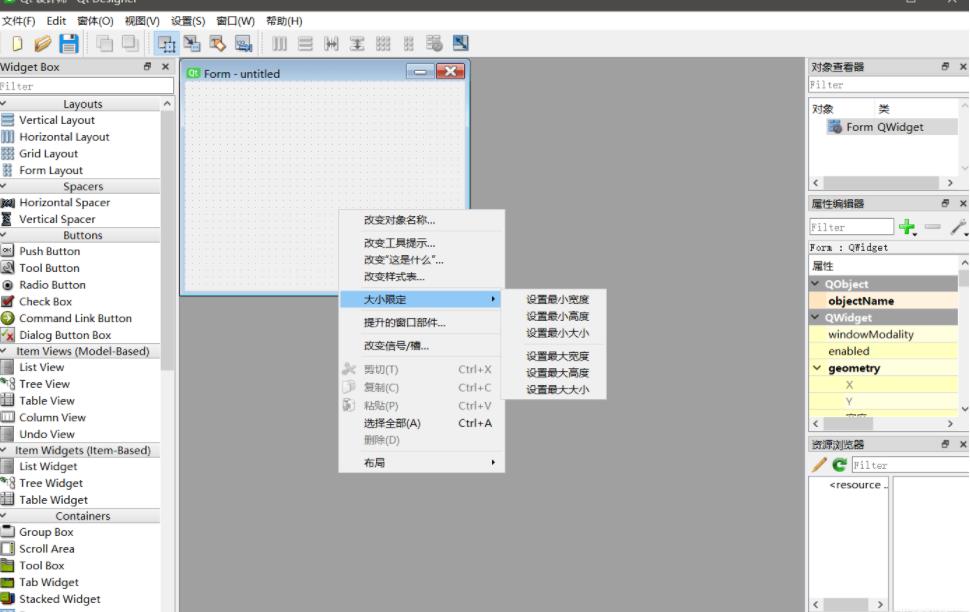
汉化文件安装步骤
把 designer_zh_CN.qm 放入下面三个位置各自的 translations 目录中,若该目录不存在则自行建立:
解释器目录\Lib\site-packages\PyQt5\Qt\translations\
解释器目录\Lib\site-packages\pyqt5_tools\Qt\translations\
解释器目录\Lib\site-packages\pyqt5_tools\Qt\bin\translations\
创建窗体操作方式
首先新建 mainWindows 窗体。
左侧默认显示控件面板,里面集成了大量控件类,可以直接拖入 widget 区域实时查看摆放效果。
每个控件都有各自的名称,能够实现不同用途,比如常见的按钮、文本框、单选框、多行文本等。
右侧面板可用于调整窗口和控件的各项属性、进行设置、添加图片等资源、编辑动作,还能直接配置 Qt 特有的信号与槽机制。
预览窗口:选择窗体 form,再点击预览 preview,或按 Ctrl+R。
说明:借助 Qt Designer,我们能更高效地设计和搭建程序界面,省去纯手写代码构建窗口的繁琐过程。同时 PyQt 允许界面与逻辑代码分离,这对初学者来说是很友好的功能。当然,若要制作更精美的界面,仍需要进一步学习代码。Qt Designer 至少给出了一些实现方案,我们也能通过它生成的代码来了解窗口控件的用法。
Qt Designer 中的 Layouts 布局类型
纵向排列的界面布局
横向排列的布局组件,名为 HorizontalLayout。
Grid Layout:网格形式布局
Form Layout:用于窗体内部的布局
将 Layouts 拖放到窗体上时会显示红色边框(窗体中间出现的四个红色小框即对应位置),布局的部分参数可通过属性编辑器调整,常见参数包括上下左右边距以及控件之间的间距等。
窗体结构层级
使用布局之前需要先厘清层级关系,程序中一般用父子结构来表示。做过平面设计的人对分层概念不会陌生,这里还要进一步把层细分为不同层次,其道理类似于 Python 中用代码缩进量来表示不同层级。
在对象查看器里能清晰看到窗体(Form)、布局(Layout)和控件(这里为PushButton按钮)的层级结构。Form窗口通常作为最上层显示,之后通过Layout把控件按所需方式排列。
补充说明
1.布局的创建流程:先拖入一个Grid布局,再放入一个垂直布局,接着添加一个水平布局(当Grid布局右边缘显示为蓝色时释放鼠标,即可把Grid布局分隔成左右两个子布局),最后分别在两侧的子布局中加入按钮。
2.通常把栅格布局用作顶层布局,放置好控件后可通过右键—布局—栅格布局让布局占满整个窗体。也可以先放置控件,按住 ctrl 选中多个控件,再点击工具栏里的快捷布局工具完成排版。
转换Qt Designer UI文件为py文件
Qt Designer 保存的设计文件默认是 .ui 格式,其中含有类似 CSS 的布局描述代码,若想查看代码,需要将其转换(编译)为 py 文件。
1.若已经在 PyCharm 中按 PyQt5 教程完成 pythonQt 的安装、配置并处理了版本差异,那么在 ui 文件上点击右键,选择 external tools 下的 PyUIC,就能方便地将 UI 转换成代码。
执行 PyUIC 时不要从菜单栏的 tools > ex... > PyUIC 进入,而应在 .ui 文件上右键操作。同时要注意 ui 文件所在目录下必须存在同名 .py 文件,否则会改写当前打开的 py 文件而非 ui 对应的同名 py 文件,导致该 py 文件被永久性修改且难以恢复(有时可用 ctrl+ 快捷键撤销)。
另外,若不想直接使用 PyUIC 以免误点,可进入设置里的 external tools,取消 PyUIC 前的勾选,这样它就不会再显示在菜单栏中。
2.也可以借助一条 DOS 命令完成转换。
使用位于 D:\Python3.4.2\Lib\site-packages\PyQt5 目录下的 pyuic5.bat 工具,可将 ***.ui 文件转换为 ***.py 文件,命令格式为:pyuic5.bat ***.ui -o ***.py。
3.还可以把当前文件夹中的所有 ui 文件统一转换成 py 文件:
for /f "delims=" %%i in ('dir /b /a-d /s *.ui') do D:\Python33\Lib\site-packages\PyQt5\pyuic5.bat %%i -o %%i.py
PyQt具备使用LoadUi函数直接读取ui文件的能力,同时,经过转换之后,可以更轻松地理解PyQt界面控件所对应的源码。