软件信息
软件介绍
近日Adobe正式宣布Photoshop CS2专业版免费,这对不愿使用破解版Photoshop的用户是个好消息。官方版本为英文版,本站提供的Photoshop CS2汉化补丁为最新版本,安全无毒,可放心使用。
操作步骤:
请先把压缩包解压,然后把解压出来的内容放到 \Adobe\Adobe Photoshop CS2\Required 这个文件夹里。
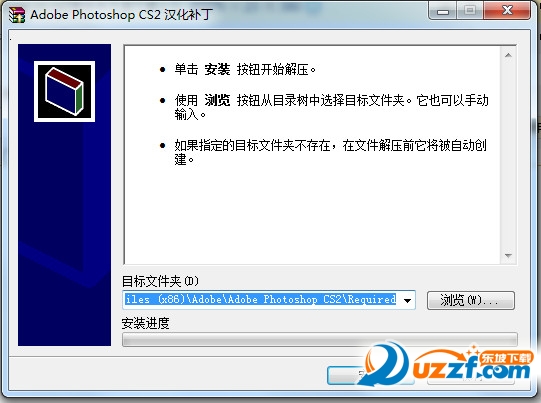
完成升级后启动ADOBE BRIDGE,依次进入EDIT菜单下的PREFERENCES,再选择ADVANCED,最后点击LANGUAGE。
选好“简体中文(CHINESE,SIMPLIFIED)”这一项就可以。
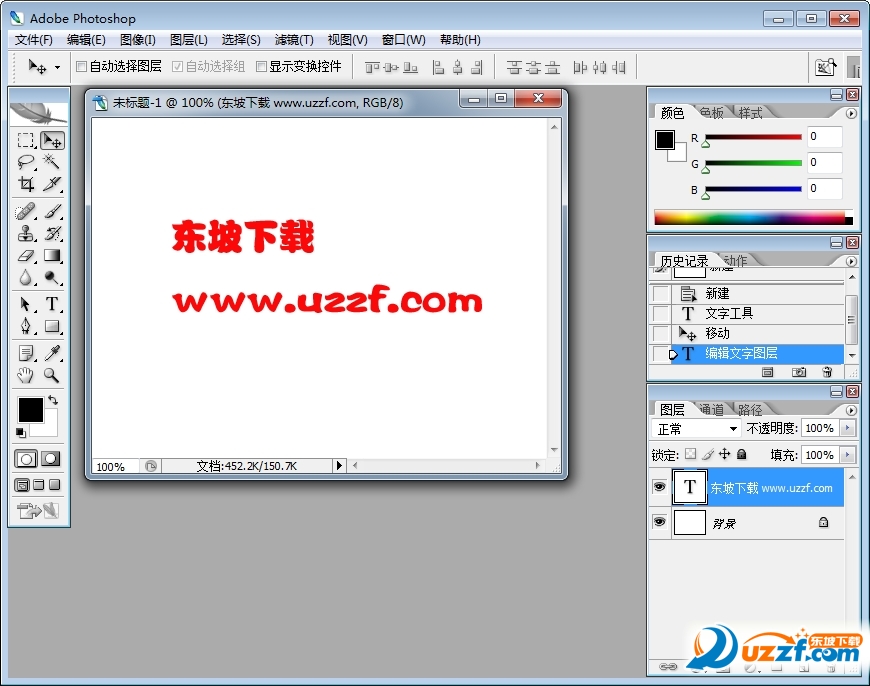
再次重启PS后,打开文件就会显示RAW的中文界面。
若觉得面板字体偏小,可在预置>常规>界面字体大小中调整,通常选择“中”比较合适。
Photoshop CS2的功能与特性:
1.Adobe Bridge简介
Adobe Bridge 是对 Photoshop 文件浏览器的彻底重构与更名。它是一款可以独立运行的完整应用,同时也成为 CS 套装的新成员。当初文件浏览器首次被引入 Photoshop 时,我在评论中曾表达过期待它发展为独立程序的愿望,现在令我欣喜的是,Adobe 已朝这一方向取得进展。
在Photoshop CS2里,原先的文件浏览器功能已由全新的Adobe Bridge所替代。
Adobe Bridge 可单独启动,同时在 Photoshop、Illustrator、InDesign 或 Golive 里轻按按钮也能打开它。截图展示的是 Adobe Bridge 的默认界面布局,不过其可定制的选项远比 Photoshop CS 的文件浏览器丰富。借助 Adobe Bridge,用户能浏览并整理全部图像文件,涵盖 CS 系列的 PSD、AI、INDD 以及 Adobe PDF 格式。在 Bridge 内预览 PDF 文档时,还能翻阅其中的多个页面。
2.Adobe Bridge中心
若你已安装CS2,就能使用Adobe Bridge中的Bridge中心(见上图)。通过该中心可迅速进入各类文件集合、新建文件夹、查看近期打开的文件,还能获取关于RSS阅读器、使用技巧、色彩管理配置、Version Cue项目、素材图像和帮助的信息。目前Adobe Bridge新增了对Adobe素材图像服务的接入,该服务可使用户连接至高品质素材图库。借助Adobe素材图像,你能检索海量素材图代码、进行下载并购买照片——完全按你的意愿决定。Bridge中心内的RSS阅读器默认展示Adobe Studio Exchange最近更新的内容,不过你可以按需自行调整。从我的截图中能看到,我已将About图形软件主页的提要(Feed)加入其中。
3.使用Adobe Bridge浏览图像
在Bridge里,我特别欣赏的新特性之一就是filmstrip视图,它能让你在同一画面内同时看到缩略图和大尺寸预览。窗口底部设有一个分割滑块,用来调节缩略图的尺寸,你可以把缩略图缩到很小,也能把预览图放得非常大。另外,还有按钮可供在缩略图、幻灯片、详细资料、versions以及交替视图之间进行切换。
4.个性化设置Adobe Bridge
在幻灯片视图下,用户能按图中方式把缩略图切换至预览图下方,或改到预览图右边。借助参数配置,还可调整Adobe Bridge里显示的背景颜色。截图中所用的是中度灰,不过用户可将其从黑到白或任意灰度进行调节。
5.在 Adobe Bridge 里查看详细信息视图的方式
在详细信息视图里,每张图像都能显示丰富的详细资料,同时缩略图依旧支持缩放。从这张截图中可以看到,我另外打开了几个面板——收藏、元数据以及关键词。在元数据和关键词面板中能够直接进行编辑,为图像补充信息,也可以借助文件信息命令(File Info command)来添加信息。
6.通过工作区布局对Adobe Bridge进行个性化设置
每个面板既能单独开启也能单独关闭,必要时还支持对面板进行分割。此外,图像附加信息可被隐藏,仅呈现缩略图,正如图中截图所展示的那样。Adobe Bridge 将这种预设工作区命名为 Lightbox,其用途是让缩略图获得尽可能大的显示范围。预设工作区共有若干种,涵盖 Lightbox、File Navigator(侧重文件浏览)、Metadata Focus(侧重元数据呈现)和 Filmstrip Focus(侧重幻灯片展示)。用户自行调整的工作区布局同样可以存储下来,这样便能针对不同项目需求,方便地再次调用偏好的配置。
7.Adobe Bridge 提供紧凑与极紧凑两种界面显示模式。
从示意图可见,Adobe Bridge 能迅速进入紧凑模式;此模式下窗口会浮在其他程序上方,也可拖拽到别的应用里使用。单击红圈标示的按钮后,紧凑模式会转为极紧凑模式。此时屏幕上仅有一个很小的工具栏(即红框标出的范围)。
8.Adobe Bridge 中的星级评定、标签功能与批量处理
用户能够为照片打出一至五星的评级,并用彩色标识标签加以标注。每个标签都可设定一个自定义名称,例如用红色代表某个项目、绿色代表另一个项目,蓝色则用于标记个人照片。显示内容可按评分与标签进行筛选。许多批量处理操作同样能在 Adobe Bridge 里完成,因此用户执行批处理时无需再启动 Photoshop 或其他程序。由于 Bridge 如今已是一款独立应用,用户处理图像期间仍可继续在 Bridge 中操作。
9.使用Adobe Bridge查找图片
Bridge 内置了一款文件检索功能,可按多种条件定位文件,涵盖名称、体积、关键字、元数据、评级、标签、日期、格式、注释及描述等维度。检索到的内容可配置为弹出新窗口显示,从而避免占用当前界面的空间。完成搜索之后,还能把结果成组加入收藏夹,方便日后随时再次调阅。
10.Adobe Bridge 的幻灯片放映功能
如今放映模式已在Adobe Bridge中上线,它能把成组照片呈现在全屏或窗口内。第一次进入该模式时,屏幕上会弹出带有图例的说明界面。可以看到,界面列出了多种借助键盘快捷键完成照片浏览的*作方式。用户甚至能在这个模式下用键盘为照片评定星级并添加标签。该程序随Adobe Photoshop CS2、Adobe Illustrator CS2、Adobe InDesign CS2与Adobe GoLive CS2一同提供。若以Adobe CS2套装形式完成安装,它还会带来其他附加能力。
9.0.1版中最重要的修复包括以下几处:
当使用具备快速描绘功能的绘图工具时,Photoshop 将不再出现持续数秒的卡顿现象。
解决了使用“画笔工具”过程中,当鼠标指针停留在高分辨率文档上方时或许会发生的运行时错误。
当文档中含有数量众多的文字图层时,其开启速度会有显著提升。
修复了多个与调板相关的问题,包括重绘速度偏慢、调板显示发白,以及潜在的崩溃情况。
针对部分型号扫描仪输出的 TIFF 文件,此前无法正常读取,现在已能顺利打开。
在 Photoshop CS2 里借助 Acrobat Touchup 完成图像编辑之后,图像的位置将保持原样,不再发生变动。
在 Photoshop 里,AI 与 PDF 文件所含的 XMP 元数据如今能够被保留下来。
解决了在改变图层显示状态过程中出现的响应迟滞现象。
通过方向键在曲线上挪动曲线点之际,现在能够顺利呈现并刷新“信息”面板中的数值。
修复了打开部分超过 2GB 的 TIFF 与 PSB 文件时出现的问题。
使用高位 ASCII 字符登录时,现在可以正常执行“合并到 HDR”命令。