软件信息
软件介绍
不少人在用Adobe Photoshop CS2时会碰到要交钱才能继续用的问题,此时可以借助Adobe Photoshopcs2(9.0)破解补丁,它能够协助你迅速完成破解,让你长期无须付费即可使用!
Adobe Photoshop CS2操作说明
Adobe Photoshop CS2 的操作指南
1、将压缩包解压后,会看到两个目录——x86 与 x64,其中 x86 适用于 32 位操作系统,x64 则面向 64 位系统。
2、完成Photoshop的安装后,定位已装好的Photoshop图标。
3、右键点击并进入属性,再找到打开文件位置。
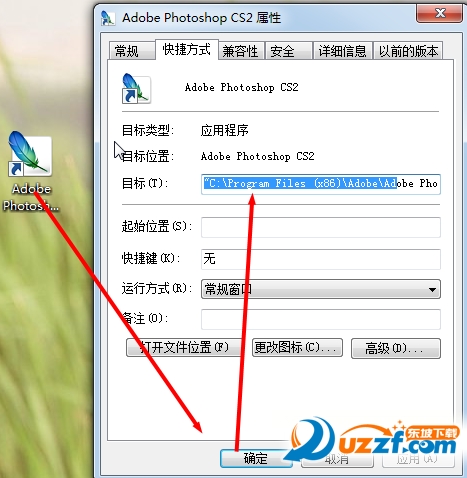
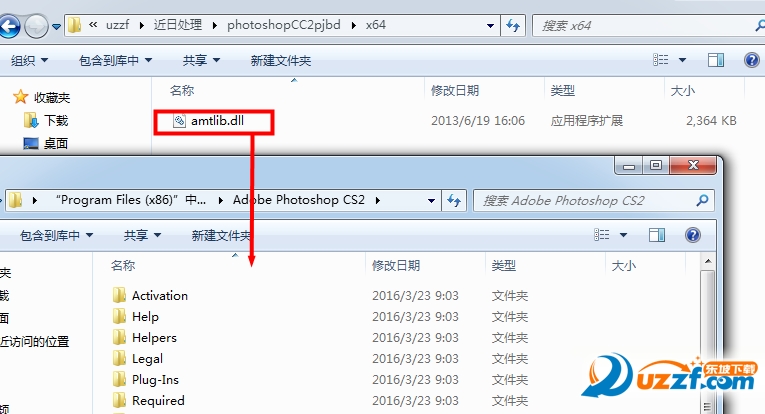
4、进入 Photoshop CC 的安装位置(本例装在 C 盘),其中存在 amtlib.dll 文件;找到与你的系统相匹配的文件夹,把该文件夹内的 amtlib.dll 拖拽至安装目录,替换掉原来的 amtlib.dll 文件。
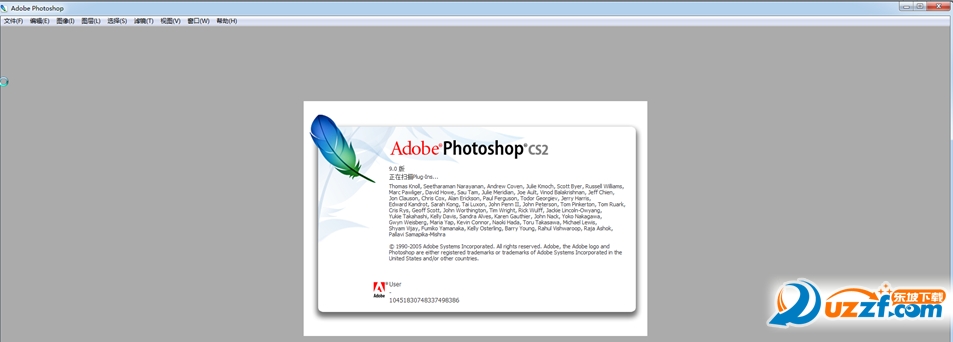
5、这样就能快速进入界面。
Adobe Photoshop CS2主要特色
1. 借助多层次控件来提升编辑操作的速度。
2,Ps的界面经过简化,用户查找功能更方便。
第三点,Camera Raw 3.0 的工作流程可对多种文件进行转换,例如可输出为 JPG、PSD、tiff 等格式。
4. 在 Adobe Bridge 内部,还提供访问 Adobe Stock Photos 的功能,让浏览文件更加方便。
Adobe Photoshop CS2颜色与色调校准教程
调整阴影、中间调和高光,可以修复发暗、反差不足或带有色痕的照片。本教程会演示如何调整色调和颜色。
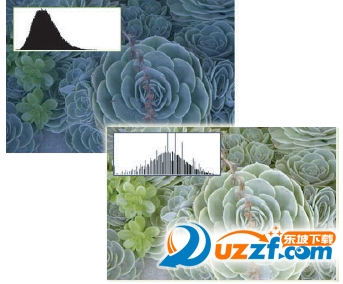
1、对图像进行评估。
对图片的明暗、对比度以及色彩进行判断可知,该图整体偏暗、反差不足,且色调发蓝。借助 Photoshop 中的“色阶”对话框,能迅速完成这张图片的修正。
2、新建一个色阶调整图层。
从菜单中选择“图层”,再点击“新建调整图层”下的“色阶”选项,接着在“新建图层”弹窗里按下“确定”按钮。色调校正的操作会放在调整图层上完成,而非直接对图像本身进行编辑。采用调整图层的方式能让原图保持不变,这样您随时可以撤销修改并还原到初始状态。
3、查看图像直方图。
“色阶”对话框中间的直方图用图形方式呈现各浓度级别的像素数,以此说明图像像素的分布情况。图中分别显示阴影(直方图左侧)、中间调(中央)与高光(右侧)区域像素的相对多少。可以看出,该图像并未利用完整的色调范围,像素分布没有铺满直方图的整个宽度。
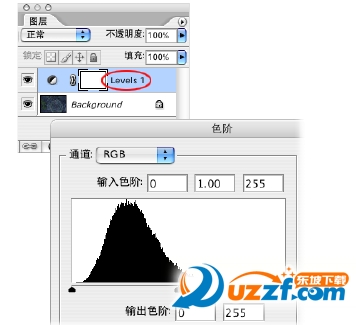
4、设定阴影和高光。
把直方图下方紧挨着的黑色三角形与白色三角形——也就是黑场和白场输入滑块——由直方图两端朝中间拖动。黑场输入滑块会把相关像素设为 0 值,凡处于所设定色阶及低于该色阶的像素,在图像中都会显示为黑色。白场输入滑块则将其所在位置及更高的值对应到 255(即纯白)。移动这两个滑块之后,图像反差会随之增大。
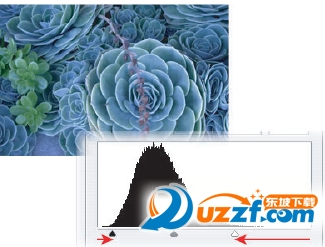
5、对中间调进行调节。
直方图下方那个灰色三角形就是中间输入滑块,用来调节中间调的灰度系数(也叫对比度)。操作时它会带动色阶 128 的中间调位置,同时改变灰色调中间范围的强度数值,不过高光与阴影基本不受影响。
把中间的输入滑块往左拖动,画面就会变亮;往右拖动则会让画面变暗。
6、去除色痕。
在“色阶”对话框里选择“设置灰场”吸管工具(中间那支吸管)。点按图像中应当为灰色的区域。该区域会变成中性灰色,色痕也随之去掉。
对于中性色调容易辨认的图像,“设置灰场”吸管工具效果最好。高级用户常通过“色阶”命令调整各个通道来去除色痕。
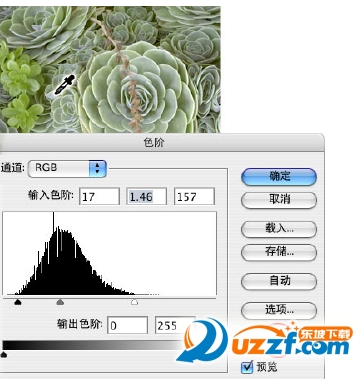
7、操作完毕。
完成全部设置之后,点击“确定”按钮即可关闭该对话框并让修改生效。因为采用的是调整图层,所以之后还能再次打开此对话框来查看之前做过的调整,并且任何一项设置都可以重新修改。
若想让“色阶”对话框再次显示,可在“图层”调板中双击调整图层最左边的缩略图。
以上介绍的是一种调整图像颜色和色调值的方法。
软件截图