软件信息
软件介绍
wmencoder 9是微软推出的一款视频编码工具,安装并使用该中文版编码器后,视频的编码与解码过程会更为流畅,现在就可以下载wmencoder 9来使用。
软件介绍
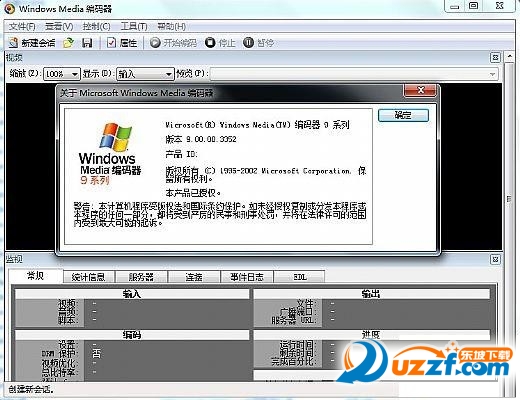
Windows Media Encoder 是一款操作简便、能力出众的工具,允许用户自行录制视频,既可从视频采集装置或电脑屏幕捕捉内容,也能进行文件格式的变换。该软件内置的 Windows Media 编码解码组件,专门用于处理 wmv 等 Windows Media 格式的文件。
功能亮点
该软件以操作简便、编码质量高以及可编程性和管理性增强为特色。它配备了全新的用户界面和向导,使设置和影片制作更加容易,适用于网络直播或点播,并支持多源输入,可在不同来源间即时切换,同时能监控编码过程中的数据,例如图像尺寸和比特流速率等。其新的编码功能支持去隔行、反向电视电影和屏幕捕获,从而提升输出质量,支持从320×240、60fps到640×480、30fps的范围,捕获文件最大可达30GB,兼容的捕获设备包括Winnov、ATI、Hauppauge以及USB视频摄像头等。Windows Media Encoder SDK为网站开发人员提供全自动编码控制,可通过局域网远程控制,或通过API访问及ASP进行操控。
要在内部网络里实时播出电视内容,可用 Windows Media 编码器把收到的电视信号转成流并发送,接收端再用 Windows Media Player 连到该编码器观看。下面以 Windows XP SP2 环境为例说明操作步骤。
安装与设置
先在装有电视卡的电脑上装好Windows Media 编码器,此工具可在微软官网免费获取。安装过程较为容易,不再多讲。下面重点说明怎样设置Windows Media 编码器,具体步骤如下:
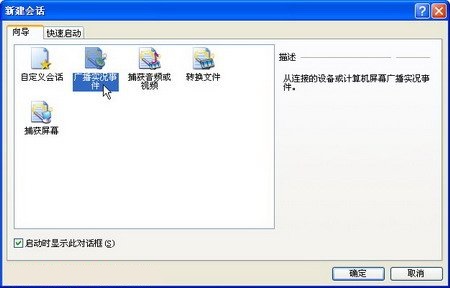
第1步,点击开始菜单,按顺序选择“所有程序”→Windows Media→“Windows Media 编码器”,启动该程序。在弹出的“新建会话”窗口里,选取“广播实况事件”,然后按下“确定”。
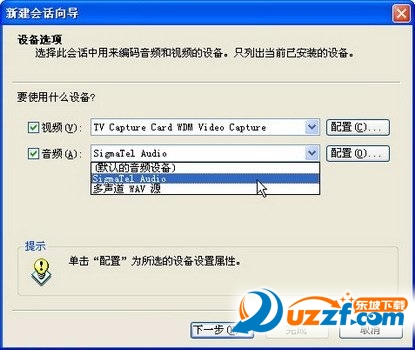
接着打开“新建会话向导”,在“视频”和“音频”设备下拉菜单中分别挑选正在使用的电视卡和声卡。这里选用的电视卡是 TV Capture Card WDM Video Captur,声卡为主板自带的 SigmaTel Audio。完成选择后点击“下一步”按钮。
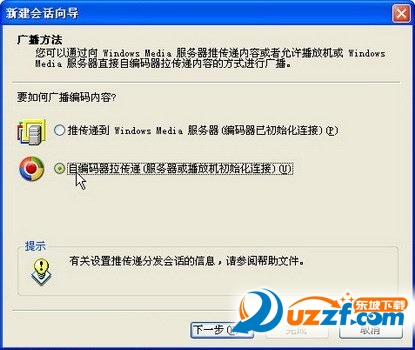
第三步,当“广播方法”窗口出现后,选择“自编码器拉传递(服务器或播放机初始化连接)”这一单选选项,然后点击“下一步”。
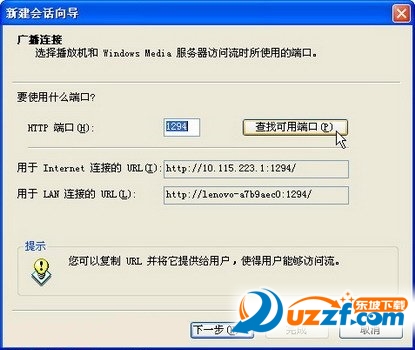
执行第四步,弹出“广播连接”窗口,两个输入框分别标明“用于Internet连接的URL”和“用于LAN连接的URL”,其中展示了通过互联网及本地网络访问Windows Media编码器所需的不同链接,只需记录第一条网址。用户还可点击“查找可用端口”来调整预设的端口数值,进而增强安全性。完成设置后按下“下一步”。
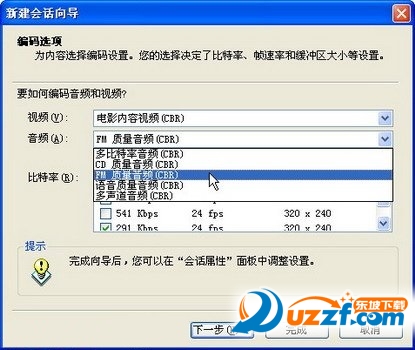
第5步,在出现的“编码选项”窗口内可调整音视频的编码参数。点击“视频”旁的下拉箭头,从列表里选择“电影内容视频(CBR)”。再点击“音频”旁的下拉箭头,选取“FM质量音频(CBR)”。确认后点击“完成”,Windows Media编码器的设置即告完成。
注意要点
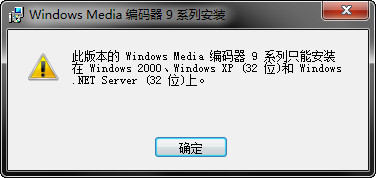
这套 Windows Media 编码器 9 系列仅兼容三种操作系统:Windows 2000、32 位版的 Windows XP,以及 32 位版的 Windows . NET Server。