软件信息
软件介绍
购买远程视频设备花费太高?可以试试本站推荐的会汇。它是一款性能出色的云视频会议软件,采用先进的互联网技术,功能丰富且操作简单,让用户获得可靠、如同面对面的会议沟通体验。
会汇电脑版主要功能
演讲者画面自动聚焦
不仅画面清晰,而且更智能
会汇除了提供稳定流畅的高清音视频,还能营造逼真的沟通氛围。会议期间,视频会自动切换到发言者并放大其画面,让所有参会者专注于讨论,带来面对面般的远程会议感受。
兼容多种系统和设备
会议可以随时随地开启
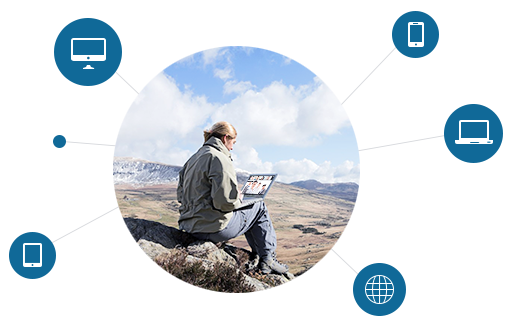
会汇兼容Mac、Windows、iOS、Android以及H.323/SIP等多种平台,不论您在何处,也不管使用哪种设备,都能便捷地通过会汇进行交流。
创新的远程共享功能
我的资源可以与你共享
遇到视频文件无法共享的情况?
你制作的PPT动画很精美,但别人看不到这些效果?
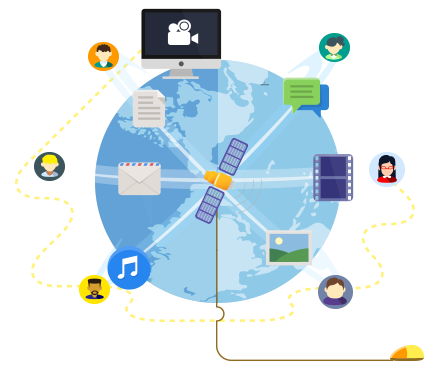
会汇的共享能力十分全面,能覆盖各种共享需求,文档、音频和视频文件都能便捷处理。值得一提的是,手机等移动设备同样可以使用共享功能。
易于上手的产品设计
操作非常简单
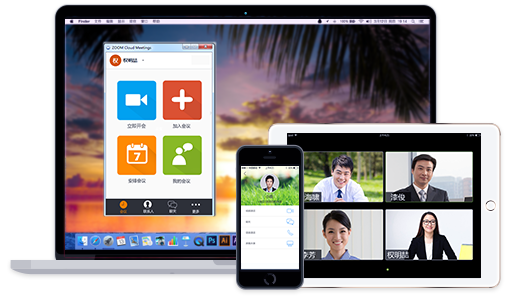
简约的设计和人性化的交互,旨在提供最容易上手的远程视频沟通体验,告别复杂功能和令人困惑的按键,从容进行每次沟通。

有些功能只有会汇提供
在常规的视频会议能力之外,会汇还额外准备了下面几项特别功能。
• 随时录制会议过程
• 安全驾驶模式
• 远程控制
• 双流双屏显示模式
功能与众不同,价格却实惠
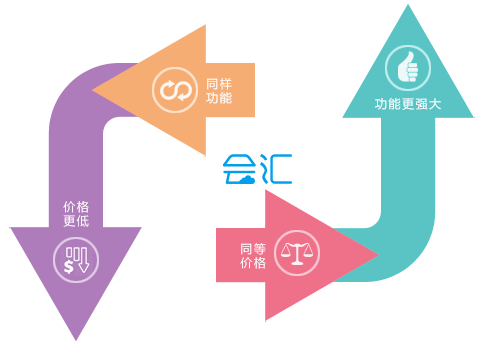
这套视频会议工具功能全面,价格却低得令人意外,目的是让您能便捷地召开远程会议,以全新方式开展线上交流。
会汇电脑版使用方法
操作指南
1、启动客户端
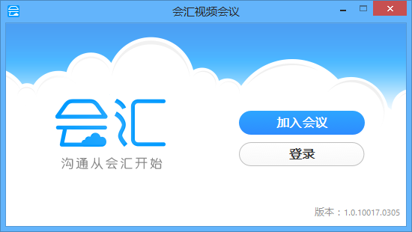
运行客户端并双击打开后,程序启动,你可选两种方式:参加会议,或者登录并主持会议。
若您是参会者,不需要登录账户,直接点按“加入会议”按钮即可。
若您要召开会议,请按“登录”。
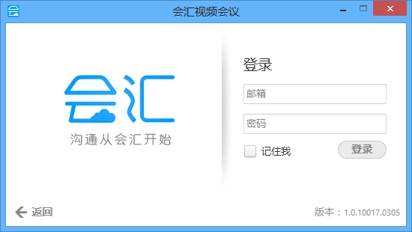
1.2 进入客户端登录界面
输入您的账号和密码,然后按下“登录”按钮。
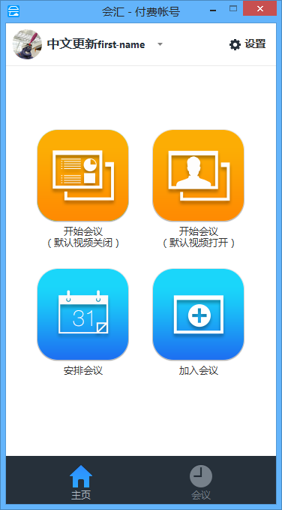
1.3 1.3.成功进入系统后的界面与可执行操作
选择“屏幕共享会议”,马上开启对您的桌面或程序进行共享的会议;
选择“视频会议”选项,马上开始视频会议。
选择“安排会议”按钮,输入会议标题、开始时间等内容,就能为未来日期预订会议。
按“加入会议”按钮,参加别人发起的会议。
1.4会议信息
进入“会议”模块,切换到“我的会议”页面,就能查看自己的个人会议ID以及此前预约安排过的全部会议。
个人会议专属标识符
它好比是您个人的固定会议室。开启“总在本机上使用个人会议ID开会”后,每次会议的ID都会是您自己设定的11位数字。因为ID不变,参会者加入会更省事。
已排期的全部会议
提前安排的会议每次会生成不同的会议号,属于非固定会议室,与个人会议ID不同。
对任意一场会议可执行以下操作
l 按“开会”以启动该会议。
l 按“编辑”以修改会议安排。
l 按“删除”以永久移除该预定会议(个人会议ID不可删除)。
点击“复制邀请信息”可将会议详情复制到剪贴板,再粘贴至邮件或聊天工具中。
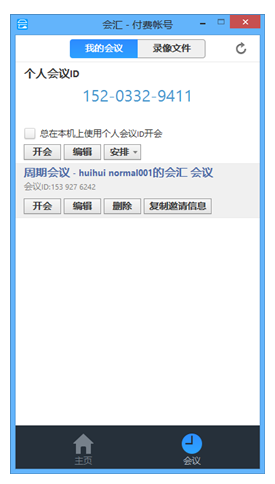
注意:个人会议ID的邀请可通过“安排”里的“电脑系统邮件”或“复制邀请信息”发送。
若看不到已预定会议,可点击右上角刷新按钮更新会议列表。
1.5版本的录制文件
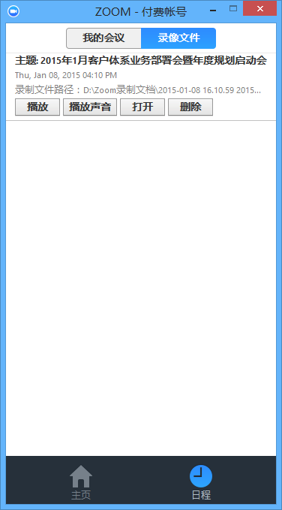
进入“会议”后,切换至“录像文件”即可查看所有已录制的会议。
对任意一场会议可执行以下操作
按“播放”以用本机播放器播放视频文档。
按“播放声音”以用本机播放器单独播放音频文件。
按“打开”以打开原文件所在位置。
按“删除”以移除录制文档信息(原文件仍保留在本机)。
说明:文件默认保存路径为 C:\Users\Admin\Documents\hui
1.6 参数配置
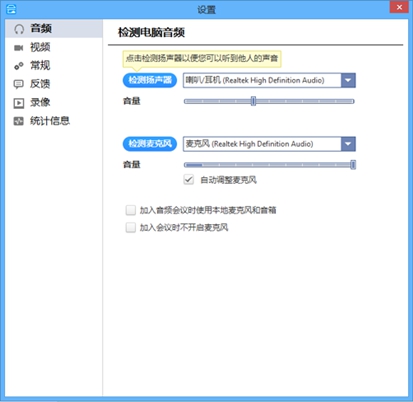
会汇允许按个人偏好完成音视频硬件检查、基础选项调整、录制存放位置修改以及意见提交,同时提供系统统计信息,帮助掌握会议设备与网络带宽状态。
登录后,在界面右上角点击齿轮状“设置”按钮,会弹出如下设置窗口:
2、会议功能操作
不管是“安排的会议”还是“即时会议”,都会打开同一个会议窗口。会中“主持人角色”和“参与人角色”可以互相切换,主持人的权限最高、功能最完整,所以下面以主持人的操作来说明使用方法。
2.1 会议进行中的工具条
会议期间的主要控制项,安排在会议窗口底部的一排工具栏里。
您可以进行如下点击操作
将自己静音或恢复声音;
连接或断开电脑音频;
开启或关闭视频;
对扬声器、麦克风、摄像头设备进行检测,并处理其他基础设置(操作界面请参考2.6节客户端配置)。
能够通过发送邮件来邀请参会者,也可以把会议链接复制下来,利用别的交流软件发出邀请。
详细说明见3.2“管理参会者”;
详细说明见3.3“共享屏幕”;
会中聊天(支持群聊和私聊);
开始或停止会议录制;
点击后弹出选项
(“结束会议”会让所有人退出会议;“离开会议”仅自己退出)
2.2 参会者管理
会议中有“主持人”和“参与人”两种角色,可相互转换
当账号所有者把某位成员指定为会议主持人后,也能随时取回该主持控制权。
参会者举手后,所有人都会看到手掌图标,只有主持人能把该手势放下。
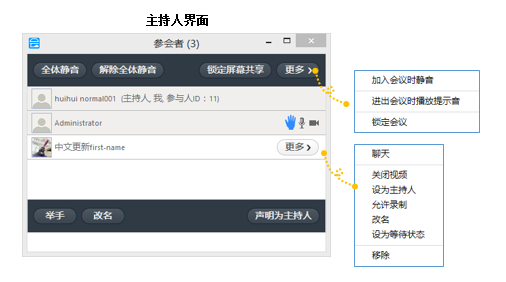
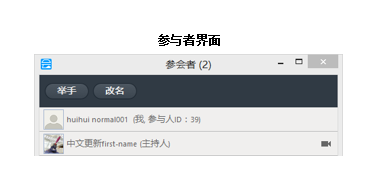
如果某个参会人被设为等待状态,他会被隔离,不能听到或看到其他与会者的交流。
2.3 共享屏幕的操作方法
2.3.1允许用户决定是共享整个桌面还是仅共享某一个程序。
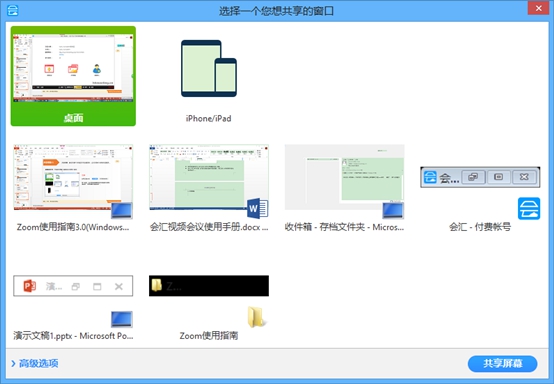
2.版本2.3.2提供从iPhone或iPad分享应用程序的功能。
打开“共享屏幕”页面:按下“iPhone/iPad”,具体步骤参考下方图片。
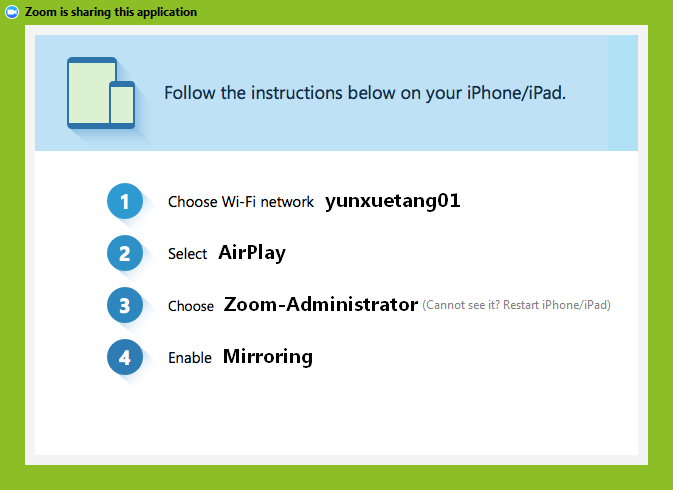
1、请将iOS设备连接到与PC相同的网络;
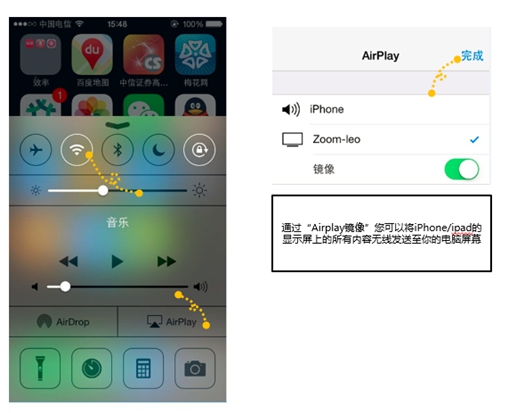
2、在您的 iOS 设备上选取 AirPlay(参见 iOS 设备图示);
3、选取huihui与电脑主机名组合的选项(若未显示,可尝试重启iPhone和iPad后再次查找);
4、打开镜像即可完成。
2.3.3 共享过程中的操作
共享开启后,将光标移到电脑屏幕顶端中部,会显现操作工具条(见图片)。
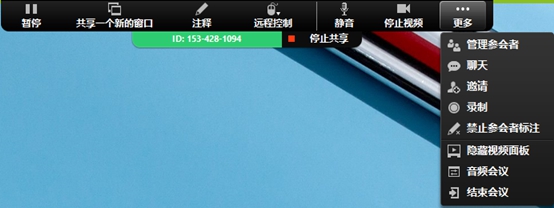
您可进行以下点击操作
按下“暂停”键后,其他与会人员将无法看到与共享内容无关的个人电脑操作。
l 点击“共享新的窗口”,可切换到其他应用或文档进行共享;
用“注释”按钮能够对文档的重要之处做标记,同时也支持移除这些标记(如果主持人在会议中禁用了参会者的标注功能则无法操作)。
进入“远程控制”后,开启允许其他PC或iPad参会者操控本地电脑程序的选项。
注意:其余步骤与3.1“入会后界面”中的操作相同
3、视频模式与操作方法
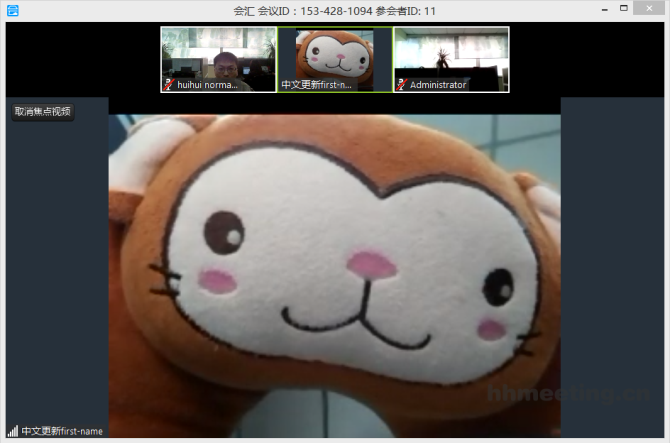
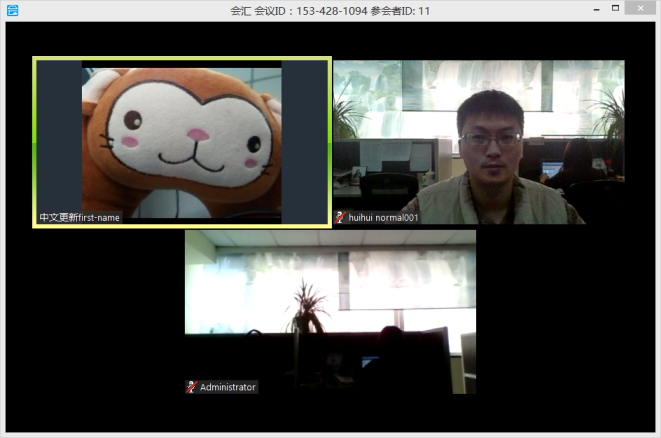
视频会议期间,您可根据需要把视频展示模式切换为“演讲者”或“画廊”模式。
用鼠标左键选中某个参会者,可以看到相应操作,几个有特色的操作说明如下:
主持人按下“选定视频”按钮后,主持人界面会变为演讲模式,被选中的参会者画面会以大尺寸显示在屏幕中央。
会议主持人点击“设为焦点视频”后,所有参会者的界面会切换成演讲模式,被指定的参会者画面会在每位参会者的屏幕上放大展示。
主持人选择“设为等待状态”后,该名与会者会被单独隔开,不能听见或看见其他参会人员的交流。
注:其余操作步骤与3.1节“入会后界面”中的说明相同。
4、会议安排
可提前安排未来日期的会议,便于规划日程,并在会议开始前把会议链接发送给参与者,让开会过程更有序。
在客户端主页面中,选择“安排会议”按钮。
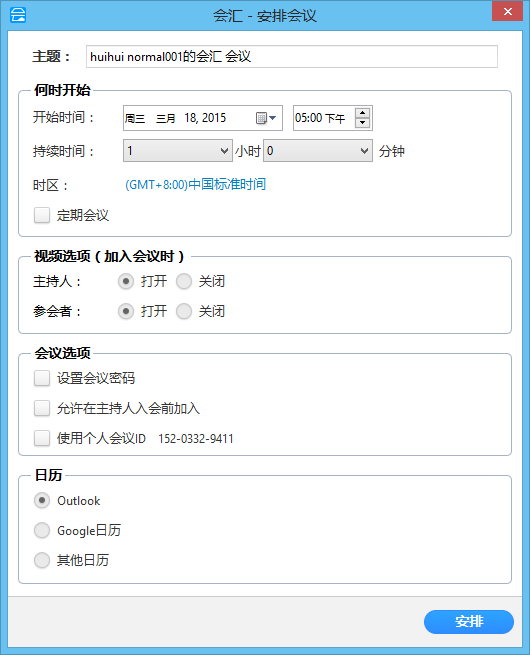
录入会议的基本资料并设置预约选项,然后按下“安排”按钮,便能创建一场预约会议。
请注意:在中国大陆,Google 日历的服务无法使用。
1、如果日历选用Outlook,排定日程后会直接创建Outlook邮件内容,填入接收者再发送就行。
2、当您在日历中选用非默认日历时,系统会创建会议邀请内容,您可以将其复制到剪贴板,再转发给需要参会的人员。