软件信息
软件介绍
很多游戏玩家应该都用过语音聊天工具。我之前常用的是歪歪语音,整体体验还可以,最近又碰到一款同样不错的语音软件,就急着来推荐给大家了。

嘟嘟语音简介
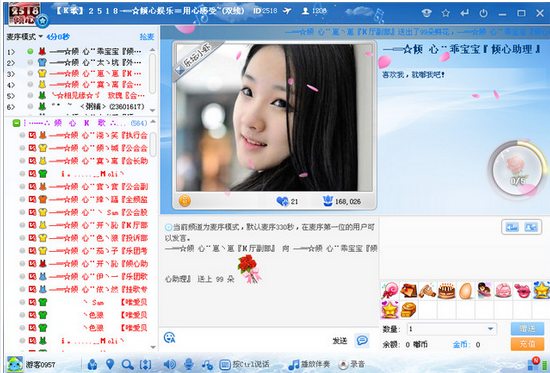
嘟嘟语音面向网游和娱乐用户打造,把即时消息、游戏通话、多人唱歌以及群组管理等能力融合到一个多人语音聊天工具中。
嘟嘟语音的特色功能
1、支持双语音引擎模式,运用国际领先的杜比语音技术及独立开发的立体声高音质引擎;在语音环境中顺畅使用,享受顶级的听觉体验。
2、将全新IM与语音平台两种模式无缝整合,真正实现即时通讯,让沟通无处不在,并顺应互联网趋势提供多人高音质立体声对话娱乐频道。
3、一对一私密语音对话模式为语音平台开辟了私人空间,使你和朋友、恋人之间的交流更保密。
4、新增加的线路自主切换功能,让您无需再因网通或电信线路问题与客服反复沟通。线路切换权限为您开放,您可按需随时调整。游戏和娱乐公会的资源全面开放,同类产品中仅嘟嘟语音做到完全开放资源。若想在公会中脱颖而出,请尽快加入并发布您的宣传宣言。
5、支持自建群组,可随意创建讨论组,让沟通自由无拘,帮助你和朋友搭建新的人脉平台。
本教程主要解决Win7下嘟嘟立体音混音问题(K歌模式)
第一步,确认麦克风的工作状态是否良好。
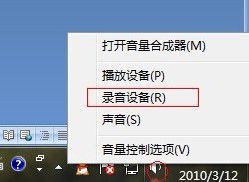
1、单击电脑屏幕右下方的“小喇叭”按钮,接着用鼠标右键选取“录音设备”选项。[如图]
2、要测试麦克风,请对着麦克风说话。观察“录音”选项卡中设备名称旁的灰色音量条,如图所示:
麦克风
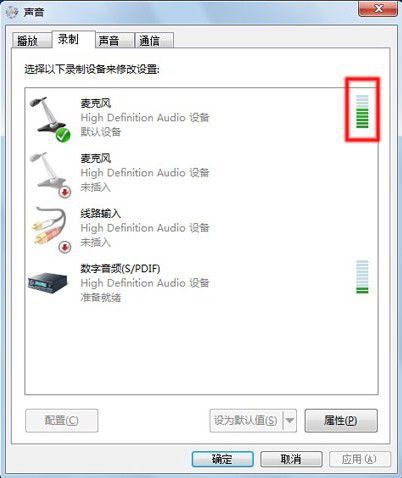
当设备名称旁的音量指示由灰转绿,表示该设备已被启用;同时,麦克风或线路输入接口可检测到音频信号。此过程说明麦克风工作无异常。
如果灰色音量条保持灰色,设备无法激活,说明它不能识别声音信号。此时不要关闭“声音”窗口,继续执行步骤2,检查麦克风音量以及是否被静音。
另外,可通过检查电脑是否能够捕获并回放麦克风输入来确认设备状态。按下面流程,借助Windows自带的录音工具生成一段声音文件:
1.将麦克风连接到电脑。
2.在开始菜单中打开“所有程序”,进入“附件”文件夹,接着选择“录音机”。
按下“开始录音”(红色圆形按钮),然后对着麦克风说话。[如图]
一个用于录制声音的应用程序。
录音结束后,点击“停止录音”,会自动打开“另存为”窗口。
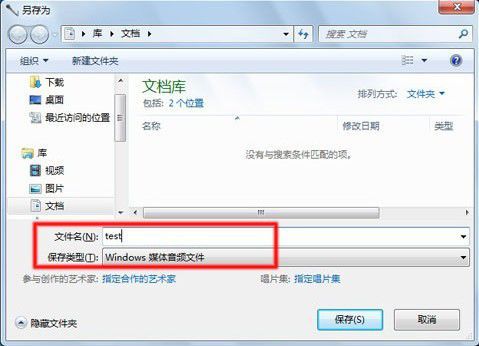
在“另存为”窗口中,输入文件名,点击“保存”。默认会在“文档库”文件夹中生成WAV或WMA文件。[如图]
录音文件的保存窗口
6.定位到您保存的录音,用鼠标双击文件名即可开始播放。该录音能在兼容 WAV 或 WMA 格式的音频程序中打开,Windows Media Player 也可以用来播放此文件。
接下来选择或调整正确的默认设备。
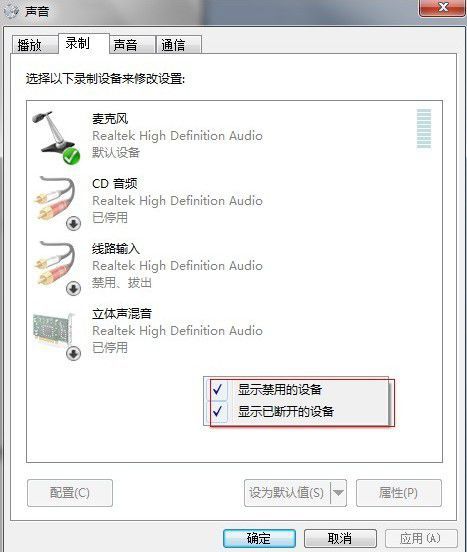
在“声音”的“录制”界面,右键点击空白处,勾选“显示禁用的设备”和“显示已断开的设备”。[如图]
音频
后续配置包含两种情形:(1)语音模式
即一般谈话方式。将“立体声混音”调整为“停用”,将“麦克风”调整为“启用”,作为默认设备。(“立体声混音”的其他称呼:“stereo”,“您听到的声音”,“what you heard”,“波形输出”)。
在麦克风或立体声混音图标上点击鼠标右键。[如图]
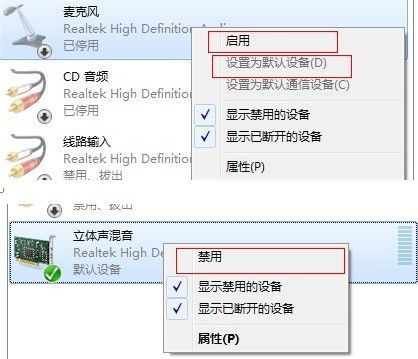
(2)卡拉OK功能:请将“麦克风”指定为预设的通信装置,并将“立体声混音”调整为默认设备。完成这些设置后,双击前面提到的麦克风条目,接着切换到“级别”标签页。[如图]
进入麦克风设置窗口,找到标有“级别”的那一项。
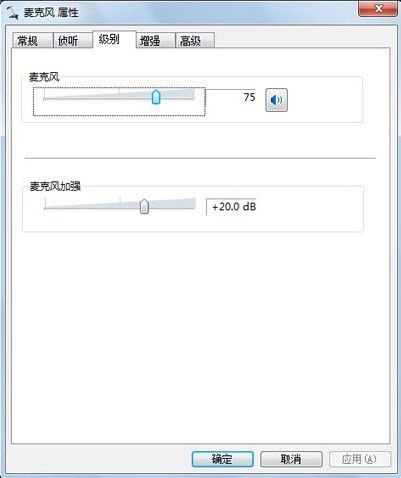
2、将滑块调整到整体音量的75%。
3、在开启“静音”的状态下,点击静音键即可关闭静音。该按键此时应呈现蓝色扬声器图标,且没有红色圆圈标记。
4、若存在“麦克风增强”选项,请把它的数值设成+20.0 dB。
5、单击“确定”按键,将修改内容存储下来。
当以上两步均无异常,而卡拉OK模式中仅播放伴奏、无法拾取麦克风人声时,改用第3步处理。
第 3 步:检测扬声器放出的麦克风音频响度。
打开“声音”设置界面,进入“播放”标签页,选中“扬声器”设备,再单击“属性”。[如图]
声音相关设置
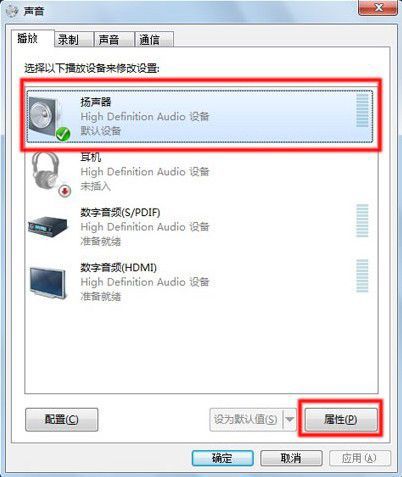
随后会弹出“扬声器属性”窗口。[如图]
扬声器设置窗口
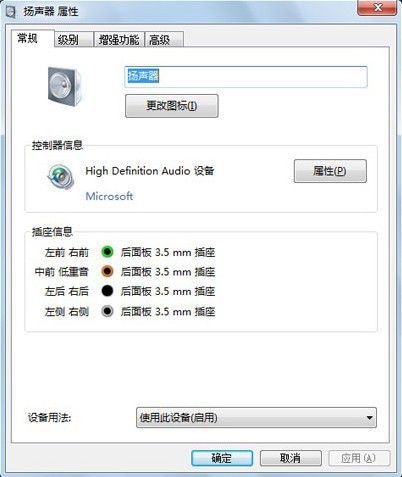
在“扬声器属性”窗口里,先打开“级别”选项卡,再点击麦克风和其他线路输入旁的“静音”按钮取消静音。如图级别选项卡
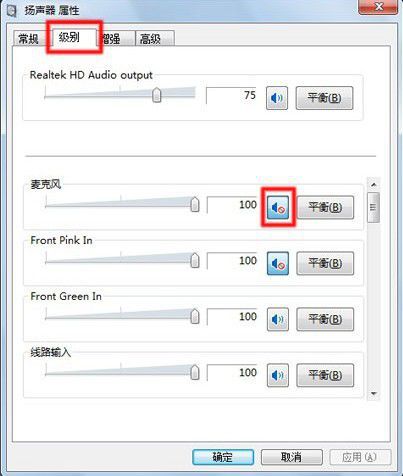
4、拖动滑块,把“麦克风”和各个线路输入的音量调到至少75。[如图]
调节扬声器音量
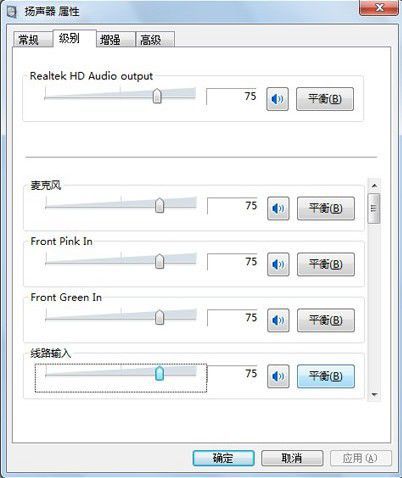
5、按“确定”保存设置。
注意:某些声卡的扬声器选项里可能没有“麦克风”,这时应找到“Rear Pink In”,它对应的就是麦克风输入。
6、如果操作后麦克风仍无声音,请转到“录制”选项卡。[如图]
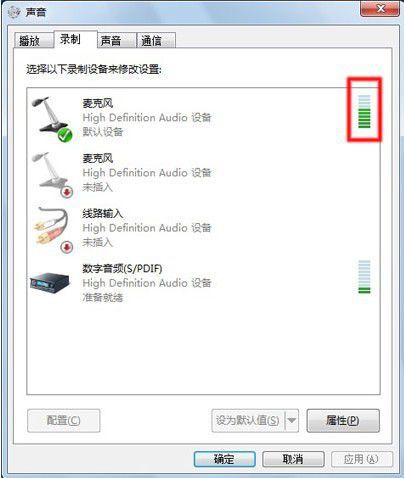
双击麦克风打开其属性窗口。[如图]
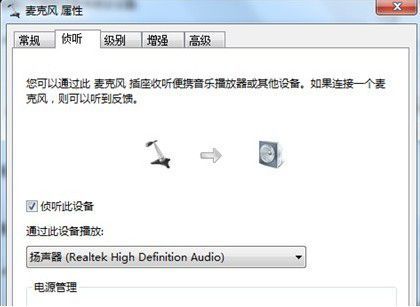
转到“侦听”选项卡,勾选“侦听此设备”,通常能解决问题。
注意:此步骤并非必需,部分声卡勾选后扬声器会产生明显噪声,或出现麦克风与扬声器不同步,表现为能听到自己的回声,此时应取消该选项。
还可能遇到其他问题,比如立体声混音不显示,这可能是声卡驱动过旧,需要更新驱动,继续看步骤4。
步骤(4)更新声卡驱动
前置麦克风端口可能无效,“录音”选项卡中缺少录音设备,插入麦克风后无法识别等,升级音频驱动或许能解决。
按以下步骤检查音频驱动是否最新
1、先联网。
2、按下“开始”按钮,然后在“开始搜索”框内键入“设备管理器”。
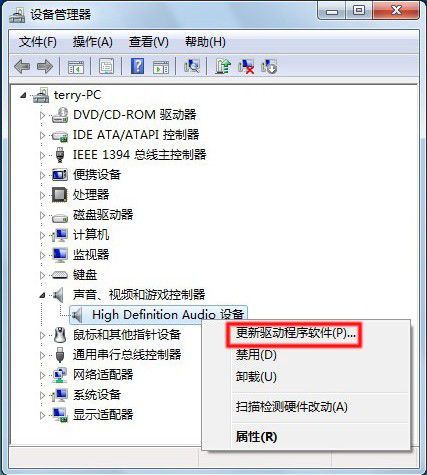
3、在设备管理器窗口里,对“声音、视频和游戏控制器”执行双击操作。
4、在声音设备条目上单击鼠标右键,接着选取“更新驱动程序软件”这一项。[如图]
更新驱动软件
5、选择“自动搜索更新的驱动程序软件”,接着让系统完成驱动程序的更新查找。
注意:要在互联网上查找设备的最新驱动,请确保已连接网络。
6、第六项,该工具可以自动查找并获取最新版本的驱动软件。[如图]
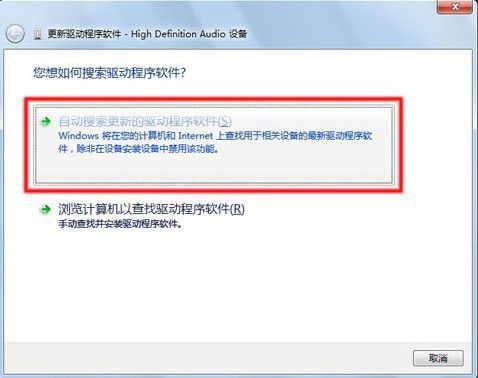
7、Windows会检查远程网站,看有没有更新的驱动可用。
当有更新可获取时,请允许系统进行更新安装。
若无更新,跳到下一步。
8、更新安装完成后,再重复前面步骤。
9、如果立体声混音问题仍未解决,说明Windows自带的声卡驱动不一定能覆盖所有情况,需要到声卡厂商官网手动下载针对你声卡的最新驱动。有些声卡即使装了最新驱动也无济于事,比如没有立体声混音选项,这时只能考虑换声卡,或者换回XP系统。
嘟嘟语音版本更新说明
功能优化调整