软件信息
软件介绍
i排版编辑器是一款功能相当出色的在线文字编辑工具,能帮你在很短时间内排出美观的文字,快速完成手头的任务,有需要的用户可以下载使用。
i排版编辑器如何选择样式
方法一
1.把要添加样式的内容选中
2.在左侧的样式分类列表里挑一个合适的样式
3.单击一下,内容就会被直接替换
备注:该功能对全部【标题】【卡片】样式都适用
方法二
1.在左侧样式分类列表中挑选合适的样式
2.把内容粘贴或输入到选好的样式中
i排版编辑器的使用步骤:

更改颜色的操作
1.在左侧上方的颜色条里挑选颜色
2.也可以点击颜色条末尾的【+】来添加自己喜欢的颜色
3.输入颜色的RGB值,即可加入新颜色
点选颜色之后,所有样式都会换成该颜色,接着再选样式即可

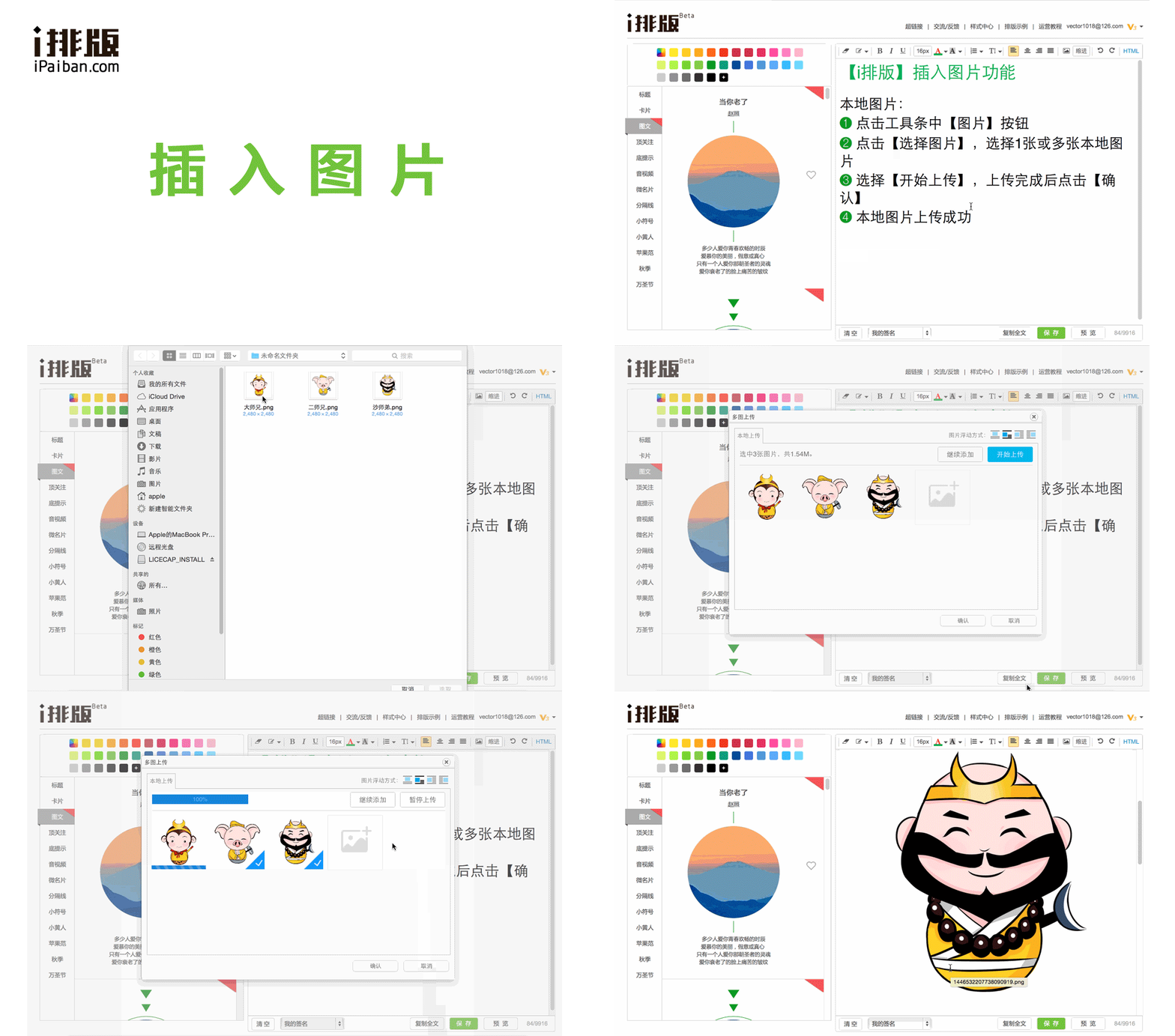
插入图片
请提供需要改写的软件介绍文字,我会在保留全部版本、功能名、路径、按钮名和数字的前提下,用不同措辞改写,并只输出 JSON。
1.点击工具条里的【图片】按钮
2.先按下【选择图片】按钮,然后从本地选取一张或若干张图片
3.点击【开始上传】按钮,待上传完毕后按下【确认】键。
4.本地图片就上传成功了
请提供需要改写的软件介绍文字,我会按你的要求处理。
1.在网页图片上按下鼠标右键,点选【复制图片】选项。
启动i排版后,在编辑区域使用 Ctrl+V 快捷键,或者通过右键菜单选择【粘贴】功能就能完成操作。
图片工具
1.点一下图片,图片工具条会自动弹出来
2.选中图片后,点【替换】可以上传新图片
3.单击即可实现【添加阴影】、【添加边框】以及【变为圆形/方形】操作
4.图片工具条的各项功能可以叠加,再点一次对应效果就会取消

调整间距
1.在 i排版 里,先点选或框选要修改行间距的那部分文字。
2.在工具栏中找到【行间距】选项,可从中挑选1倍、1.5倍、1.75倍或2倍设置。
建议将行距设为1.5倍或1.75倍,也可以按 Ctrl+A 全选后统一调整全文的间距。

请调整段落缩进参数。
1.把光标放到要缩进的段落中,或按Ctrl+A选中全文
2.在工具栏里点选【缩进】项,即可将缩进量调整为0至4个字符。
3.建议使用0.5或1个字符

该软件是一款用于编写代码的工具,主要面向程序开发场景,可帮助用户完成代码撰写与编辑工作。
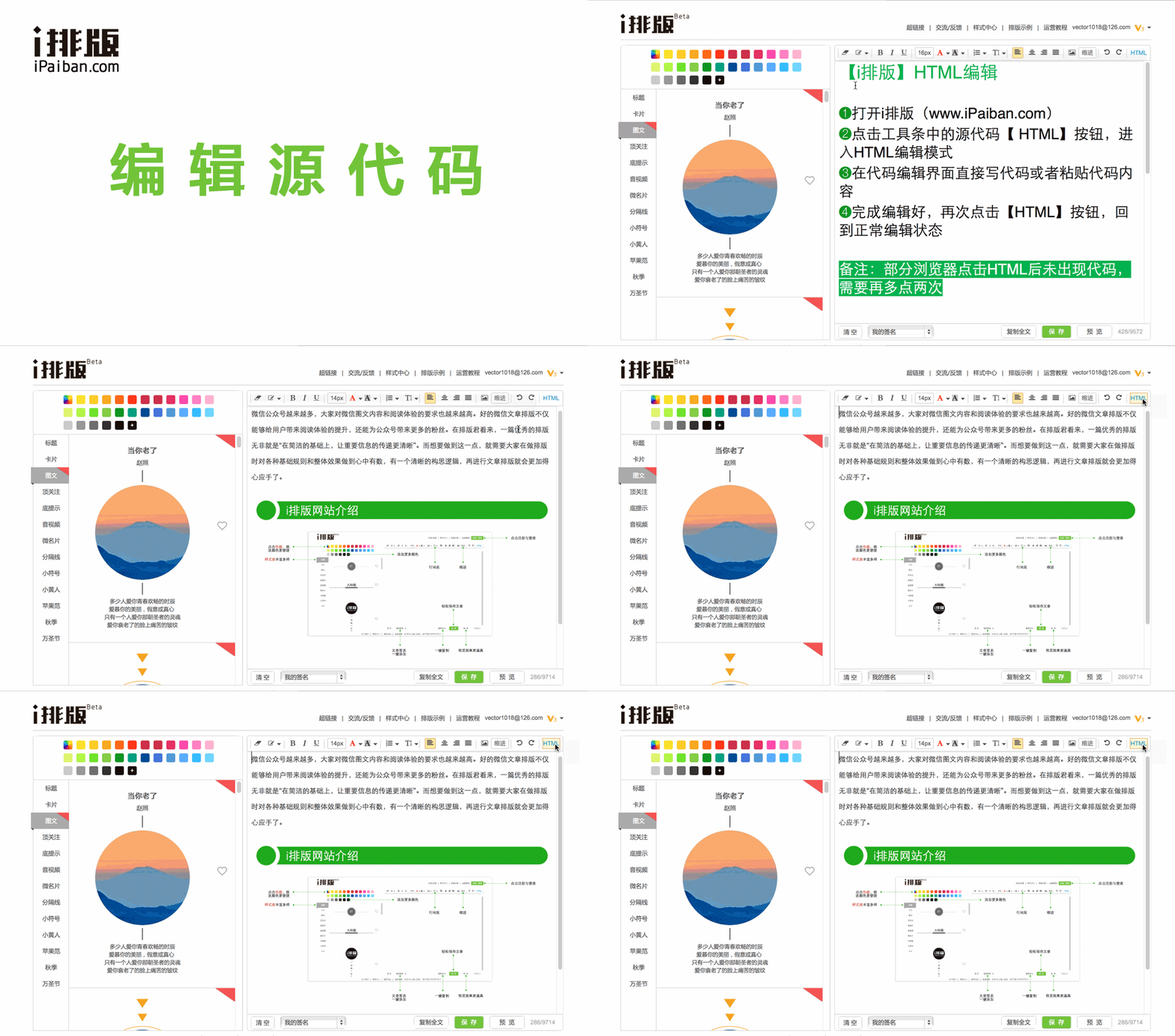
1.在工具条上找到并点击标有“源代码【 HTML】”的按钮,即可切换到HTML编辑状态。
2.在代码编辑器里直接输入代码,也可将已有代码粘贴进去
3.编辑完成后,再次按下【HTML】按钮,即可返回常规编辑界面
备注:有些浏览器在点击HTML后不会显示代码,需再点击两次
草稿保存
1.完成i排版的注册并登录,把文章编辑、排版好
2.按下【保存】按钮,随后输入标题、作者与摘要信息,并上传封面图片。
3.点选【保存草稿】
已保存的草稿可在个人中心的草稿箱中查看

草稿编辑
1.先完成 i 排版的注册与登录,随后点击用户名进行选择,或进入后台的【草稿箱】。
2.按下【编辑】按钮,页面会跳转到编辑界面
3.对于不再需要的草稿,可以选择【删除】
4.再次保存时内容会直接写入原草稿,不必重新填写信息

签名设置
1.完成i排版的注册并登录
2.先点一下用户名,就能进入个人中心,然后选择【我的素材>我的签名】
3.填写签名名字,在编辑区域里编辑好内容,再将其分别粘贴到页头和页尾对应的输入栏中。
4.点击“保存”按钮

签名使用
1.首先需要完成i排版的注册流程,随后登录该平台,并在其中进行内容的编辑工作。
2.点击【我的签名】,挑出要添加的签名
【签名会自动加到文章页头与页脚处】

滑动样式
1.启动 ipaiban,在【卡片】分类里选取滑动样式
2.在编辑框内逐个点击滑动样式中的示例图,借助图片工具条依次替换图片
3.所有图片替换完毕后,通过滑动图查看最终效果
4.复制和粘贴操作,请通过 Ctrl+C 或 command+C 以及 Ctrl+V 或 command+V 这些快捷键完成。
【提示:更换图片时最好让尺寸保持一致;以宽度 300px 为基准按同比例进行缩放】

弹幕样式
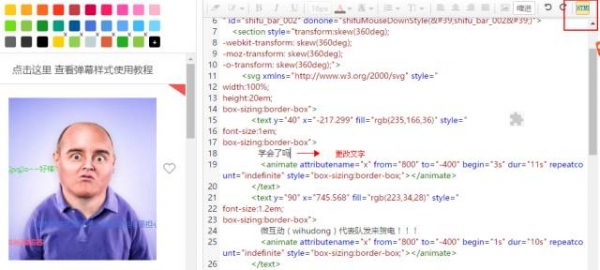
1.启动 ipaiban 后,在【弹幕】分类里挑选所需的弹幕样式。
2.在编辑框中点击样式内的示例图,借助图片工具条替换图片
3.在页面右上角选择 HTML 选项,定位到 text 标签,然后修改其中的文字内容。
4.复制和粘贴操作可通过 Ctrl+C(或 command+C)以及 Ctrl+V(或 command+V)这两组快捷键完成
想看完整步骤的话,可以点开《微信图文也能玩弹幕啦~(内附教程GIF)》这篇内容。
请注意以下几点
1.在 i排版 中排版若超过半小时,服务器连接可能断开,建议先复制全文,刷新网站后再粘贴回编辑区,然后保存
2.保存之前必须已登录邮箱账号(网站右上角显示邮箱号),否则无法保存成功。游客模式下不能保存草稿