软件信息
软件介绍
IDM UltraCompare Pro 是一款用于比对文件内容的软件,UltraCompare Professional 以更多样的功能闻名,能够对两到三个文件或者文件夹执行比较操作,同时具备合并、忽略选项以及 FTP 支持等特性。
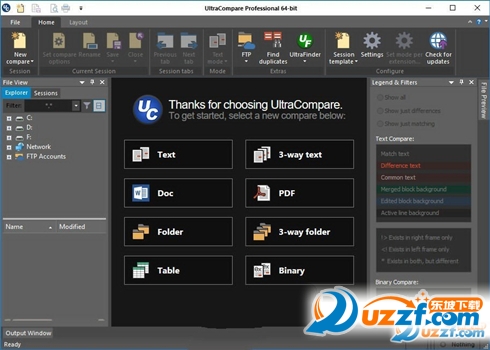
IDM UltraCompare Pro简介
该工具能对比两个文本文件的差异,也能按二进制方式对照两个 EXE 文件的区别,还可用于比较两个文件夹及其子文件夹中的文件异同。
作为文件管理工具的配套组件,UltraCompare Professional 能够追查多个文件、文件夹以及 .zip/.jar 压缩包之间的区别。其文件对比能力涵盖同时对两到三个文件开展文本与二进制形式的比对,并可整合这些文件间的不同之处。文件夹对比功能则适用于本地或网络路径(包含子目录的递归比较)及 zip 压缩包,与文本/二进制模式相似,也能合并这些目录之间的差异。
UltraCompare 已成功安装,特此致谢!
这里有一些强力提示,帮助您快速上手。
IDM UltraCompare Pro功能
安装完成后,程序会自动创建开始菜单快捷方式。若要卸载,可在安装目录中执行卸载程序,或通过系统控制面板中的“添加或删除程序”完成。
该教程向您展示如何无需将片段保存到文件中就进行比较,对比差异,合并更改,将结果保存为单独的文件,然后清除片段(及其临时文件……)。
扩充虚拟内存容量
当比较体积较大的文件时,您的电脑可能被要求动用虚拟内存。这份指南会教您在 Windows 中如何设置,以便扩大系统可用的虚拟内存容量。
针对体积较大的文件。
UltraCompare是一款性能卓越的文件比对软件,具备处理超大文件甚至数GB数据的能力。此功能技巧说明了在处理大型文件时,如何调整UltraCompare以达到最佳运行效率。
比较 .zip、.rar 和 .jar 归档文件
UltraCompare 的存档比较功能支持比较多种压缩包内容,包括 zip 文件、RAR 文件、Java 的 jar 文件,以及带密码保护的 zip 文件。使用归档比较,可以查看不同压缩包或文件夹之间的差异。
比较版本之间的差异
UltraCompare v6.40 版加入了命令行功能,使操作更灵活,同时大幅提升了与其他软件协同工作的能力。如果团队开发中用到版本控制,这款工具可以满足需求。
用于目视检查的HTML代码。
UltraCompare Professional 的集成浏览器视图可用来直观比对和查看 HTML 代码。
借助 FTP 或 SFTP 进行目录比对
配置 UltraCompare Professional 的 FTP / SFTP 账户以备份或同步 FTP 目录,并比较本地和远程文件夹。
将块级与行级两种模式进行整合
合并差异,并在点击按钮时将结果保存到 2 或 3 个文件之间。
使用文件夹同步功能同步文件和文件夹
UltraCompare 具备文件夹同步能力,可在本地、远程、网络及 FTP 文件夹之间同步文件。
递归比较
使用递归比较来评估子目录的内容差异。
该工具用于搜索并清除内容重复的文件。
多余和不必要的重复文件会占用宝贵的系统磁盘空间。本强力技巧将告诉你如何使用 UltraCompare 中强大的查找重复项功能快速而安全地从系统中消除不必要的重复文件。
用于比对 Microsoft Word 文件内容差异的小工具。
用于比对若干 Word 文件——查找并整合各文档间的不同之处。
命令行提示是一款用于命令行界面的工具,可提供实用提示和快捷操作。
UltraCompare 可在 DOS 命令行环境中启动。
命令行下的快速差异比对工具
可快速比较两个文件间的差异,并立即显示它们是否相同或不同。
该工具支持一键重置本地账户密码,无需进入系统即可操作。使用流程:先将软件写入U盘,随后在目标电脑上通过U盘启动,就能清除或重设开机密码。版本号为2.4.0,适用于Windows平台,属于密码恢复类软件。
配置中未考虑 UltraCompare 对文件或文件夹的选项比较。
在对工作表中的数据进行比对时,可以设定忽略的列或选择需要参与比较的列。
设置参数以忽略或比较最多 4 个唯一列的数据。
在文件夹模式中过滤文件
在UltraCompare中筛选文件,并针对文件夹模式进行操作
设置日期和时间的显示格式,用于文件夹对比
全球各地的UltraCompare用户使用的日期和时间戳格式各不相同。软件允许在文件夹比较时自定义这些格式
在UltraCompare中直接编辑文件
怎样利用UltraCompare内置的文本编辑功能来满足需求
集成到UltraCompare外壳中
在 UltraCompare 里,将其功能添加进 Windows 资源管理器的右键快捷菜单中。
导出或保存文本比较结果
要将 UltraCompare 的比较结果导出并保存,可打开“文件”菜单选择“导出”,或点击工具栏的导出图标。接着在弹出的窗口中选定存储路径、输入文件名,并从支持的格式(如 HTML、文本或 Unix diff)中挑选一种。最后按下“保存”按钮,即可把差异输出存到本地。
在线比较
如果你处理网页文件,通常会通过FTP下载文件、查看源代码、保存文字,然后进行比较。这个过程既繁琐又机械
手动执行同步与对比操作。
手动同步行比较
UltraCompare的会话功能
如果你和我们一样,经常同时运行多个应用。启动同一程序的多个实例会让工作更麻烦。所以……UC提供了比较操作的会话管理!
支持用户自行设定颜色。
本教程介绍怎样修改UltraCompare中文件夹或文件比较的颜色
重新加载之前的活动会话
进行复杂的文件和文件夹比较时,不用多久就会打开很多标签。当你关闭UC去处理其他任务或下班回家,会话就丢失了,会发生什么?不会恢复活动会话……
会话管理器用于保存并还原各软件的窗口状态。运行后,它会在系统托盘中驻留,当程序窗口开启或关闭时自动记录其位置和大小。用户退出应用时,当前窗口布局被存储;下次启动同一应用后,可手动恢复之前的窗口排列。
如果你不止一次比较同一组文件或文件夹……就需要会话。通过会话,你可以把一组常用文件或文件夹的比较保存为选项,之后打开UltraCompare时可以随时快速调用。你不仅可以节省……
工作区管理工具
Workspace管理器以方便为核心,因此在资源管理器视图中可拖放文件与文件夹,进行快捷、简单的比较操作。只要在资源管理器视图里选中文件夹(或文件)并拖到比较框架即可。
支持收藏文件或文件夹为书签。
怎样使用UltraCompare的收藏夹来标记常用文件或文件夹。
工作区管理器中的FTP
您的账户可在Workspace管理器的UltraCompare Explorer选项卡中找到。
与UltraEdit / UEStudio共享FTP账户
在 UltraEdit 或 UEStudio 里配置的 FTP 账户,同样可用于 UltraCompare。
使用CRC进行FTP文件夹比较
是否想在本地目录和远程目录之间快速比较文件夹,而不必先下载文件?没问题……从V7.20开始,UltraCompare支持FTP的CRC比较方法。借助CRC比较功能……
在文件夹比较中标记和隐藏文件
你有没有遇过这种情况:想忽略的文件或文件夹跟你要比较的内容毫无关联?UltraCompare 已经内置了不少比较工具和忽略选项,但有时候你就是需要更细致的控制……