软件信息
软件介绍
TextConverter 是一款实用的多功能文本转换工具,具备批量处理与格式转换能力。用户可利用它快速完成文本的批量替换、合并等操作,兼容多种格式,从而显著提升工作效率。
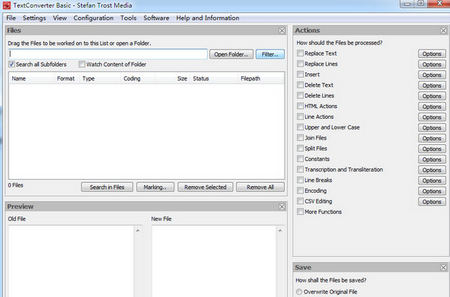
软件介绍
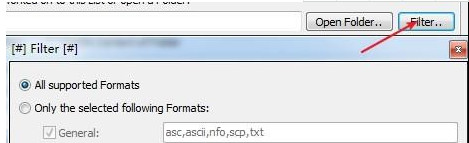
TextConverter作为万能文本转换器,文本批量处理与转换功能强大,支持批量替换、插入、大小写转换以及分割、合并等操作。它兼容普通格式如asc、ascii、nfo、scp、txt;web格式如htm、html、inc、sql、java;系统格式如backup、bak、ini、inf、log,以及其它各类文本。
主要功能特点
1、易用性:添加文件并输入首个修订后,立刻显示第一个结果,且文件可保存为新文件。界面清晰,适合临时用户,功能可逐步探索。
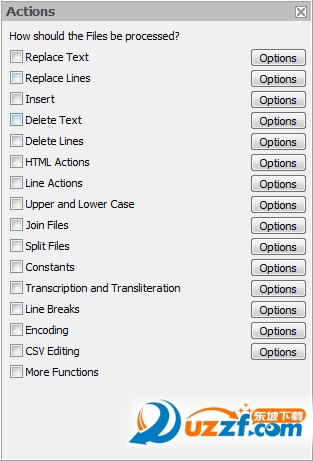
2、批处理:可同时处理任意数量文本文件。从电脑任意文件夹拖拽文件到处理列表即可添加,也可打开单个文件或搜索文件夹(可自定义过滤器筛选特殊格式)。添加后点击“转换”即可对所有文件应用所有设置。设置通过右上角“操作”框点击启用。
3、利用正则表达式:在文本转换器里用正则表达式对文件进行查找和替换(包含替换反向引用)时,可以删掉文本中符合正则表达式的部分,也可以按照正则表达式匹配到的位置(比如某个日期)来拆分文本文件,或在文本文件中搜索正则表达式。借助这个能力,能完成很多普通替换功能做不到的事,比如从一种特殊格式转换到另一种特殊格式,或者把文本转换器当作HTML解析器使用。关于正则表达式的详细说明,请查看RegEx页面。常规功能也都支持Unicode,因此既可以使用[A-Z]这类写法,也可以用西里尔字母或其他字母。
4、通过快捷键操作(CTRL-D):利用 On The Fly 转换,无需打开文件即可修改文本。只要把文字复制进 TextConverter,完成修改后再复制回剪贴板即可。
5、预览:设置选项后,效果会立即显示在左下角的预览框中,原始文件不会被改动。需要时,可将修改后的文件与原文件并排查看,便于直接对比改动,比如替换文本时,能直接从原文件复制要替换的内容,无需打开该文件。也可以只显示原文件或修改后的文件,例如屏幕空间不足时。此外,预览可以随时关闭(比如预览框的“预览”选项),在编辑超大文件或电脑运行较慢时,关闭预览可避免显示延迟。
6、直接文件访问:可将文本转换器关联到任何文件或文件夹,或将其显示在“发送到”菜单中,从而无需打开程序即可从浏览器添加文件或整个文件夹。详见页面快捷方式。
8、完整的Unicode支持:所有列出的功能均可使用Unicode字符执行,包括Unicode文件名、删除中文字符、替换西里尔语/希腊语/希伯来语字母、在特定位置插入特殊字符等。
9、替换文字或整行:可把任意文本片段(含多行内容)换成其他文本,这两者也都支持正则表达式。对整行同样适用:替换行时,只需指定某一行,它就会用给定文字替换,不关心该行原本内容。还可同时执行多个替换操作,比如一次替换三行并顺带更换部分文字。
10、替换管理器:借助该工具,您可以同时运用、修改、保存和载入多组替换内容。
11、插入文本:可在原始文件任意位置插入任何文本,如文件末尾或开头追加、每行末尾或开头添加、或在任意行中插入。一次可应用多个插入操作,如开头添加两个文本、末尾添加一个并同时添加其他文本。
12、文本或行删除:能够对文件进行检索,从而移除其中的任意段落(正则表达式亦受支持)。同时,不论行内文字是什么,也能按行号来删除行。该操作允许一次执行多个动作,还可以移除包含指定字符串或符合正则表达式的行。
13、HTML更改:提供HTML相关功能:将命名实体(如'Ä'表示为"Ä")双向替换,节省时间并提高可读性;删除不必要字符(如制表符)以节省空间;自动为网站或电子邮件地址创建链接;从文本文件删除所有HTML标签(如)。
该工具能够抽取或读取任意网络文件里的无格式文字。
14、排序,行数和最大行长度:文本转换器有行特定功能:行可升序或降序排序,添加行号,设定固定行长度。换行符自动添加,避免行文本过长。例如将文本发布为图像且图像不应太宽时非常有用。
15、大写和小写:一键将整个文档转为大写或小写,也可首字母大写每个单词,或混合模式随意旋转大小写字符,受年轻人欢迎。
16、加入文件:可按任意顺序追加任意数量文件并保存为单个文件。可对每个旧文件执行所有操作,或在新文件中执行功能,如添加行号。
17、分割文件:加入文件的反向操作,可将文件分割成部分。可选择在旧未分割文件或新分割文件中执行,分隔可基于任意文本或正则表达式。
18、点击一次即可把西里尔文、日文(平假名与片假名)、希伯来文、阿拉伯文、格鲁吉亚文、泰文或印地文书写的文本转成拉丁字母文本。程序内置若干 ISO 音译标准以及英文或德文转写方案,可自行选用。另外,也能编辑转换规则,或应用并保存自己的规则(如其他书写系统的规则)。
19、更改新行的字符:不同系统对换行使用不同字符,导致文件互换时显示问题。TextConverter可检测并更改文件的换行符,更改后文件可在其他操作系统正确显示。
20、第20项是Unicode格式转换。借助文本转换器,文本文件能够在不同的Unicode编码之间切换,也能与ANSI编码互相转换。可处理的编码包括ANSI,以及UTF-7、UTF-8、UTF-16大端序、UTF-16小端序、UTF-32大端序和UTF-32小端序,并且任意两种编码之间都能自动变换。既可以指定文件保存时的编码类型,也可以仅批量调整多个文件的编码而不做其他改动。
21、处理标记文件:可将文件设为“已标记”状态,从而对文件列表排序、仅更改已标记文件等。文件可手动标记或按名称/内容标记。
22、在文本文件里进行查找:对于输入区载入的全部文件,可检索其中的文本,支持多行内容及 Unicode 字符。查找结果会显示在独立窗口内,包含命中次数和部分文件详情。在该窗口可直接打开原始文件或修改后的版本,也能定位到相关文件中的匹配文字。只需单击一下,就能从输入区移除含有或不含该文本的文件,从而依据搜索条件快速筛选文件。完成普通字符串查找后,还可借助正则表达式继续搜索文本文件,比如用任意模式匹配日期等。
23、预定义常量:所有输入字段(如删除、插入或替换文本)可使用许多常量,随文件不同而变化,如路径、文件夹、文件名、文件大小、数字、创建日期、上次更改日期及Windows文件类型。处理多个文件时,常量(如%file%)替换为相应文本。加入文件时可写入文件名。
24、配置文件:除保存整个配置外,还可保存配置文件,决定存储哪些设置。加载时仅加载保存的设置,可保留其他设置的同时加载不同配置文件。
25、保存配置:一键保存当前配置(所有设置),供以后加载。也可保存在启动时自动加载的配置;配置文件(*.tkg)可直接关联程序,点击即可打开并应用设置。
26、退出时自动保存设置:可自动保存上次退出设置,下次启动时使用。可自定义不保存设置、所有设置或自定义选项。
27、保存选项:可覆盖原始文件、选择新文件夹、更改文件名、使用任意扩展名保存。选择新文件名时可使用常量,如文件编号或旧文件名及字符串,详见帮助。
28、另存为图像:除正常存为文本外,可另存为GIF、JPG和BMP图像。可用于发布敏感信息如地址或电子邮件,不易被检测。
29、存储文件列表:当前所有加载文件列表可保存和加载,便于继续处理一组文件,无需重新搜索选择。
30、支持多种编码的读写:在打开或保存文件时,本版本的文本转换器可处理 ANSI、UTF-7、UTF-8、UTF-16 大端、UTF-16 小端、UTF-32 大端以及 UTF-32 小端等格式(详细说明见文件格式部分)。如果需要对若干文件进行统一调整,可以保留原有格式,也可以转换成任一其他格式。
31、自定义窗口视图:每个窗格(输入、预览、操作和保存选项)可用右上角小X按钮关闭,从左下角重新打开。可调整程序外观,提高效率。
32、输入框可调整大小:搜索框、替换框等可通过下方小加号按钮扩展,方便处理大量文本。
33、让文件清单保持即时状态:“Watch Folder”特性可即时响应指定目录内的变动。举例来说,当文件夹中新增文件时,该文件会自动加入文本转换器的文件清单。同样,文件被移除或修改后,清单也会同步刷新。如需监测子目录,可自行开启包含子文件夹的选项。
34、正则表达式的定义:运用正则表达式能启用众多配置。例如,可以规定哪些字符充当单词(\w)、空白(\s)或换行,也可以方便地调整所有修饰符,比如忽略大小写、多行、单行、贪婪模式或扩展语法。
35、直接文件访问更改:批处理之外,也可直接更改文件。打开文件并在预览区输入内容,更改后出现“保存”按钮,用于更改输入文件。
36、没有不良投资:文本转换器提供免费版本,与完整版相比仅有限制。可测试所有功能后再决定是否升级,免费版可无限制使用。
37、免安装绿色版:本软件为便携式程序,无需安装即可使用,不会写入注册表。您可立即运行。不过,可以为配置注册文件扩展名(*.tkg),以便单击配置文件即打开,或保存启动时自动加载的配置。当然,该注册并非运行必需,且可随时通过软件撤销。
操作指南
1、解压缩之后,启动 TextConverter,并选定要提取文本所在的那个文件夹。
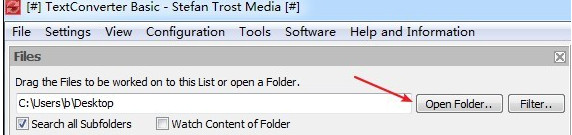
2、可点击“Fileter”设定要处理的文本格式范围。
3、按实际需求选用相应功能。
4、完成处理后,按下【Convert and Save】按钮就行。