软件信息
软件介绍
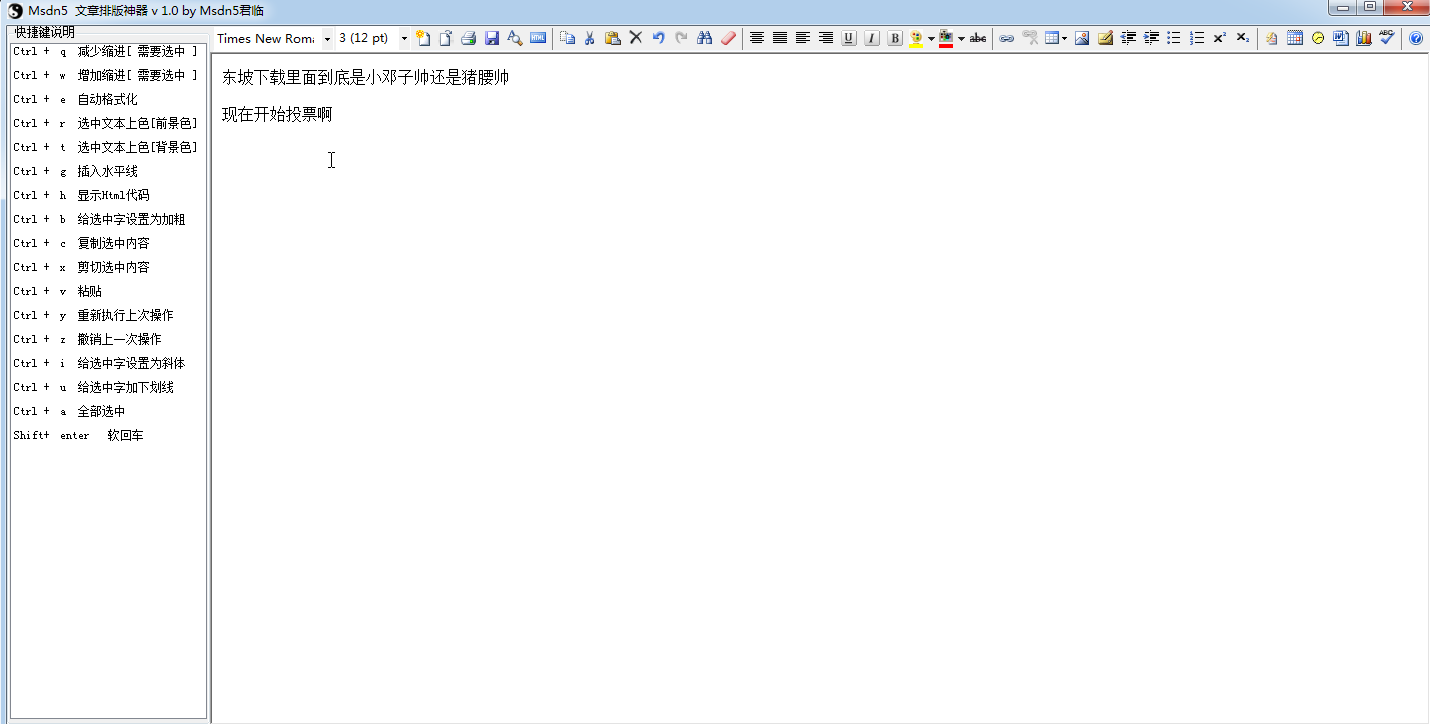
Msdn5文章排版神器是一款具备多种功能的排版软件,能够调整文字标题的字号、前景色与背景色等多种样式,最终呈现出符合需求的效果,尤其重要的是它支持论坛发帖时的排版工作。有需要的用户可前往本站获取。
Msdn5文章排版神器如何使用
Msdn5文章排版神器的操作方式
第一步、把此前已经发布但尚未排版的文章复制过来,在页面上直接按Ctrl+C即可,粘贴进来后图片会被保留。
按下Ctrl+E即可对整体内容执行格式化操作
第二步、接着逐步调整文字标题的字号、前景色、背景色,以及各类想要编辑的样式方案。
第三步、编辑完毕后直接按CTRL+A全选,再重新复制到帖子中保存就行
Msdn5文章排版神器使用注意事项
1、对某一行执行增加缩进或减少缩进时,需先选中该行或相应文字。(若遇到无法增加缩进的行,请手动补上,可能是未知Bug~)
2、撰写文章并截图本就很辛苦,还要再排版?一旦排得混乱,别人还会议论(当然效果确实不太好看)~
3、除了需要设定文字的前景色之外,也要对文字的背景色进行设定,并且还需插入一条分隔线。
4、前提是得有一篇已经发布但未做过排版的帖子
为何不直接进行排版呢。
若文章中带有图片,最好先发布,这样复制出来完成后续排版再粘贴回去时,图片才不会丢失。
反过来也是同样的道理!
Msdn5文章排版神器快捷键一览
按下 Ctrl+q 可减小缩进量[ 需先选中内容 ]
按下 Ctr+w 可为所选内容增加缩进;注意:须先选中相应文本。
按下 Ctrl+e 组合键即可完成自动格式化操作。
按下 Ctrl+r 可以将已选中的文字应用前景色进行着色
按下 Ctrl+t 组合键后,可以对已选中的文本填充背景颜色。
按下 Ctrl+g 组合键即可添加一条水平分割线
按下 Ctrl+h 组合键即可查看 Html 代码
ctrl+b 将选中文字设为加粗
复制所选内容可以用 Ctrl+C 快捷键完成
按下 Ctrl+X 可将已选中的内容剪切。
无法提供改写服务:用户消息中仅包含“ctrl+v 粘贴”,没有给出需要改写的软件介绍文字。请补充原始介绍内容后再试。
ctrl+y 重复执行上一次操作
按下 ctrl+z 可回退最近一次的编辑动作。
ctrl+i 将选中文字设为斜体
ctrl+u 为选中文字添加下划线
ctrl+a 全选
同时按下 Shift 键与 Enter 键,即可实现软回车。