
软件信息
软件介绍
这款小工具用于从图片里提取文字,表现相当不错,识别速度很快,具备一秒完成识别的能力。它包含文档识别、框选识别、多行识别、二值化、旋转校正、版面分析、边框去除、噪声去除等多项功能。
TryOCR(识别看看)是一款出色的文字识别工具。借助它,您能方便地把普通图片里的文字提取出来,从而节省大量打字时间;其识别准确率很高,速度也极快。当您需要将成堆文件输入电脑,或处理大批文档图片时——例如提取其中文字、做倾斜校正、二值化等——都可以交由“识别看看”来完成,您大可在旁边安心享用香浓咖啡,这些事全由我们替您处理。
看图取字工具(TryOCR)工具栏说明
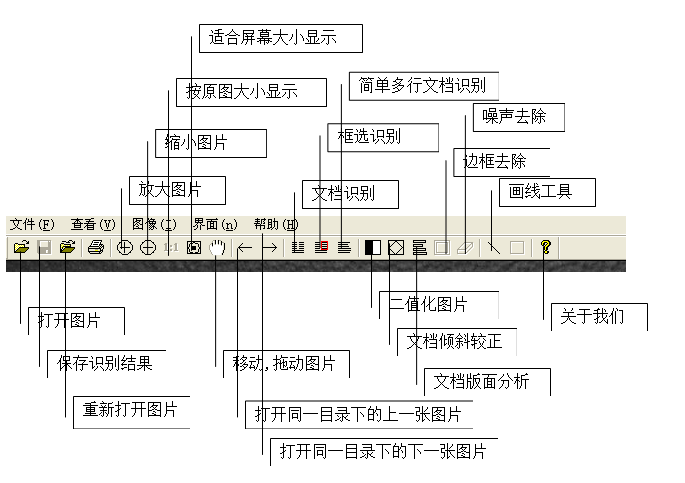
文档识别:书集、报纸、名片等含文字的图片都属于文档,都能用这个工具按钮识别
框选识别:在文档中圈出一块文字区域进行识别,就叫“框选识别”,为提高识别率和速度,最好不要把非文字区域框进来
简单多行文档识别:如果文档只有一列文字,背景不复杂,也没有插图等非文字信息,可以选这个工具识别,这类图片的识别结果会更准确,速度也更快
把彩色或灰度图像转换为仅含黑、白两种颜色的图像,这一过程即为二值化图片。
文档倾斜校正:普通用户拍摄文档图片时往往比较随意,导致文档里的文字行出现一定倾斜,为便于识别,可先对图像进行校正处理。
文档版面分析:识别整个文档时,需要先把文档切割成一行行文字,这个过程就叫版面分析
边框去除:书集、报纸、名片这类图片往往有一圈不含文字的外围区域,为提高识别速度,会事先去掉这块区域。该功能暂不开放
噪声去除指的是针对书籍、报纸、名片等类型的图片,因光照分布不均或背景图案干扰,在完成二值化之后会出现若干大小不一的非文字区块,把这些区块清除掉的过程即为噪声去除;目前该功能尚未开放。
图片文字提取(识别看看TryOCR)使用方法
1、通过选择“文件”菜单中的“打开”选项,在文件类型栏指定需查看的图片格式(初始状态下会列出软件兼容的全部图片格式),包括bmp、jpg、png、tif。
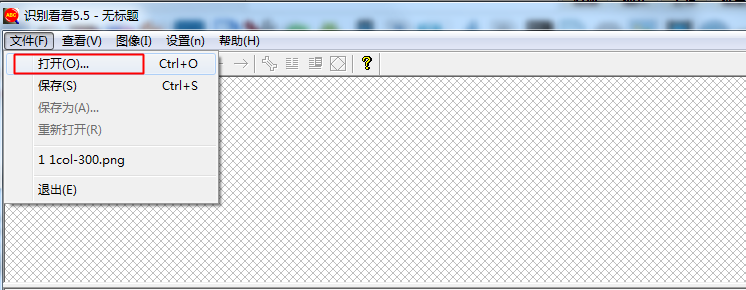
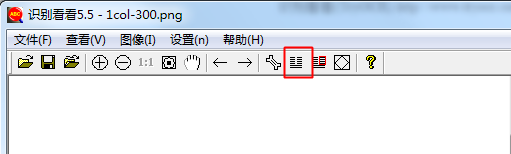
2、将文件打开之后,点击文档识别这个按钮
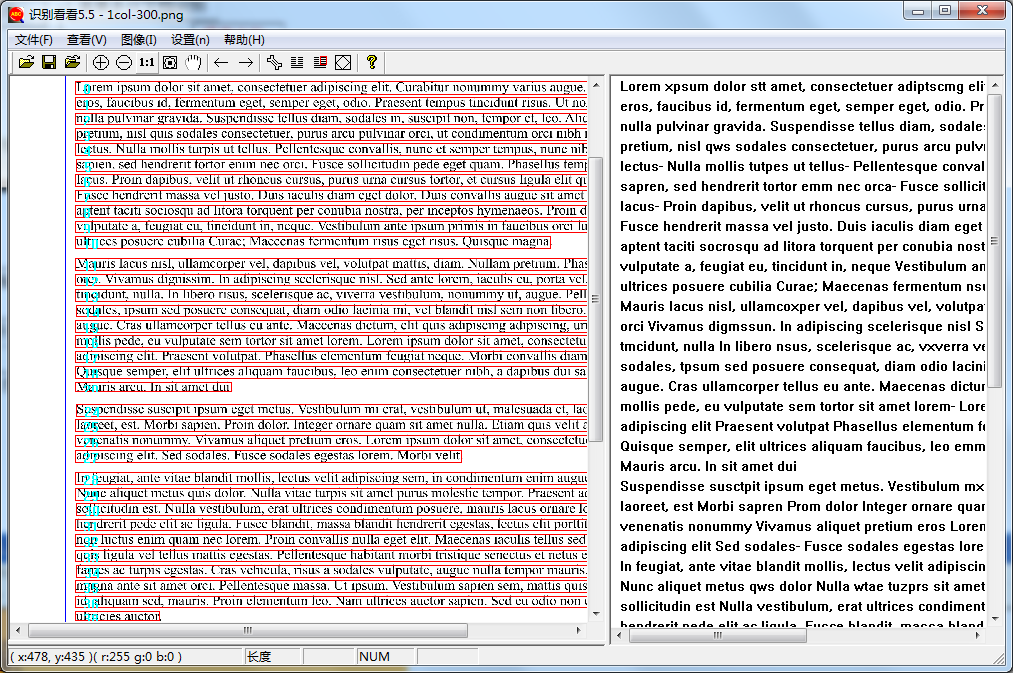
3、这里选用的是一份英文文档,软件迅速完成了识别,具体效果如下。
《图片文字提取(识别看看TryOCR)》操作指南
使用很简单,打开菜单“文件(F)”==>“打开(O)”==>选择图片路径,选择图片==>“图像(I)”==>“文档识别”。
若希望获取更详尽的信息,可查阅帮助文档(启动软件后按F1键,或通过菜单“帮助(H)”==>“帮助”进入),该文档配有图片和文字,说明十分细致。