软件信息
软件介绍
动书把文字、图片与声音揉在一起,让故事拥有更多精彩呈现方式。motionbook 是专门用来制作动书的编辑器,只需几张图片加一段音频,即可拼出一部完整的动书。
motionbook(动书编辑器)主要功能
编辑器能快速上手
去掉传统编辑器里多余的部分,上手几乎没门槛。制作逻辑清楚直观,便于做出全感官、高品质且互动性强的内容体验。
创作投入更轻
素材整理轻松完成。用几张图片和一段音频,就能做成一部内容丰富的动书,相比视频更易传播,准备成本低,产出质量高。
模板与素材库数量可观
素材库持续更新,可供选择的内容更多。优质动书被做成模板,创作流程进一步压缩,创意可以建立在现成基础上。
对刚接触的人来说,这份指南会从基础讲起,帮助快速上手。
编辑器设计简单直观,配合大量模板和素材库,动书创作能很快上手。
这里提供一些实用的小提示。
和读者互动,与社群里的创作达人交流,摸索出独有风格,让动书形成自己的特色。
该下载页面提供素材资源的获取功能,用户可通过点击相应按钮来下载所需文件。
素材是故事的重要组成部分,在素材库里挑出合意的“零件”,为做出精彩内容打好基础。
motionbook(动书编辑器)操作教程
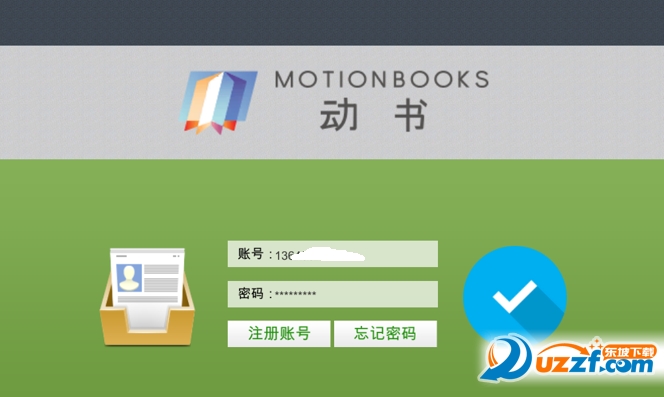
先启动编辑器,完成登录。
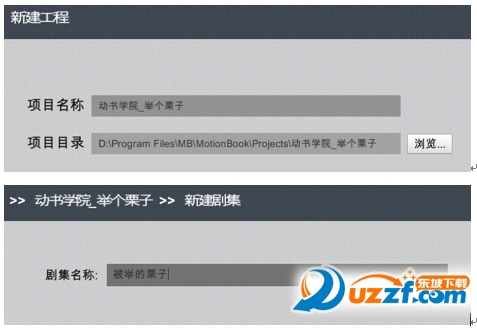
创建一个新的动书工程。
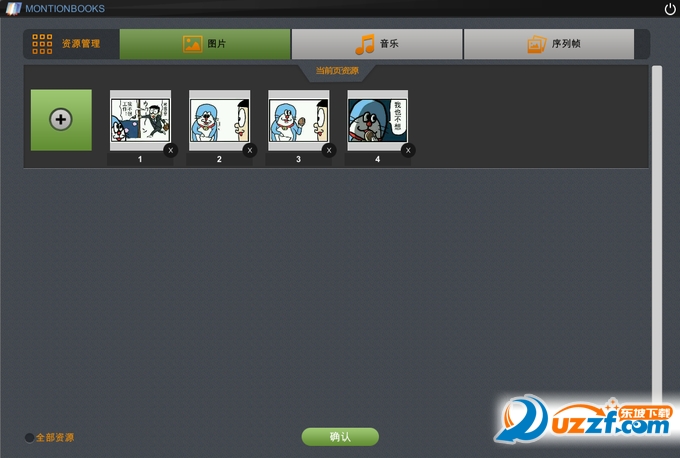
把素材导入进来。
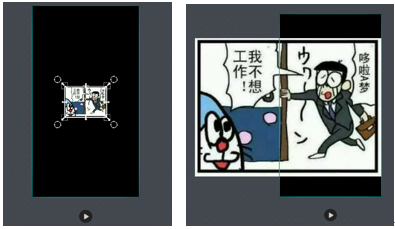
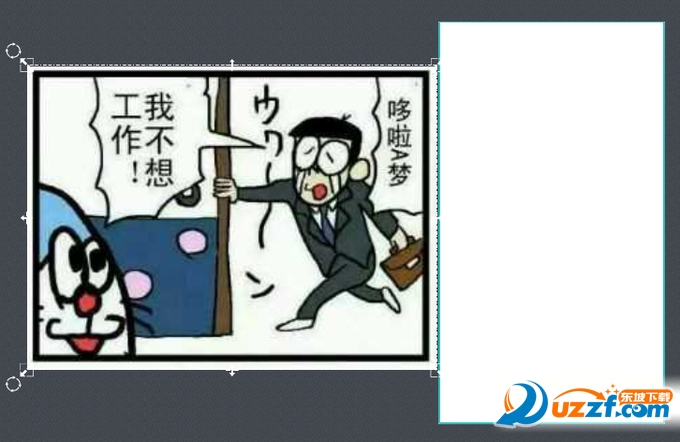
视需要把图片放大。
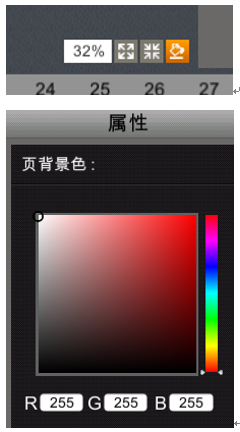
更换底色。
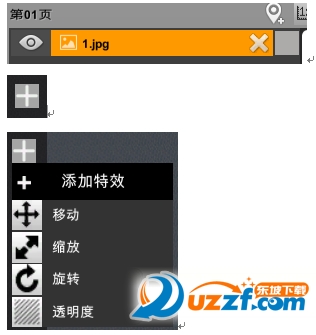
先选定对应图层,功能区内会显示一个特效加号图标,点击它添加位移类效果。
调整特效的时长。
请提供需要改写的软件介绍文字,我会按要求保留全部事实信息并换一种说法输出。
在特效未开启的状态下(此时特效图标显示为白色),对初始属性进行修改。
按住 shift 的同时点击并移动图片位置,确保只朝一个方向移动。
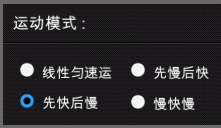
调整属性的运动模式,让动作效果更强。
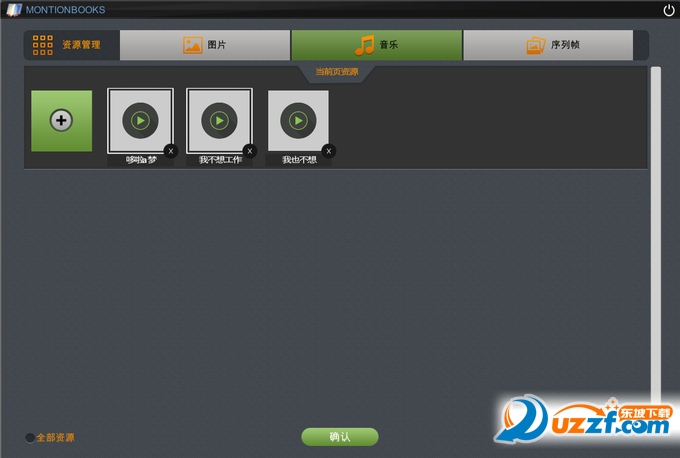
插入本页所需的音乐(配音)。
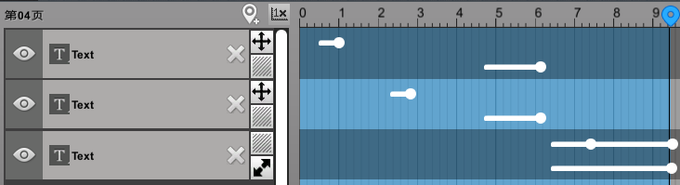
安排特效位置,掌握节奏。

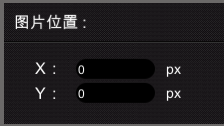
为方便让第一页图片的最终位置与第二页图片位置一致,记下缩小后的图片位置,此处为“0,0”。
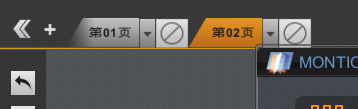
请创建全新的一页。
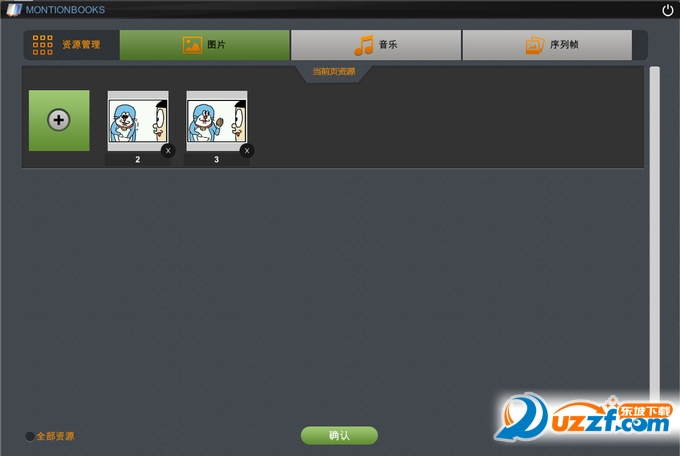
插入第二页所需的图片。
修改图片的位移与缩放数值,图片就能与第一页的最后一张图重合。
选中图片,把原始透明度改为 0,
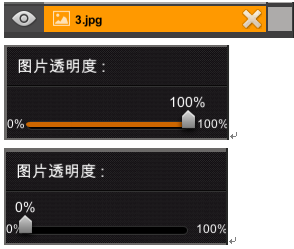
启用透明特效,然后在该特效已激活时,把数值调整到100。
按照效果移动特效位置。
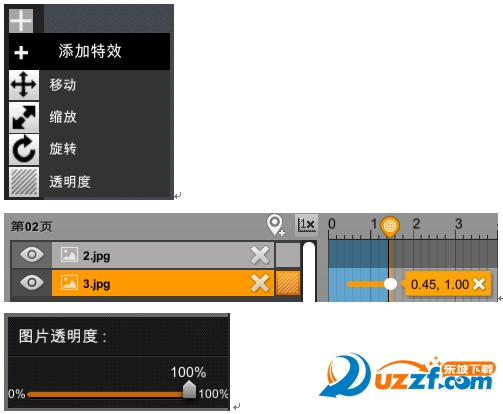
为避免图3出现后翻页按钮立刻出现,留出一段静止时间,再随意添加一个特效,数值不用改,拖到本页期望结束的时间点(用来撑时长)。这里随意选了透明度。
更换一个转场特效。
做到这一步,记得保存一下!!!!
新建一个页面,将素材插入其中。
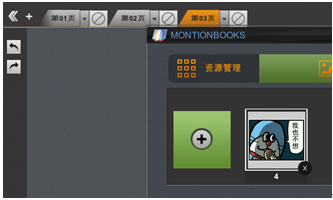
支持添加背景音乐,包括旁白配音与音效素材。
插入时发现第一页其实已经导入过一回,于是点开【全部资源】按钮,从第一页里找到它并导入。
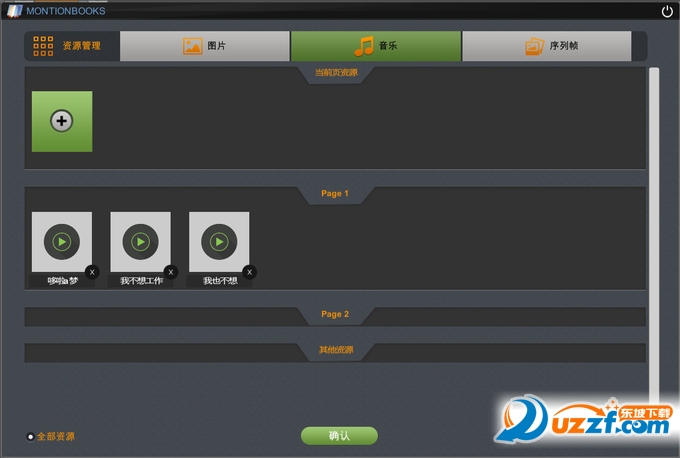
接着制作一些效果,把特效与音效的位置摆放调整好。
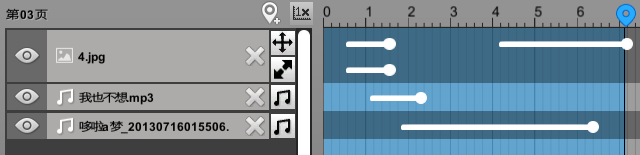
再新建一页,用于放置结尾与寄语。
将文字层插入进来。
因为底板本身是白色,所以把字体颜色设为黑色。先选中文字层,再修改其属性。
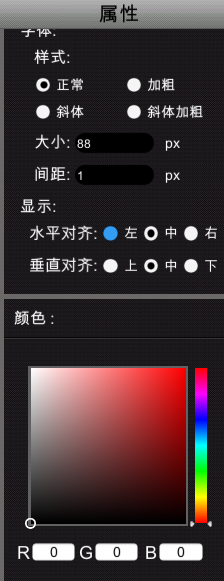
在展示框内双击文字,对其内容进行更改。
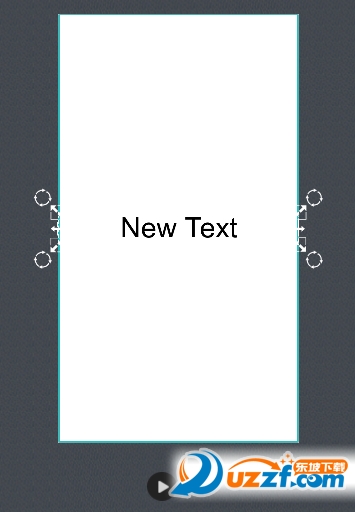
设置好文字大小、对齐方式以及文字层位置后,用 ctrl+c/v 复制出一层,直接改动文字,把下一句话加上。
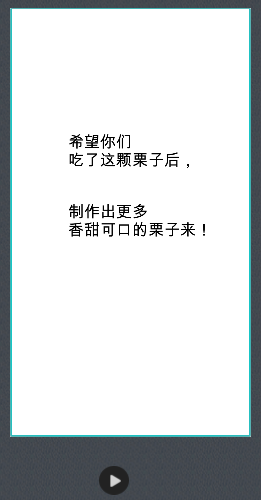
做一个简洁的平移式出现效果。

加一点透明度,用来实现互相切换之类的效果~
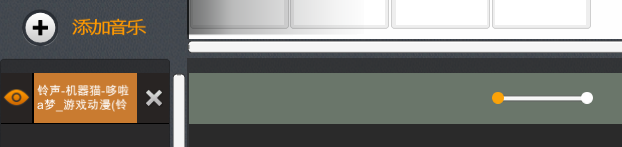
最后想让音乐循环播放而不中断,于是插入背景音乐。
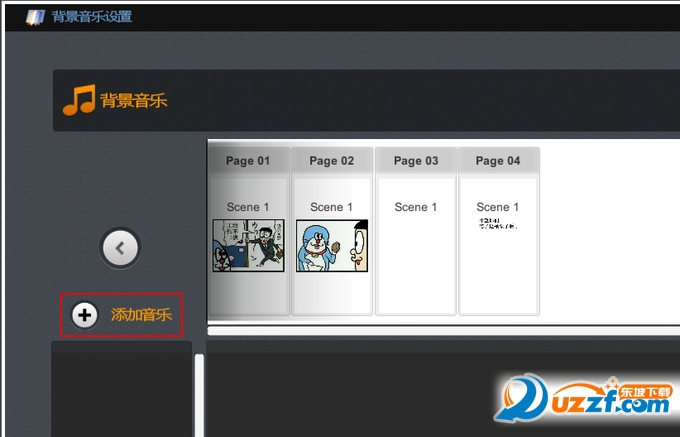
把它拖到对应的页面,然后提交。
到这里就完成了!先预览一遍,确认没有问题就输出。
执行导出,选定文件夹之后,剩下的就是等待。
软件截图