软件信息
软件介绍
这款Word标题批量修改工具属于实用的办公类软件,可一次性完成Word文档标题的调整以及Word水印的批量添加,省时省力,不必再逐份手动操作,从而提升办公效率,是日常工作的得力助手,感兴趣的用户可以下载体验。
Word标题批量修改器核心功能
1、批量修改Word文档标题
此功能会读取Word文档正文第一段的前30个字,将其作为文档标题,结果可能与实际标题存在差异,适用于文件名难以辨识的Word文档。
2、批量添加Word水印
此功能可将输入的内容设为Word水印,并支持调节水印透明度,适合在Word文档中添加额外的透明内容,使文件md5校验码发生变化,可用于百度文库文档上传时的排重处理。
Word标题批量修改器操作步骤
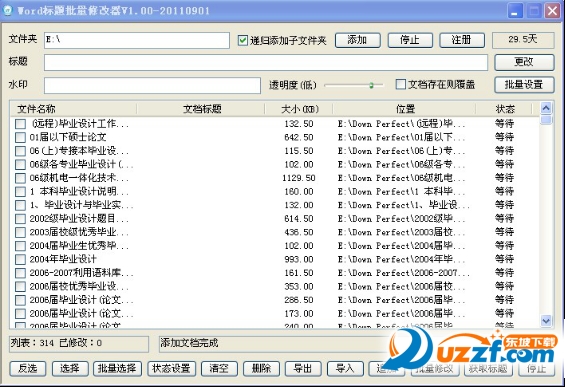
1、添加Word文档
在这个编辑框里,能够粘贴 Word 文档所在的文件夹路径;若存在子文件夹,可勾选递归选项。假如没有在编辑框内填写文件夹,那么直接按添加按钮就能挑选文件夹。按下添加之后,该文件夹里的全部 Word 文档都会被加入列表;按停止按钮则能中止文档的添加过程。
2、取得文档名称
按下界面右下角标有“获取标题”的按钮,就能开启用于抓取标题的线程,具体效果参见图示。
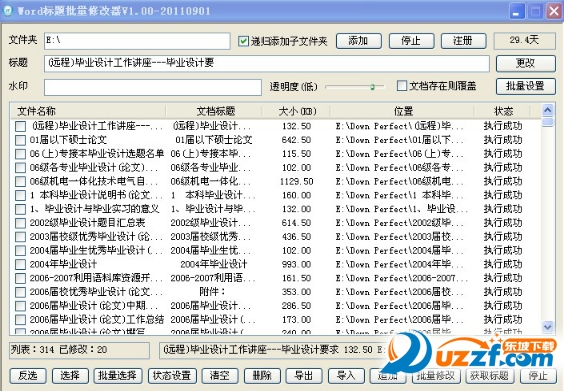
拿到标题之后,若判断该标题不准确,可先将其选中,随后在标题编辑区域填入修正后的内容,然后按下更改按钮完成修改。
3、对标题进行修改
获取文档标题后,点击批量修改按钮即可执行修改;若勾选“文档存在则覆盖”,当获取的标题与已有文件名相同时会被覆盖,可能导致文档丢失。
4、添加文档水印
完成第一步的文档添加操作后,在界面的水印编辑区域填写所需水印文字,接着调节透明度滑块(位置越偏左,透明程度就越低),最后按下批量设置按钮,就能启动添加水印的处理过程。
5、文档列表的导出与导入功能
在把文档添加进来之后,用户能够依照实际需求对文档列表执行导入与导出操作。
6、将列表里的文档移除
勾选要移除的文档,然后按删除键,列表中的条目会被清掉,不过真正的文件仍然保留。