软件信息
软件介绍
互盾PDF编辑器是一款处理PDF文件的工具,安装包不大,但功能相当齐全,能对PDF里的内容重新修改,文字、图像以及多媒体文件都可以编辑。
互盾PDF编辑器功能盘点
一、PDF编辑能力完备。它不仅能改动PDF中的文字部分,图像、样式、多媒体等内容同样可以编辑。
二、可以从零新建PDF。用户能重新建立一份PDF文件,从空白开始把完整的PDF资料做出来。
三、阅读体验出色。针对不同分辨率的显示效果做了优化,PDF阅读效果理想,显示比例也能调整。
四、页面可改可删可插。在PDF的任意页面中,用户都能修改、删除或插入页面,对已有PDF内容重新编排。
五、采用多线程技术。体积很大的PDF文件也能较快打开,整体编辑效率明显提高,尽量满足日常办公需要。
六、操作步骤简单。新手很快就能上手使用这款PDF编辑器,而且它完全免费。
互盾PDF编辑器亮点一览
提供所见即所得的编辑方式
不必再为复杂排版费心,也不用逐项反复调整,“所见即所得”模式已经上线。借助这一最新模式,明确的排版需求可以最快完成。
可以新建PDF文档
就像在Word里轻松建立一份文档那样,用捷速PDF编辑器也能直接创建PDF文件。创建、删除或重新编辑PDF文件,软件都能轻松应对。
体积轻巧但功能不弱
这是经过多轮优化的成果,体积更小,编辑起来也更顺畅。同时具备完整的PDF格式编辑能力,是捷速PDF编辑器的独到之处,在同类产品中表现突出。
编辑功能完善而出色
不需要什么技巧,也没有复杂的设置环节,只要会编辑TXT、Word这类普通文本文件,就能用本软件对PDF内容进行编辑和排版。
互盾pdf编辑器修改文字的操作步骤
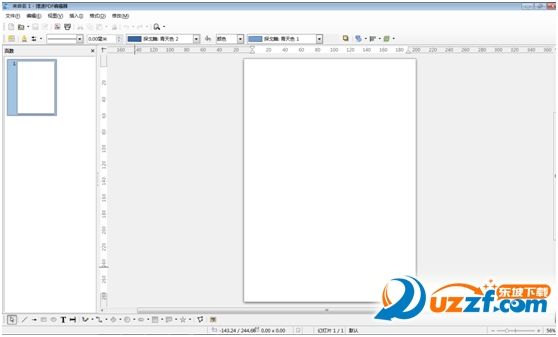
首先获取并安装互盾PDF编辑器,然后连续点击两次图标启动,效果如示意图所示。
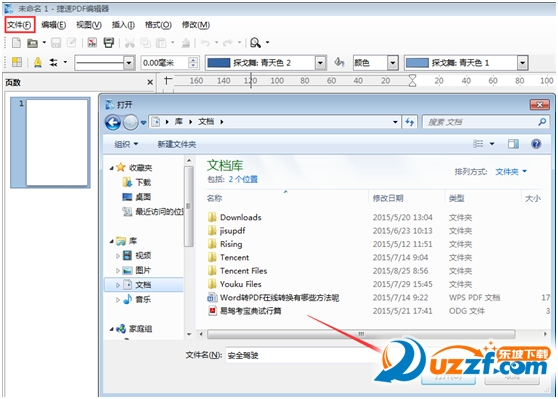
第二步,在菜单栏选择“文件”选项,从展开的下拉列表里找到并单击“打开”,随后会弹出对话框,在其中选中需要处理的pdf文件即可。
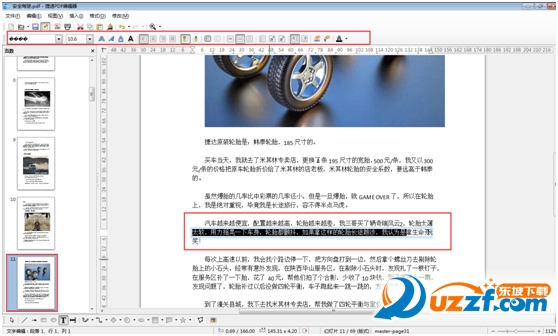
三、在界面左侧选中要编辑的页面,随后在右侧编辑,选中需要改动的文字部分,再通过界面上方出现的工具栏完成相应操作。
第四步,对PDF文件的文字完成编辑之后进行保存。出现弹窗时,选定要保存文档的路径就行。
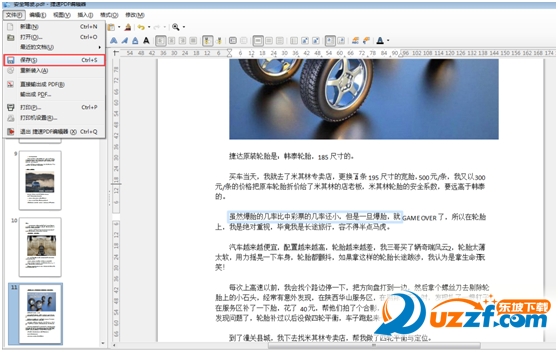
文档修改完成后,打开查看效果。