软件信息
软件介绍
不少电脑用户一遇到系统故障需要重装就感到无从下手,新手一键重装助手正是面向不熟悉重装流程的新手推出的简易工具,只需不断点下一步就能把系统装好。
新手一键重装助手操作步骤
1、第一步是进入新手系统官方网站,获取新手一键重装系统工具;该软件下载完成后不必安装,能直接打开使用(启动前最好关闭杀毒软件,并将下载所得文件放在桌面,这样运行起来更便捷)。
下载完毕后双击打开新手一键装机工具
2、点“开始一键装机”按钮,会进入功能更详细的界面。

3、为避免误操作或其它问题造成数据遗失,也便于重装完成后回到现在的状态,建议在重装系统之前先做好数据备份。点按《资料备份》按钮,再选《开始备份》按钮,电脑将自行重启并执行备份。
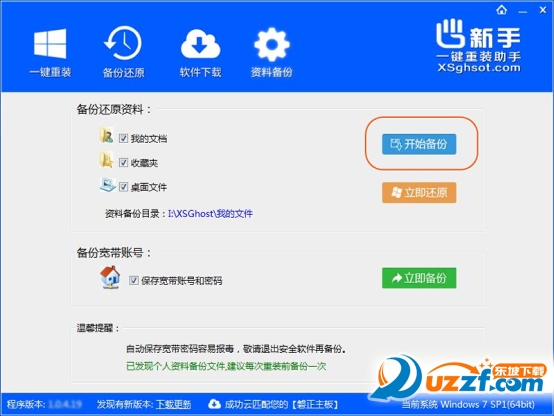
4、待系统备份结束后,立刻启动新手一键重装系统工具。此时该工具将自行检测电脑的基本硬件配置、系统软件环境以及网络连接情况。检测完毕后,界面左侧会展示相应的信息。
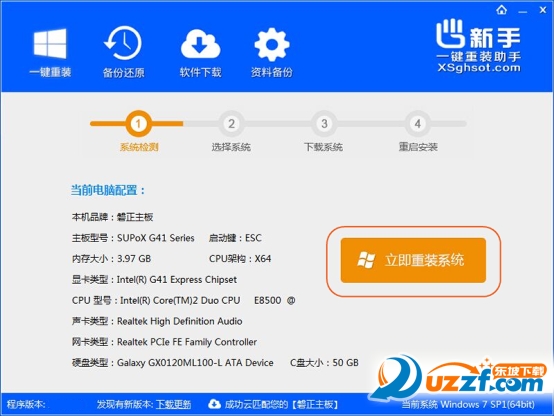
5、待电脑相关配置信息检查完成,按下《立即重装按钮》后,会跳转至系统下载列表,其中提供多种安装系统版本可供挑选。此处需提醒:选系统不宜随意,若内存不足4G,推荐选用32位版本的Win7系统或XP系统。想了解怎样查看电脑内存容量,可点击此处
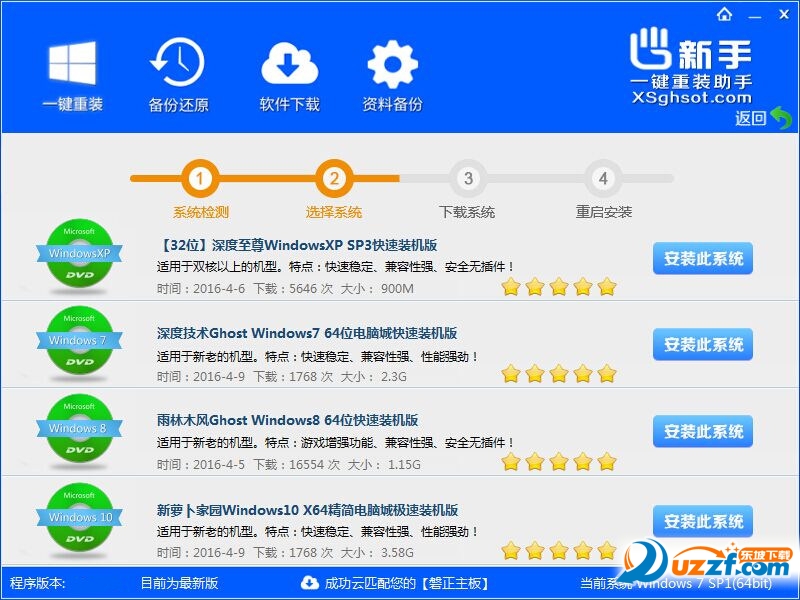
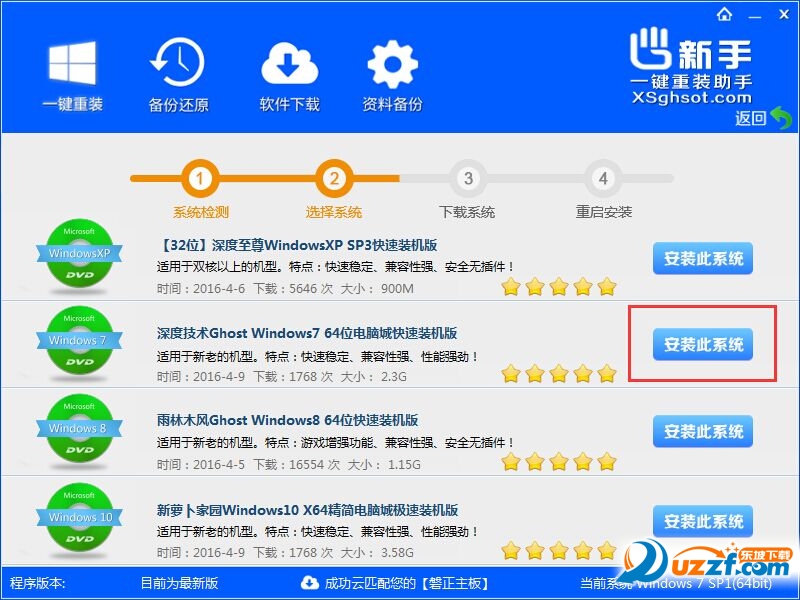
6、选定合适的系统版本后,点击《安装此系统》按钮,就能开始下载系统。系统默认保存在最后一个磁盘分区,也可以自行指定其他磁盘位置,方便日后一键还原系统。ps:为防止下载失败,请不要把下载的系统文件存放在系统盘或U盘存储盘里。
7、随后进入系统下载界面,下载速度很快,稍等片刻即可。
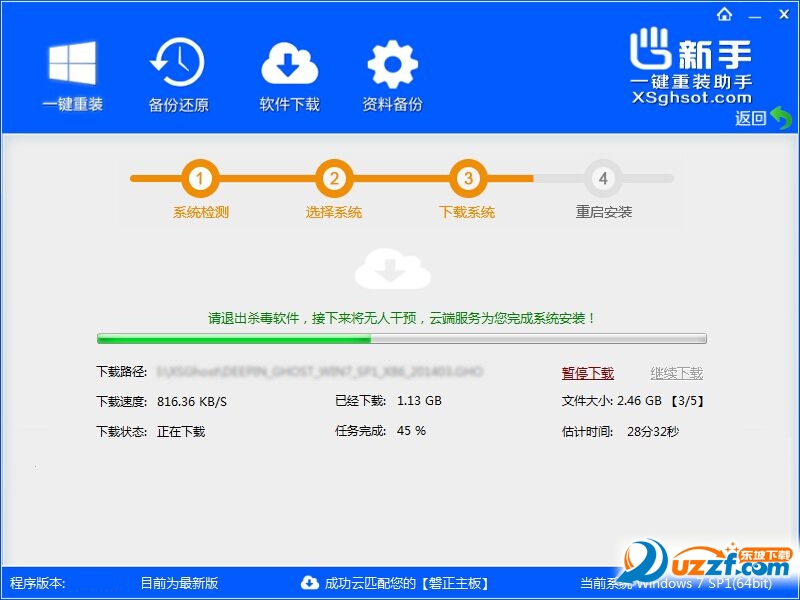
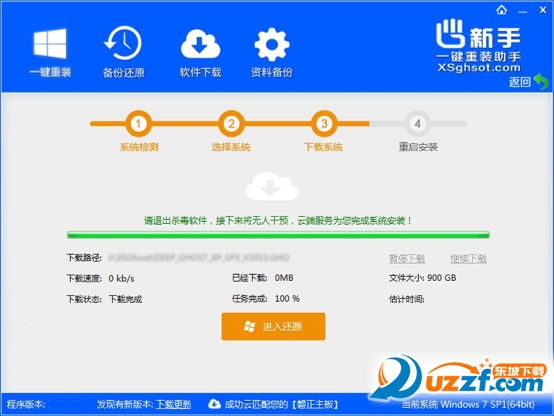
8、下载完毕后,电脑将弹出提示询问是否重启进行安装;默认情况下,系统会在10秒后自动重启并安装,点击“进入还原”按钮就能马上重启并开始安装。
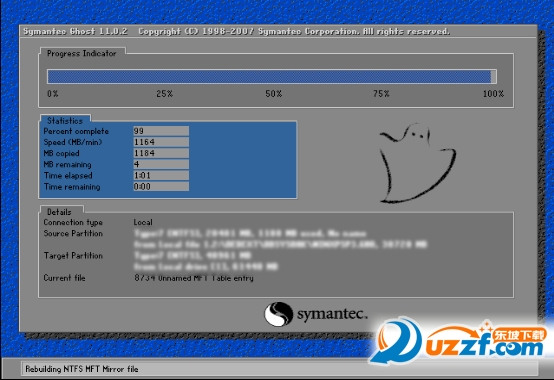
9、重启计算机之后,整个安装过程便会自动运行,完全不需要人工干预。短短几分钟内,系统重装就能顺利结束。
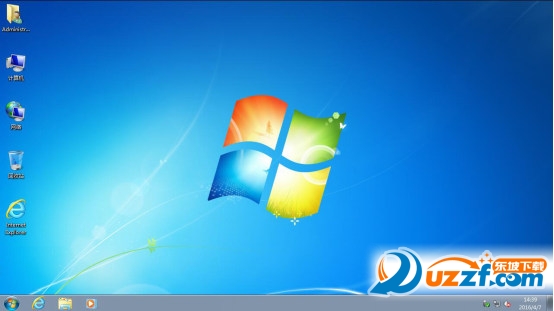
10、第十点,此次Windows 7 32位旗舰版已完成安装并正常使用。
11、这款新手一键重装系统工具具备多项实用功能:除了可对系统盘中的数据进行备份外,还能将宽带账号与密码一并保存下来,这样在重装系统完成后,你依然可以随时查看自己的宽带账号和密码。
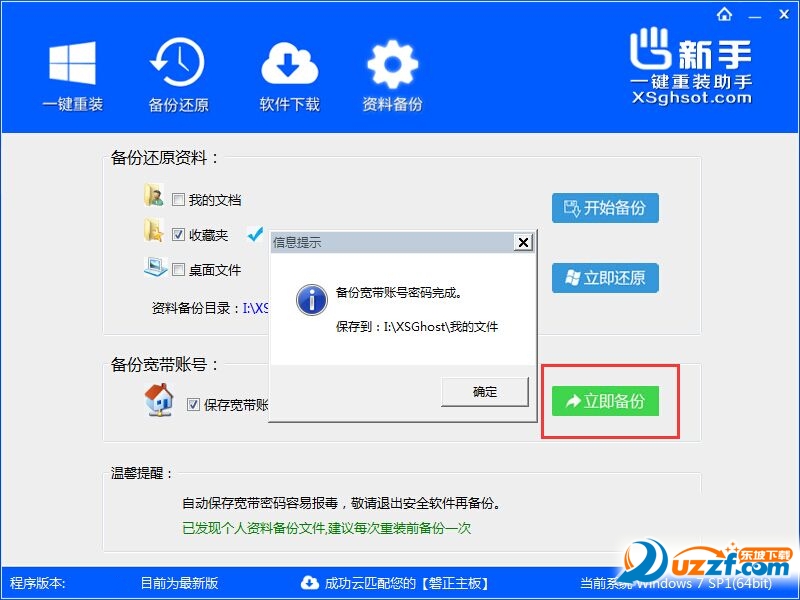
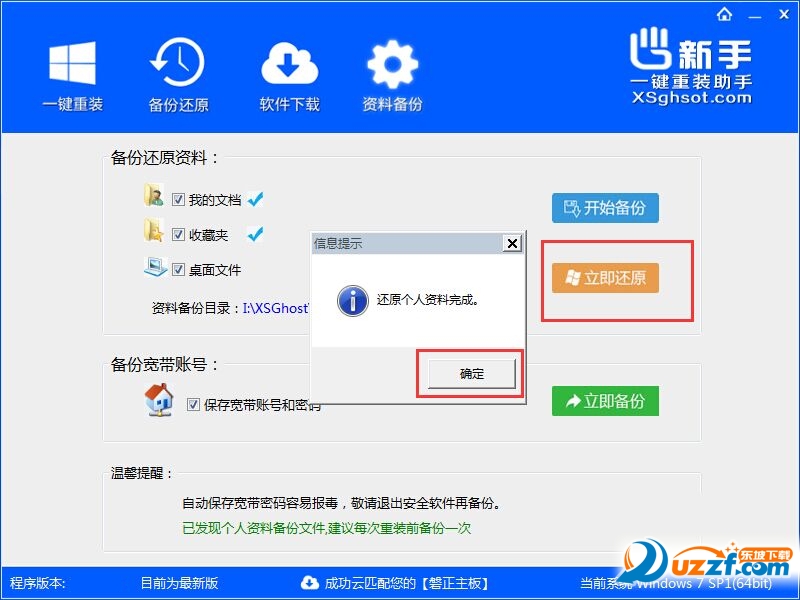
12、系统安装完成后,启动新手一键重装系统工具,选择资料备份功能,随后开始恢复重装系统前所备份的数据,按下立即还原按钮就能轻松完成。
电脑重装注意事项
第一步,把C盘里还有用的文件转移到别的分区,毕竟系统重装之后C盘上的内容都会消失。也可以先给C盘做一个GHOST镜像,这样如果之后想找回C盘里的东西,就能通过恢复实现;还能借助GHOST EXPLORER把需要的文件提取出来。安装系统时,准备一张系统盘,把光驱设为启动项,依照屏幕上的指引一步步完成即可。
新手一键重装助手功能特色
1.通过鼠标即可直接完成操作。
操作极其简单,不需要任何技术就能完成整个系统重装,重装系统只需用鼠标单击几步即可。
2.智能化检测与分析
对当前电脑的配置进行自动智能扫描,并评估其是否满足重装条件,不会强行执行安装,从而确保装好后的系统能够正常使用。
3.多样的系统版本
内置了 winxp、win7(32/64 位)、win8、win10 多种版本,用户可根据需要自行挑选,重装系统时的可选范围和灵活度因此明显增强。
4.采用点对点传输优化方案
该工具运用了全新的P2P传输方案,并集成了迅雷的内核模块,从而让下载速率达到最大化,可完全保证系统重装全过程以最高速度结束。
5.不收取任何费用
全部系统均已完成激活,并经过正版验证,通过官方补丁直接进行更新。一键重装不会对电脑的任何硬件造成损害。