软件信息
软件介绍
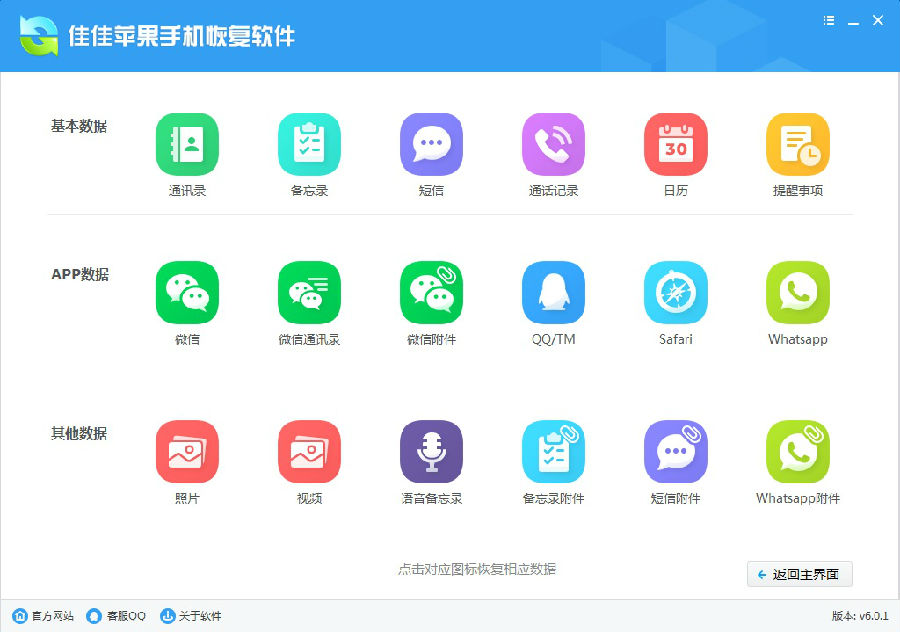
这款针对苹果设备的专业数据恢复工具,不需要对手机进行越狱,适用于所有型号的iPhone、iPad和iPod,兼容最新的iOS 12版本。它能够找回苹果手机上误删的多种数据,包括通讯录、短信、照片、视频、备忘录、微信、QQ等数十类内容。用户既可以直接从苹果手机中恢复数据,也可以从iTunes备份文件中提取数据。
佳佳数据恢复工具的核心能力说明
1、佳佳数据恢复工具提供六类核心恢复能力,分别是:深度恢复、误删文件找回、格式化后恢复、U盘及内存卡数据救援、回收站清空还原和磁盘分区丢失修复。
请根据您的问题选择对应功能,选错可能影响恢复效果!
2、找回被误删除的文件。
找回被误删的文件或文件夹。支持恢复通过 Shift+Del 删除的内容,能够迅速还原意外删除的文件。
3、第三项,针对误格式化情况进行数据还原。
用于恢复被误格式化分区里的数据。
找回被清空的回收站中的文件
1、获取、部署、启动佳佳数据恢复工具。点按马上获取。
提醒:切勿把该软件下载或安装到包含待恢复数据的分区中,否则会导致二次损害。
2、用鼠标左键单击“误清空回收站”,接着点击“开始恢复”。
3、在需要还原数据的分区上连点两次鼠标,此处以 H 盘作为示例。
4、屏幕上会显示一个询问窗口,内容为“是否扫描TEST-8G(H:NTFS)”,选择“是”,工具将对H盘分区进行数据扫描。
5、该程序在数秒内便检测出大量已删除的文件。
左侧树状列表中,“01 TEST-8G(H:)(253个文件)”意味着在H盘的回收站中检测到253个因清空回收站而被移除的文件。
需留意,部分文件在删除后,名称或许会发生改变。若您无法定位已删除的文件,建议先恢复全部文件,再重新整理。
在树形视图或列表视图中,用鼠标左键单击项目前的小方框,选中要还原的文件,窗口左下角会呈现已选文件数目。接着点击右下方的“恢复”按钮。
6、按下“选择目录”按键,挑选还原的数据存放于哪一个文件夹。随后点击“确定”按键。
提醒:请勿把文件还原到原本存有需恢复数据的分区中,否则可能引发二次损坏。
7、请等候还原过程结束。
8、恢复结束后,系统会显示提示。点击“前往恢复文件夹”,就能进入该文件夹查看刚刚恢复的文件。
9、下图展示了刚刚找回的文件。能够看到,之前选中的那些文件均已顺利恢复,找回的照片能够正常显示和查看。
10、若在01分支中未发现您删除的文件,或根本不存在01分支,请查看“00找到的文件”分支,此处可见已找回许多被删除的文件。
“00找到的文件”内包含的项目均通过解析文件内容得出,因此不带有名称、时间等元数据。
建议先尝试从 01 分支中还原数据,该分支存放了通过文件系统分析得到的文件,包含文件名和文件时间等元数据。
12、若上述步骤均未发现您要找回的文件,请继续等待扫描完成。扫描持续越久,可找到的文件数量会逐渐增多。
本工具具备边扫描边显示的能力,只要数据破坏程度不深,无需等待扫描完成,发现已删除的文件即可马上还原。
如需中断,可随时按右上角的“暂停扫描”键。
按“保存进度”键,可将已经扫到的信息存下来,便于后续接着扫描。
13、扫描完成后,会跳出询问“是否保存当前已扫描的数据”,点击“是”,便于以后再次使用扫描结果。
14、若未能找到您的文件,或匹配到的文件数量过多。
可利用“按照文件格式归类”、“依据建立日期排序”、“根据改动时刻整理”等选项来定位所需文件。