软件信息
软件介绍
数擎佳能MOV录像恢复软件(EOS单反相机)专门用于找回佳能EOS相机内存卡上因误删或误格式化而丢失的MOV视频文件。这类佳能高清摄像机生成的MOV文件在相机中采用碎片化存储,一旦被删除或格式化,普通恢复工具往往无法完整恢复。本软件通过分析MOV碎片信息,自动在内存中重组数据,恢复出的文件可正常播放和编辑。
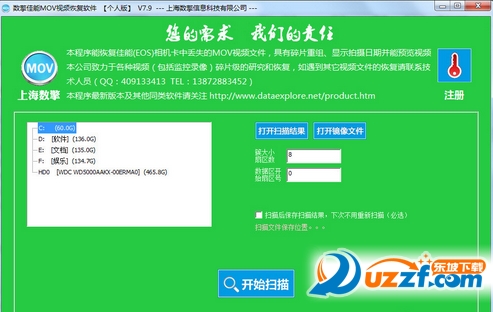
佳能MOV录像恢复软件特性
可恢复的设备类型更丰富:针对佳能多款机型因误删或误格式化而遗失的MOV视频,本工具均可找回。现已验证可处理的相机包括:G1X、5DⅡ、5DⅢ、6D、60D、70D、600D、650D、5D4等,均能对其内部存储卡进行数据恢复。
界面更清晰:除保留原有的预览功能外,还显示每个视频的拍摄时间,并标注文件状态(正常/需要修复),帮助快速判断重要视频能否恢复。
恢复方式更灵活:新增扫描磁盘镜像文件功能,方便专业数据恢复人员使用;同时加入参数设置选项(数据区开始位置、簇大小),可根据实际情况调整参数,精确控制扫描范围。
佳能MOV视频恢复软件功能
文件状态(正常/需要修复)已被标注,便于快速判断重要视频能否恢复成功。
支持恢复更多类型的MOV视频:可找回佳能多种相机因误删或误格式化而丢失的录像文件,现已验证可处理的机型包括G1X、5DⅡ、5DⅢ、6D、60D、70D、600D、650D等,均能从其内部存储卡中恢复。
同时加入参数设置选项(数据区开始位置、簇大小),根据实际情况灵活调整,精确设定扫描恢复范围。
界面更直观:除保留预览功能外,还记录了每个视频的拍摄时间,并对每个文件的状态进行备注;恢复方式更自由:支持扫描磁盘镜像文件,适合专业数据恢复人员;
数擎佳能MOV视频恢复软件更新日志
优化MOV规范兼容性,提升扫描文件状态识别的准确性。
优化了对于非视频数据块的检测与排除逻辑。
新增相机卡掉线检测功能,提示用户重新插卡恢复。
提升扫描速度。
增加自动修复损坏视频文件功能,修复后文件可完整播放。
新增选择框,可开启或关闭自动预览视频功能。
修复大于2GB文件恢复的BUG。
改进文件完整性校验算法。
常见问题解答
如何找回删除的文件或文件夹?
在删除恢复模式下,选中目标分区并点击确定按钮。若分区为FAT32格式,可设置要搜索的文件类型,以提高恢复效果。
如何找回格式化的数据?
在格式化恢复模式下,选中目标分区并点击确定按钮,扫描完成后,左侧文件夹视图下的回收站节点中会出现扫描到的文件夹。
重新分区后想找回数据,可以借助专门的数据恢复软件。这类工具能够扫描分区表或残留文件,把丢失的内容还原出来。操作时先停止向该硬盘写入新数据,再运行恢复程序选择对应磁盘进行深度扫描,找到目标文件后保存到另一块硬盘上。
使用丢失分区恢复模式,选中硬盘HD0或HD1,点击快速扫描分区按钮,可快速找到原分区。若快速扫描未找到,则直接选中硬盘HD0或HD1,点击确定按钮扫描整个硬盘。
当使用 Ghost 以分区对分区方式操作时,若因失误覆盖了目标分区,可尝试以下恢复方法。首先立刻停止对该硬盘的任何写入,避免数据被进一步破坏。然后使用专业数据恢复软件,例如 DiskGenius、R-Studio 或 EasyRecovery,对受影响分区进行扫描。这些工具能识别被覆盖前的文件系统残留信息,从而找回部分文件。如果 Ghost 操作刚发生且覆盖不深,恢复成功率较高。若原分区有备份镜像,也可从镜像中提取数据。对于重要数据,建议联系专业数据恢复机构处理。请注意,Ghost 分区对分区操作会直接复制源分区内容到目标分区,原目标分区数据会被覆盖,恢复难度较大,因此日常操作前务必确认目标分区无误并做好备份。
选择Ghost恢复模式,若分区对硬盘Ghost导致分区丢失,选中硬盘HD0或HD1,点击快速扫描分区即可快速找到原分区。若是分区对分区Ghost,选中该分区并点击确定;若是硬盘对硬盘Ghost,选中该硬盘并点击确定按钮。建议勾选要恢复的文件类型,以提高恢复效果。
若要根据文件内容来查找文件,可以借助文件内容搜索工具。此类应用能对文档中的文字建立索引,以便快速定位所需文件,支持查找包括Word、PDF等在内的各类办公文档内容。多数这类工具还提供按文件大小、修改日期等条件进一步筛选结果。
文件目录里的名称记录和文件数据通常单独保存,遇到数据损坏时,可能只损坏了文件名部分而目录结构仍保留,此时无法直接看到文件,需要依据文件内容来还原。操作步骤是点击工具条上的“配置”按钮,勾选搜索 doc 文件等选项,接着重新加载并分析数据。分析完成后,在左侧文件夹视图的“回收站”节点下会出现 DOC 文件夹等,里面的 DOC 文件是以其内容首行文字作为名称的。
需要提醒的是,遇到格式化后已写入部分数据、Ghost 造成破坏、U 盘被格式化等情况,最好采用按文件内容恢复功能,以找回更多内容。
当磁盘阵列发生故障时,可以尝试以下恢复步骤:首先检查硬件连接和电源,确保所有磁盘正常运转。如果阵列卡或主板支持RAID管理界面,进入后查看阵列状态,尝试重新激活或重建失败的磁盘。若系统无法启动,可使用同型号阵列卡或主板进行替换,或通过专业数据恢复软件扫描磁盘。对于RAID 0,由于无冗余,一旦磁盘损坏数据可能无法完整恢复;RAID 1和RAID 5等可通过替换故障磁盘并重建阵列来恢复。务必在操作前备份现有数据。
该恢复工具可自动识别阵列内的分区。点击工具条中的“阵列”按钮会弹出阵列配置界面。仅需指定磁盘或镜像文件,软件即可自动探测相关参数。用户无需了解原始磁盘排列,程序能够自动还原原有的磁盘顺序。
“智能模式”可恢复RAID5
“专业模式”可用于重建 RAID0 与 RAID5,还能调整阵列相关参数,在配置被保留后,可以选择通过虚拟卷挂载或生成阵列镜像。
在电脑中寻找文件的方法如下:首先打开“此电脑”,接着于右上角的搜索框内键入文件名称或部分名称,按下回车即可开始查找。若记得文件所在位置,可一步步进入对应磁盘与文件夹进行查看。还可以利用文件资源管理器中的“搜索”选项卡,按修改日期、类型、大小等条件缩小范围。
分析数据加载完成后,会生成大量文件夹和文件。数据恢复大师支持通过文件名检索文件。在左侧文件夹视图里,用鼠标右键点击 FAT32/NTFS/回收站或其他文件夹,选择“查找文件”,在对话框内输入要搜索的文件类型,例如 *.doc ,点击确定,列表视图就会显示所有符合条件的文件。