软件信息
软件介绍
蓝梦数据恢复软件具备相当强的数据恢复能力,可补救误删误操作造成的数据丢失,只需一键即可完成恢复。有需要的用户可到本站下载使用。
蓝梦数据恢复软件介绍
蓝梦数据恢复工具运用高效的数据结构与解析算法,在磁盘底层获取原始扇区信息,对已丢失或受损的目录及文件于内存中实现迅速且准确地重建。可兼容IDE、SCSI、SATA、SAS、USB接口的硬盘,以及SD卡、U盘、RAID磁盘等存储设备,并适配FAT16、FAT32、NTFS、EXFAT等Windows系统常见文件系统格式(优势是速度快、精度高)。能恢复OFFICE2003、OFFICE2007、WPS、PhotoShop、JPG、AVI、MOV、MPG、MP4、3GP、MTS、RMVB、PDF、WAV、ZIP、RAR等多种文件类型(优势是支持各类录像机视频与各种相机图片的恢复)。兼容RAID0、RAID1、RAID10、RAID4、RAID5、RAID6、RAID ADG、HP双循环等标准RAID级别,优势在于支持非标准RAID级别,可在软件中轻松编辑,在允许缺盘的级别下支持缺盘组合。
适用场景
文件与目录被删除
分区被格式化
对硬盘进行再次划分分区操作
Ghost 对分区进行操作这一功能,涉及的分区处理方式需注意。
Ghost 对硬盘进行分区操作时,会涉及对磁盘空间的划分与调整。
Ghost 光盘具备自动格式化功能。
需要重新安装操作系统。
数据出现部分覆盖
文件名与目录名丢失
病毒入侵导致文件名变化或文件丢失
将镜像文件还原到可用状态。
当磁盘分区出现文件系统损坏时,常见表现为系统弹出格式化提示,或分区属性中显示为RAW格式。
各类RAID级别的重组与恢复
操作步骤
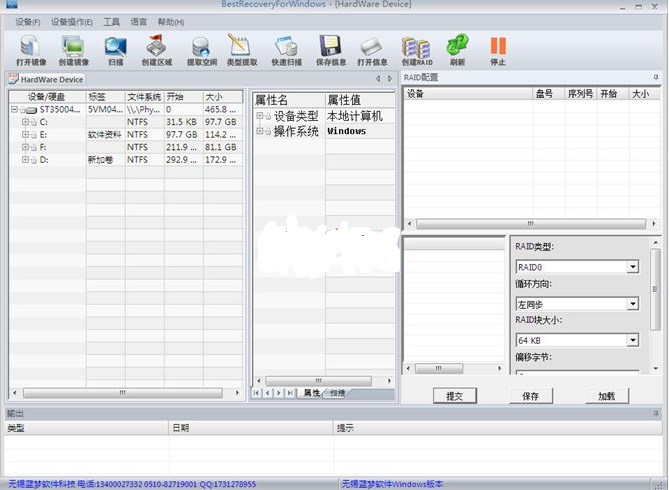
1、打开镜像:载入此前保存的镜像文件,软件内可显示该镜像文件中的分区。
2、建立镜像:针对硬盘、U盘等存储设备执行备份操作。
3、建立RAID:通过虚拟化方式生成服务器阵列,只要准确填写相关参数,就能查看各个分区及分区内保存的用户文件。
4、扫描:可对存储介质、镜像文件、分区、区域执行扫描,并能扫描出全部分区。
5、快速扫描:短短几秒就能找回丢失的分区(尤其适合重新分区、误Ghost的情况)。
6、建立区域:于存储介质中划定一个区段,可对该区段执行扫描等处理。
7、文件类型提取:当存储介质损坏极为严重、扫描不到有用信息时,可通过指定文件后缀名来提取文件。
8、提取未使用空间:将未被占用的空间导出至存储介质或镜像文件里。(可用于迅速而精准地找回已删文件)。
9、保存扫描信息:把扫描结果存入文件,便于日后再次使用。
10、打开扫描信息:调取此前已保存的扫描数据。
11、添加至RAID:把存储设备或镜像文件载入浮动窗口的清单里,以组建虚拟RAID。
12、刷新:对左侧设备重新挂载。
13、可选语种:简体中文、繁体中文与英文,共三种版本。
14、重新载入功能:把该分区内的文件重新加载一次。
15、单选保存文件:将选中的单个文件或目录保存下来。
16、批量保存功能:可将已勾选的全部文件与目录一并保存。
17、单选文件信息:可查看所选单个文件或文件夹的容量等相关信息。
18、批量选中文件的信息:可查看每个已勾选文件及目录的大小等详情。
19、十六进制查看:用于检视文件最底层的原始数据。
20、预览功能:用于展示图片。
21、取消全选:去掉文件和目录前的勾选。
22、全选:为文件和目录打上勾。
需要注意的事项
一旦数据丢失,就不要再往待恢复的那个分区写入任何新内容,因为新存入的文件很可能把原本丢失的数据覆盖掉、造成破坏。
别再对这个分区做格式化,也别重新给硬盘分区,同样不要运行DskChk磁盘检查,这些操作都会向盘中写入新数据,容易让数据遭到二次损坏。
恢复出来的数据不要直接存回源盘,存回源盘会损坏那些还没恢复出来的文件;建议把它保存到另一块硬盘、移动硬盘或者U盘上,以安全为先。
如果是重新分区之后要恢复数据,包括用Ghost一键分成多个区、调整分区大小、合并分区这些情况,都要另备一块硬盘来存放数据,不能直接恢复到源硬盘里。
盘符如果打不开,系统提示未格式化,或者分区变成了RAW类型,绝对不能对它做格式化,因为格式化会破坏目录文件,让恢复效果打折扣。
系统分区中的文件被删除以后,通常建议先关机,把硬盘拆下来当作从盘接到其他电脑上再恢复;原因是开机运行期间操作系统会不断往系统C盘写入内容,很容易覆盖并损坏数据。