软件信息
软件介绍
如果监控软件中的视频被他人恶意破坏,或者遭到病毒感染,这时就可以使用赤兔海视泰监控数据恢复软件。这款工具专门针对海视泰监控软件设计,能找回因格式化、误分区、误克隆等情况丢失的数据,恢复速度快,操作也不复杂,有需要的用户可以下载使用。
操作步骤
赤兔海视泰监控数据恢复的操作方法
软件主界面
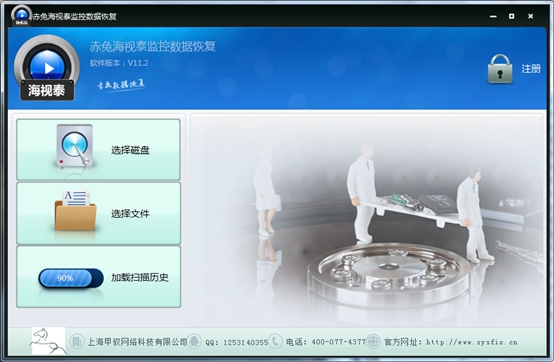
请提供需要改写的软件介绍原文,我会按要求保留全部事实、换一种说法后输出 JSON。
1、按下“选择磁盘”这个按钮,把需要扫描并恢复的目标磁盘勾选上。可参考图2。
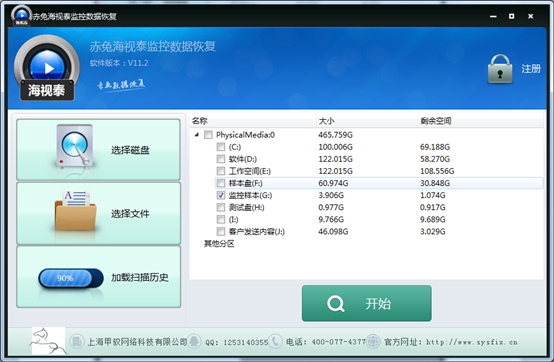
2、按下“开始”按钮,即可扫描选中的磁盘
备注:扫描过程中可点“暂停”按钮暂时停下,点“开始”按钮接着扫描,点“结束”按钮则终止扫描
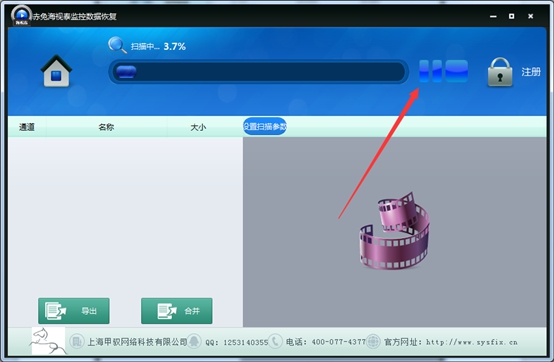
3、扫描到的视频会显示在“扫描”界面里
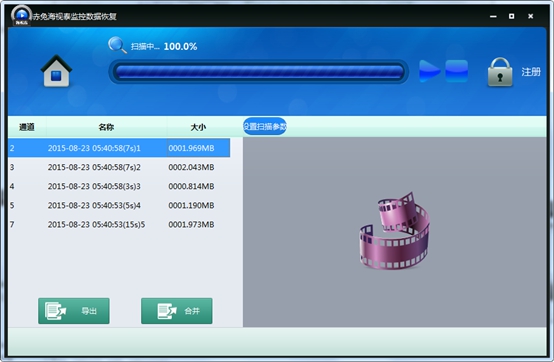
对扫描到的视频进行操作
一、界面操作
1、进入“扫描”界面后,用户能够对已经扫描出来的视频执行排序、预览、导出以及合并等操作。
备注:“排序”指按视频大小从大到小排列;“导出”指导出选中的视频(一次只能导出一个);“合并”指把一个或多个扫描到的视频合并起来。(按住“Ctrl”可多选,按钮“Ctrl+A”可全选)
2、双击文件即可进行预览
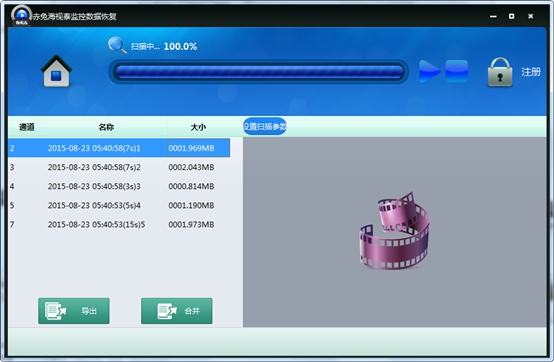
3、右键点“导出”,会弹出路径选择对话框,填好文件名后点“选择文件夹”,随后出现导出信息提示框,点“Yes”,
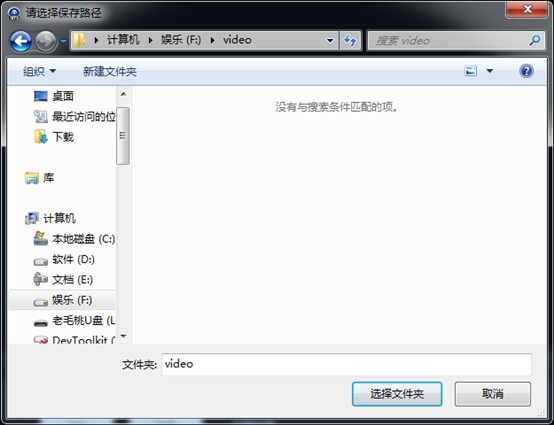
请指定导出的文件保存位置。
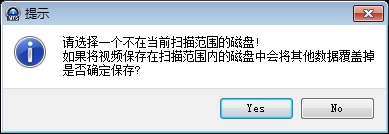
按下“保存”按钮后出现的消息提示窗口
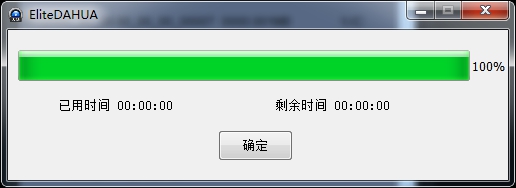
按下“Yes”按钮之后,会显示一个正在导出信息的提示窗口。
按下“OK”按钮之后,系统会弹出一个提示窗口,告知导出操作已完成。
请提供需要改写的软件介绍原文,我会在保留全部事实(版本、功能名、路径、按钮名、数字)的前提下换一种说法改写,并按要求只输出 JSON。
1、按下“合并恢复”按钮后,系统会显示一个名为“合并恢复”的窗口。
图16 展示的是合并操作界面。
2、把“扫描”界面中的视频拖到“合并恢复”界面里
图17 展示的是:把“扫描”区域里的视频拖拽至“合并恢复”区域。
3、按下“开始”按钮,随后会出现一个用于选择路径的对话框
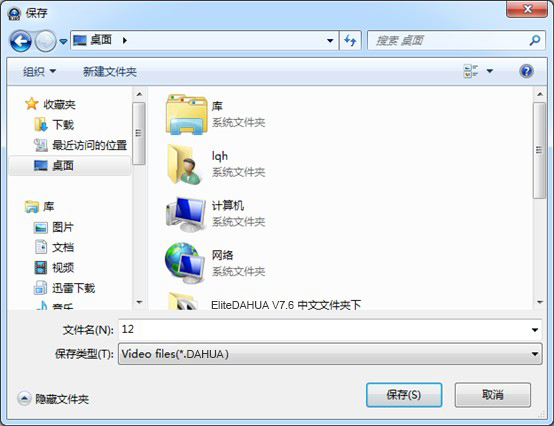
4、完成选取之后,按下“保存”按钮,系统将显示一个用于提示合并信息的对话框。
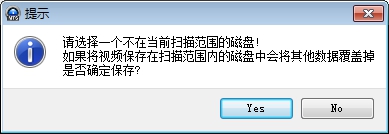
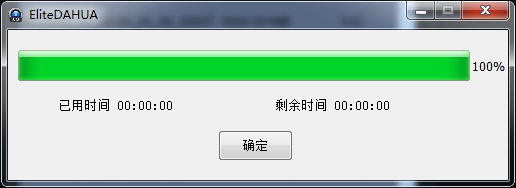
5、选择“Yes”后进入合并流程,若合并顺利完成,系统会显示合并成功的提示信息。
说明:进入“扫描”界面后,对“合并”执行右键操作,即可将多个视频进行合并。
赤兔海视泰所提供的监控数据恢复功能具备以下亮点
1、可恢复海视泰各类文件系统下的监控视频。
2、针对海视泰录像机出现的录像遗失问题,例如误删除、误格式化、误初始化等情况,均可进行恢复处理;
3、具备将海视泰录像机的监控视频通道进行自动分离的功能;
4、可对容量超过2TB的大容量硬盘执行扫描与数据恢复操作;
5、可对海视泰全部文件系统中的监控视频进行恢复,涵盖.dav格式文件;
6、能够自动识别并划分录制的具体时间;
7、扫描结果可自动保存,并具备断点续扫功能;
8、支持加载镜像文件来完成恢复操作;
9、可对特定时间区间进行扫描,而注册版本则具备在扫描过程中同步导出的能力;