软件信息
软件介绍
转转数据恢复大师是一款便捷的数据恢复软件,能够帮助用户找回多种丢失文件,兼容常见的文件类型,支持误删恢复、格式化还原、分区修复等场景,整体操作很简单。
转转数据恢复大师简介
转转数据恢复大师功能全面,软件体积小、界面清爽、上手容易。它可以从硬盘、U盘、内存卡、移动硬盘、CF卡、SD卡、数码相机、记忆棒等设备中恢复数据,覆盖文档、图片、音视频、压缩包等文件格式,并提供预览功能。只要数据未被覆盖,就存在恢复的可能。
转转数据恢复大师的功能特点
恢复意外删除的文件
当文件被意外删除后,可通过此功能进行扫描并预览结果。能够正常预览的文件即可成功恢复;若预览显示为空白或乱码,则意味着文件无法恢复。
恢复误格式化的磁盘
磁盘被格式化且文件未备份时
软件可以扫描被格式化的磁盘,用户可预览扫描结果,再从中挑选预览正常的文件进行恢复,整个流程十分简单。
恢复硬盘分区
硬盘格式化且文件未备份
启动数据恢复大师后,对被格式化的磁盘执行扫描,预览找到的文件;预览正常的文件就能恢复到指定位置。
恢复U盘、移动硬盘、SD卡等设备
针对U盘、移动硬盘、SD卡等可移动存储介质中的文件丢失问题,可以执行扫描移动盘,对目标文件先进行预览,若预览正常,该文件即可被恢复。
操作步骤
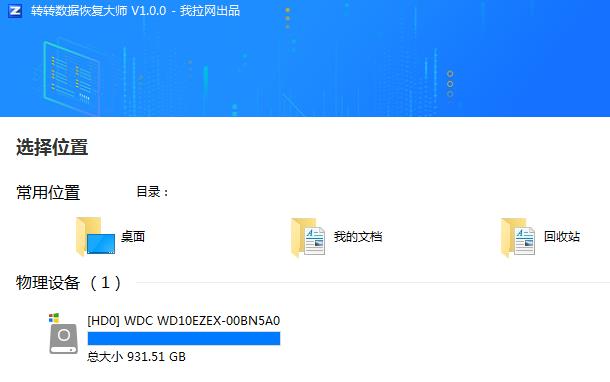
打开转转数据恢复大师主界面,选中要扫描的磁盘分区,然后鼠标点击“下一步”;
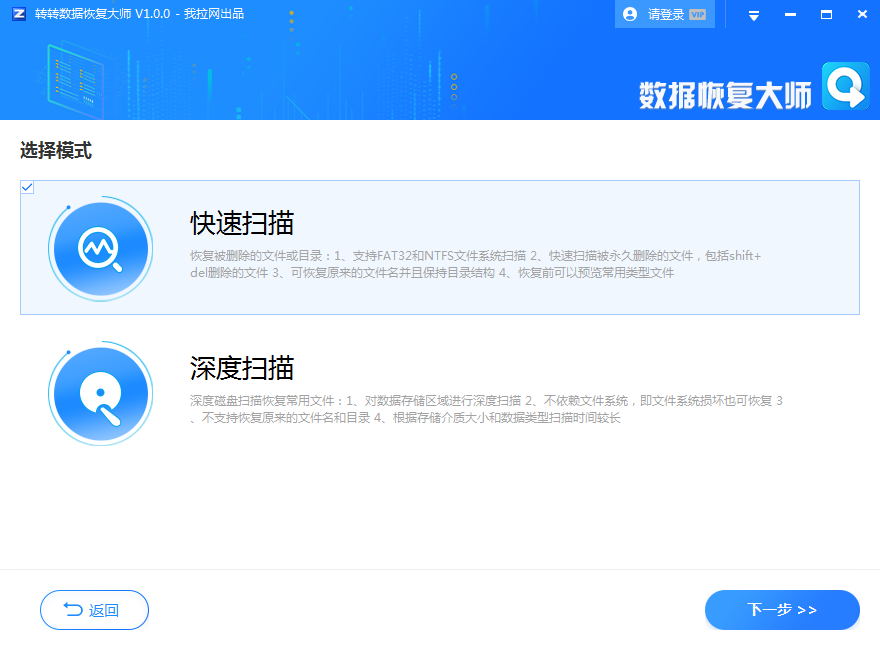
转转数据恢复大师提供两种扫描方式:快速扫描用于找回已删除的文件或目录,特点包括:1、兼容FAT32和NTFS文件系统;2、能快速找到被彻底删除的文件,如通过Shift+Delete操作删除的;3、可还原原始文件名并保留目录层级;4、恢复前支持预览常见格式文件。深度扫描则是对磁盘存储区域进行彻底扫描以恢复常用文件:1、深入检查数据存放区;2、不依赖文件系统,即使文件系统损坏也能恢复;3、无法还原原始文件名和目录结构;4、根据存储介质容量和数据类型,扫描耗时较长。选择快速扫描模式,然后点击“下一步”。
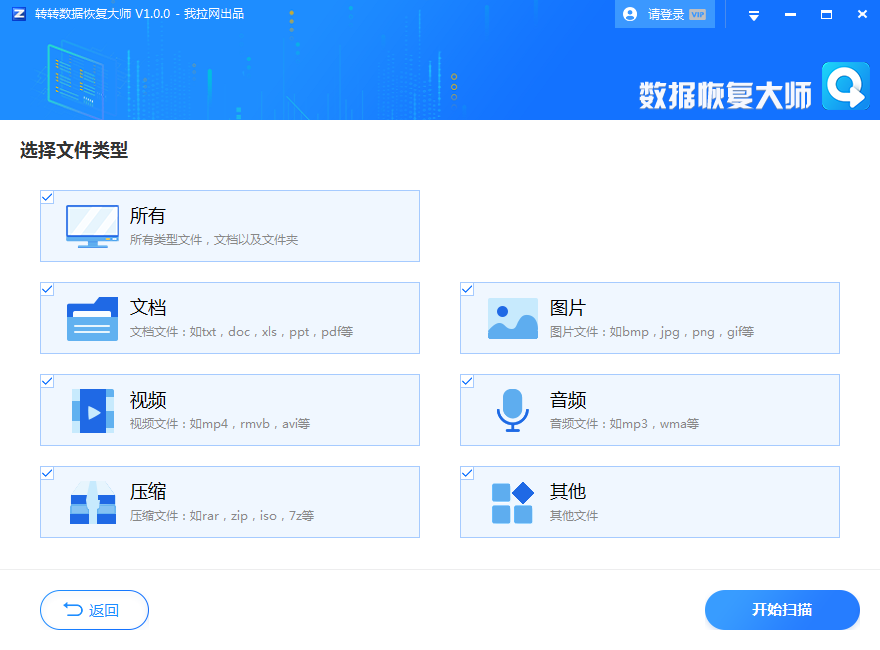
接着需挑选希望扫描复原的文件类别。可选类别包括文档类:像txt、doc、xls、ppt、pdf这些;图片类:比如bmp、jpg、png、gif等;音频类:例如mp3、wma等;压缩类:像rar、zip、iso、7z等;以及其他文件。确定要恢复的文件类型后,按下开始扫描按钮。
软件正在扫描C盘中可恢复的数据。扫描过程需要一些时间,请保持耐心等待;
扫描结束后,所有结果会显示在列表中。勾选需要恢复的文件,然后点击“恢复”按钮,数据恢复流程就会开始;
恢复操作完成后,在目标文件夹里就能看到已经找回的文件。
转转数据恢复大师常见疑问
并非所有文件都可以恢复。能否恢复取决于数据被覆盖的程度、存储介质状况以及删除后的操作。若文件被新数据覆盖或物理损坏严重,恢复可能失败。
并非所有移除的文件都能找回,若其原先占用的存储区域已被别的文件使用,则该文件就无法还原。为防止文件数据被其他内容覆盖,应尽早执行恢复操作。
问:能支持预览的文件有哪些?
办公文档,包括 Microsoft Office 的文件、多种图片和文本文件等,随着软件升级,可预览的文件格式会继续增加。问:怎样增加文件成功恢复的机会?在硬盘数据恢复时,不要向源盘写入任何数据,避免进行磁盘碎片整理,并尽快使用数据恢复工具。尽量断开网络,关闭无关程序,因为不少程序会在后台悄悄向硬盘写入数据。
桌面删除的文件能否找回?
桌面默认位于C盘。Windows系统会使用C盘存放虚拟内存和缓存,因此如果桌面上的重要文件被删除,条件允许的话应将硬盘拆下,作为外置硬盘连接到另一台电脑,再在那台电脑上使用本软件进行恢复。
恢复的Office文件出现乱码,可能由以下原因造成:文件恢复过程中数据损坏、使用了不兼容的恢复工具或版本、文件编码格式不匹配、或原始文件本身已存在错误。建议更换专业恢复软件、确认Office版本兼容性,或尝试用其他程序打开查看。
这说明数据已经被覆盖,文档内容不再是原始数据,使用OFFICE文件修复工具也无法修复。
恢复失败并不会对后续的恢复操作造成影响。
该软件对数据的读写操作都在内存中进行,即使恢复失败也不会覆盖原有数据,所以不会影响后续恢复。