软件信息
软件介绍
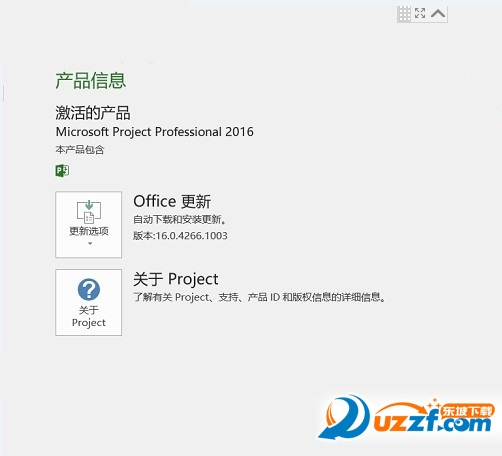
微软出品的 project 是一款颇具专业水准的项目管理工具。相比以往大家常用的功能,project 2016 新增了更灵活的日程安排,对资源的掌控与调配也更为出色,同时带来新主题和快速查找等特性。这里提供的是 project 2016 官方最新版,欢迎大家免费获取!
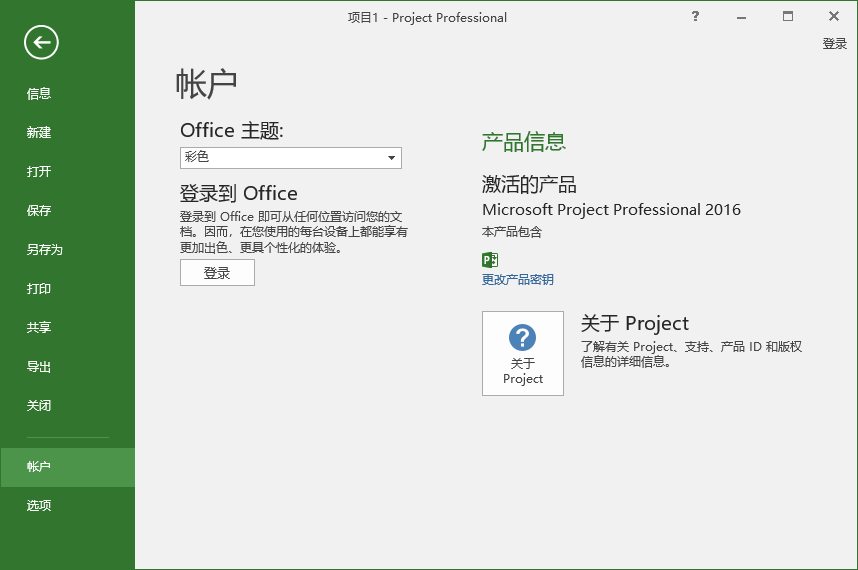
Project 2016 安装与激活教程
1、启动安装包,选中同意许可条款,然后点击继续按钮;
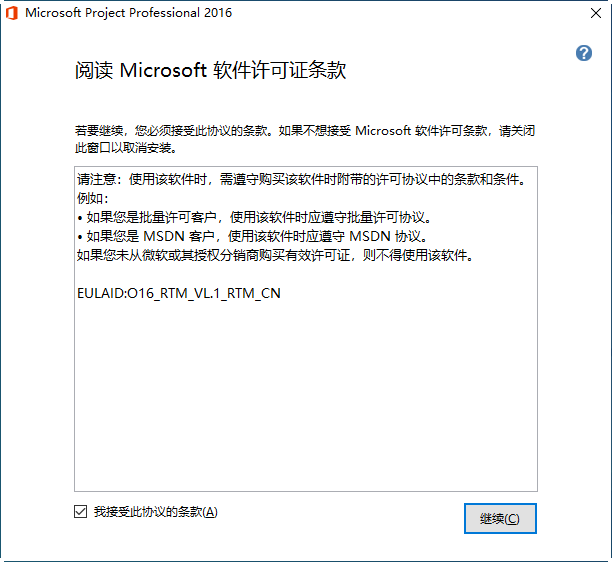
2、接着点选“立即安装”按钮即可。
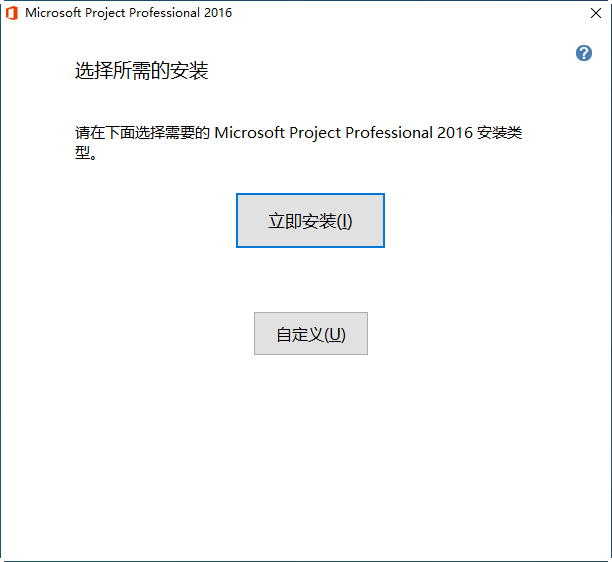
3、等待产品安装完成;
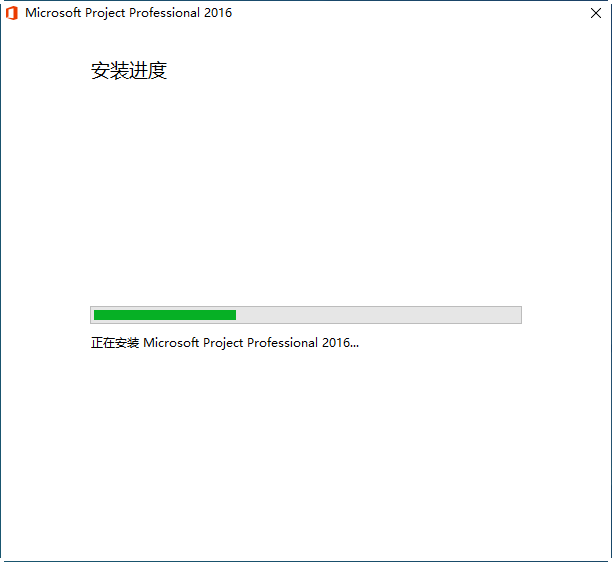
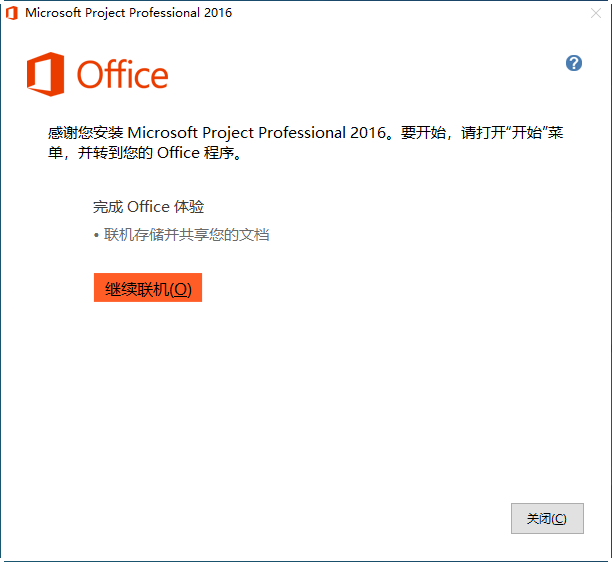
4、安装已完成;
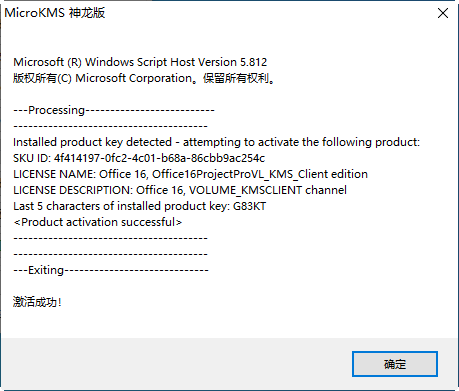
5、运行激活工具后,选择“激活project”按钮进行操作;
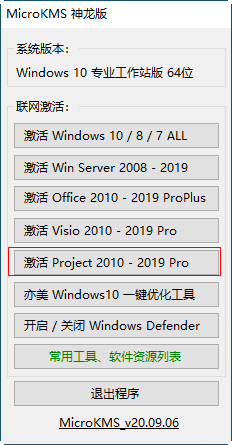
6、完成激活流程!
Project 2016 功能解析
适用于Project报表场景的艺术字体
在 Project 2013 的报表里可以使用艺术字功能。用户如今能够把图片、表格、图表、形状以及文本框添加到 Project 报表中。借助艺术字,可为数据打造动态视觉呈现,还能将这类效果置于动画与超链接之内。该功能有助于使用者制作专业水准的报表,无需把 Project 数据导出至别的软件。Project 里艺术字的运作方式与 Microsoft Word、Excel、PowerPoint 及 Outlook 中的一致,甚至能在上述程序间共用艺术字内容。
更完善的现成报表
在报表方面,我们基于 OfficeArt 基础结构打造了一整套全新的预安装可视报表模板。这些模板取代了旧版 Project 中的预安装报表。借助这些新模板,您无需将数据导出到其他程序,就能生成生动、动态的报表。
项目报表类型较为多样,其中包含燃尽报表
Project用户此前已经可以通过把Project数据导出为Excel数据透视表来制作燃尽报表。如今,您能在Project里迅速生成美观的燃尽报表。该报表以图表线条的形式呈现计划工时、完成工时和剩余工时,让项目经理能直观判断项目能否按时完成。燃尽报表是灵活项目管理方法的核心要求。(敏捷项目管理:一种迭代周期较短(最长四周)、采用自适应策略且团队成员协作工作的项目管理方法。其类型涵盖齐心协力、关键链和极限编程。)
任务路径
要完整梳理任务的“链接链”并不容易,如果任务的链接与该任务存在直接关联,难度会更高。在 Project 2013 中,可以突出显示任意任务的链接链,也就是任务路径。查看任务路径的操作是:进入甘特图,点击“格式”>“任务路径”,再选择需要查看的链接类型。
日期支持范围扩展
Project 2013 能够处理的任务与项目日期上限为 2149 年 12 月 31 日,相比此前延长了整整一百年。
请在后台执行核查。
只需点击“文件”,就能进入 Backstage,这是一个集中处理 Project 文件管理的统一入口。现阶段,我们已在若干目标上对 Backstage 进行了查看:
·让查找所需内容更加方便。
·让Project的操作方式与您已掌握的其他Office应用保持一致。
·为用户访问文件、把文件存储到本机、Web、Project Server,或实现与 SharePoint 站点同步,提供了一个集中的入口。
焕新的视觉效果
和Microsoft Office套件里的其他组件相同,它采用了一种新式的视觉设计,却不会干扰您的工作,整体简洁又时尚。我们更在意怎样协助您把任务做完,不愿让界面显得太过花哨。
Office 2016 与 Office 2013 的区别:
Microsoft Office 2013(亦称 Office 2013 或 Office 15)是一套运行于 Microsoft Windows 操作系统的办公套件,也是 Microsoft Office 2010 之后的下一代产品。2012 年 7 月,微软推出了该版本的免费预览版。
2012年12月4日,微软在官方Office博客上宣布,企业客户现已能借助微软批量许可渠道采购Office 2013及多款配套产品,包括Visio 2013以及Exchange、Lync、SharePoint这三款Server 2013和Project 2013。该版本Office于2013年1月29日面向市场正式发布。
Office 2013(即Office2013)是一款面向Microsoft Windows操作系统的办公套件,属于Microsoft Office 2010之后的升级产品。2012年年底,微软正式推出了该软件的RTM版本(含中文版),在Windows 8设备上能够获得这款办公套件的最佳使用效果。
2014年2月25日,微软Office团队为桌面版Office 2013(含32位与64位)发布了第一个Service Pack。
1,也就是SP1服务包。这个服务包能够提升性能、升级功能,并针对Windows 8.1进行优化。
2.作为微软推出的一套大型办公套件,Office 2016 集成了 Publisher、Visio、Project、Skype、Outlook、OneNote、PowerPoint、Excel 和 Word 等诸多组件与服务。
project 2016更新内容
日程安排功能变得更加灵活。
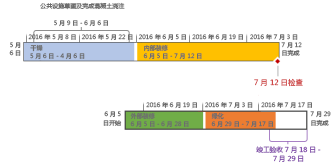
通过 Project 2016,用户既可用多个日程表呈现工作的不同阶段或类别,也能为各个日程表分别设定起始时间与截止日期,从而更清楚地反映所涉工作的整体状况。
资源调度控制更佳
部分资源的可支配时间较为紧张,资源经理能够对其工时进行统筹安排。通过 Project 专业版 2016 与 Project Online,项目经理及资源经理可订立一种名为资源预订的约定,从而保证组织内部的资源获得合理而高效的利用。
注意:资源预订仅当使用连接至 Project Online 的 Project 专业版 2016 时才可用。若未与 Project Online 建立连接,该功能将不会在视图中显示。此外,Project Standard 2016 并不提供资源预订这一功能。
它的运作机制是怎样的?资源经理在 Project Online 中配置企业资源池的过程中,能够把部分资源标记为:一旦将其分配到项目,就必须经过审批。
项目经理一旦确定某个项目要使用某项资源,就会发出预订申请,申请中写明资源所需的时间段,并注明该资源在这段时间内占用的具体比例或设定的小时数。
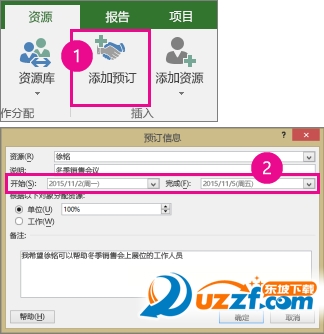
资源经理将对该请求进行审核,可选择批准、提出修改意见或驳回。项目经理能在 Project Professional 2016 新增的“资源计划”视图里更新预订状态,从而查看资源经理给出的答复。
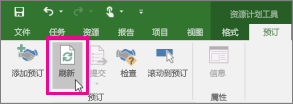
预订确认之后,项目经理就可以把这项资源派给项目里的各项任务。
借助“操作说明搜索”迅速完成操作
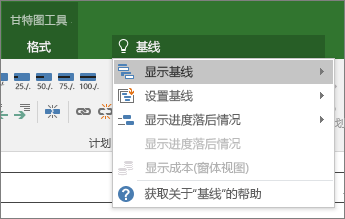
Project 2016 功能区上有一个文本框,里面写着“告诉我您想要做什么”。在这个文本框中输入与下一步操作相关的词语或短语,就能快速找到所需功能或要执行的操作,也可以选择查看与所查内容相关的帮助。
Project 新增主题
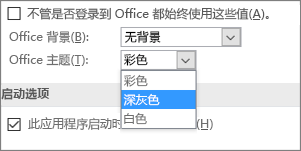
Project 2016 目前支持三种 Office 主题,分别为彩色、深灰色与白色。要使用这些主题,可依次进入“文件”>“选项”>“常规”,然后在“Office 主题”旁边的下拉菜单中选择。