软件信息
软件介绍
Publisher2021是一套功能强大的页面编排与设计工具,可让用户便捷地完成各类版面制作,尤其适合用于杂志、图书、招贴、宣传册等的排布。这里提供的是Publisher2021独立安装包,并随附激活程序。
Publisher2021安装与激活步骤
1、获取安装包,装载 Publisher2021Retail.img 镜像,右键以管理员权限启动其中的 setup.exe;
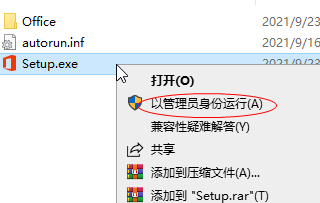
2、软件将自动进行安装。
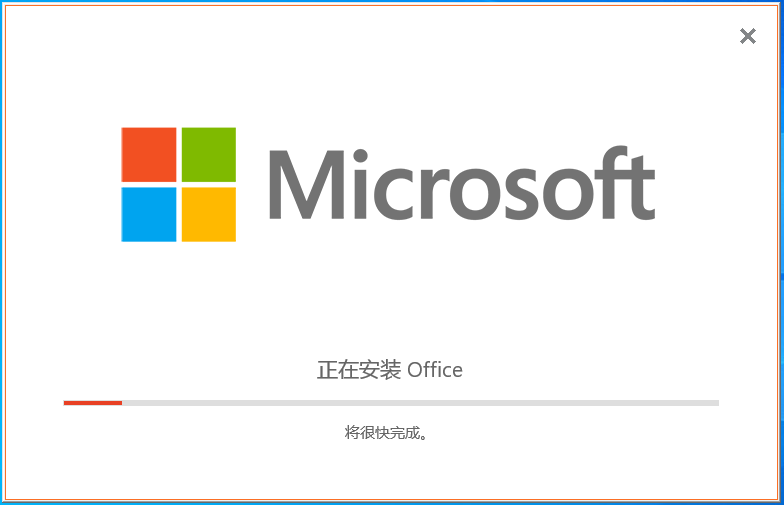
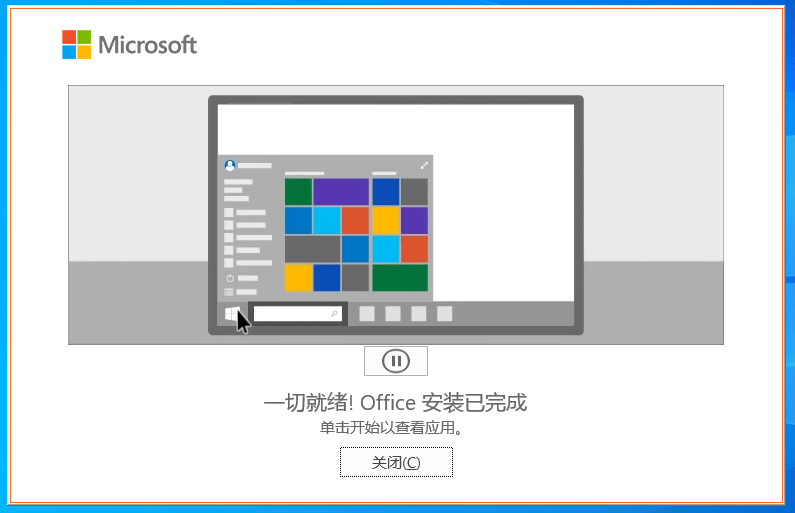
3、安装过程结束。
4、启动激活程序,单击开始按钮,该工具就会自行进行激活处理。
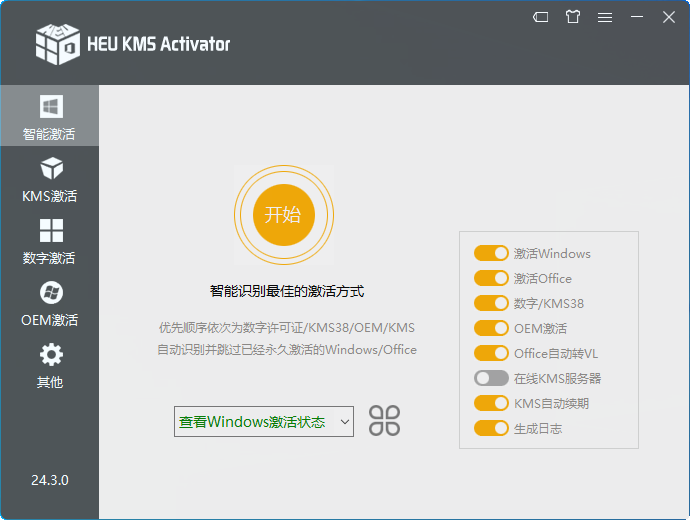
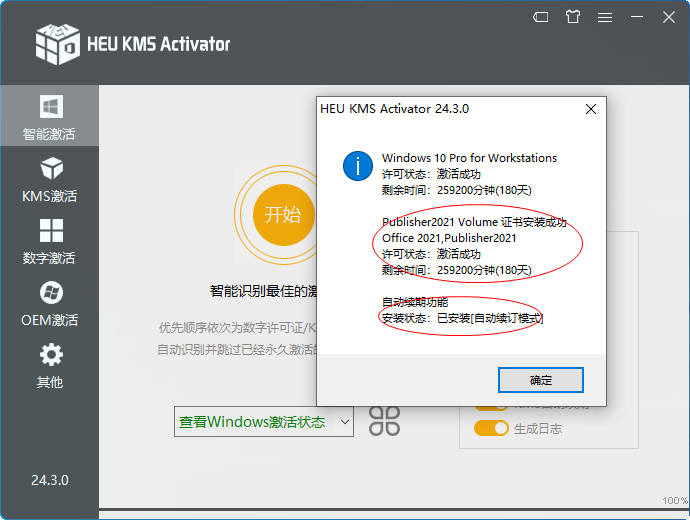
5、软件已经完成激活!
Publisher2021的新功能特色
【启动更快,效率更高】
Publisher破解版包含制作优秀作品所需的全部工具。您能在带有品牌元素的内置模板里预先查看信息。可检查出版物是否存在设计与排版问题,并方便地再次使用其中的图形和文字内容。此外,还能依据内置及在线的内容构建块库,插入并调整篇幅、侧边栏、广告和日历等元素。
【增强的照片编辑工具让作品更出色】
经处理的图像质量能与专业摄影作品相媲美。在不改变文档版式和结构的情况下,可便捷地添加或更换新图片。在 Publisher 内,能够对照片进行平移、缩放、裁剪、色彩与亮度调整,或修改其外形。更改生效前可先行预览,还能从标题版式库中插入图片标题。
【为出版物增添精致风格】
新增了排版辅助工具,便于把一般文字加工为精致版面。可运用样式设定、样式覆盖、真实小型大写、连字、备用数字样式等 Publisher 中大量 OpenType 字体具备的特性。也能采用其他厂商提供的 OpenType 字体。可将个人创意的装饰应用到自己的作品里。
【获得更多设计控制权】
在 Publisher 中,借助新增的对象对齐功能与参考线,能够方便地将新添加的对象、图片或文本框在页面内居中,或与当前出版物、模板里的已有元素对齐。可视化的布局参考线会即时给出新对象的推荐位置,假如你选择别处,也支持“跳转”到其他位置。最终新对象始终停留在你所放置的地方,方便你掌控。
Publisher的基本操作流程
用于新出版物的制作。
所有出版物都从一个模板开始,即使是空白模板。关键是要找到与最终出版物外观相符的模板。Publisher内置了多种模板。
在文件菜单中选择新建,接着可按以下任一步骤操作:挑选一个“特色模板”后点击“创建”。若想使用Publisher自带的模板,则选择“内置”,滚动并点击所需类别,选定模板后点击“创建”。要获取Office.com上的模板,可利用“搜索在线模板”框查找需要的项目。比如,键入“newsletter”,滚动至合适的模板,再点击“创建”。
将您的出版物进行保存
点击“文件”菜单,选择“另存为”。在“另存为”对话框中,挑选一个用来存放出版物的位置。“其他网站位置”会列出你近期访问过的网站,并提供“浏览”按钮,方便你将出版物保存到任何你有权限的网站。计算机选项涵盖本机上的所有文件夹。通过“添加地点”,你可以新增在线位置以保存出版物。填写出版物名称,然后按下“保存”。
【向出版物添加图片】
点击主界面上的图片。利用“插入图片”窗口内的查找功能来定位所需的图片。若要在作品中加入文字,需先放置一个文本框。多数模板自带了可编辑的文本框,但你也能手动添加新的文本框。
如需加入文本框,先点击“主页”,接着选择“绘制文本框”,随后用十字形状的指针在目标区域拖出一个框。这是 Publisher 里“绘制”文本框的操作截图。在框内输入文字。要是文字超出文本框容量,可以扩大文本框,或者把它连接到另一个文本框。
链接文本框:您可以链接文本框,使文字从一个框流向另一个框。当文本框文字过多时,右下角会出现一个带省略号的小框。新建一个文本框。单击溢出指示器,光标变为投手形状。移动到新文本框,单击即可。溢出文字将显示在新文本框中。添加文字时,文字会从一个文本框流到另一个。如果第二个框空间不足,可以继续链接到另一个文本框,文字将在三个框中流动。