软件信息
软件介绍
PowerPoint 2016 官方版本是一款操作便捷的演示文稿制作工具,提供大量免费模板,用户制作 PPT 时可随意挑选使用。此处提供 PowerPoint 2016 官方版下载及激活安装指南,需要的用户可依照下面的步骤完成安装。
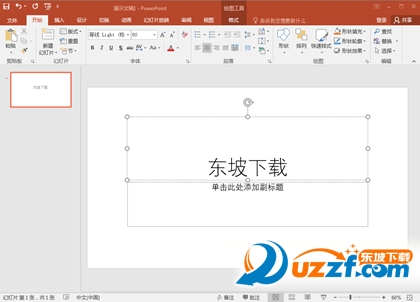
powerpoint 2016官方版安装方法:
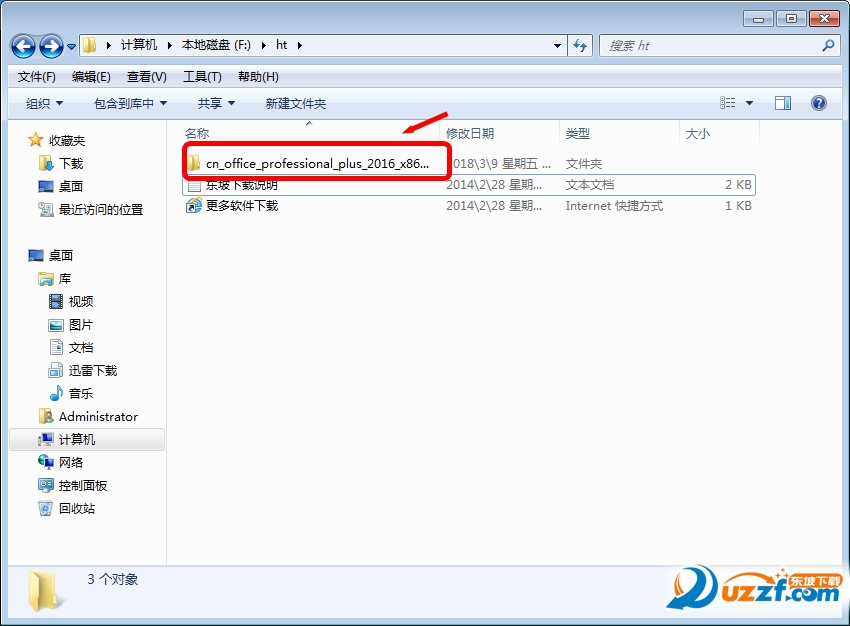
1.从本站获取安装包,下载完成后打开文件包开始安装。
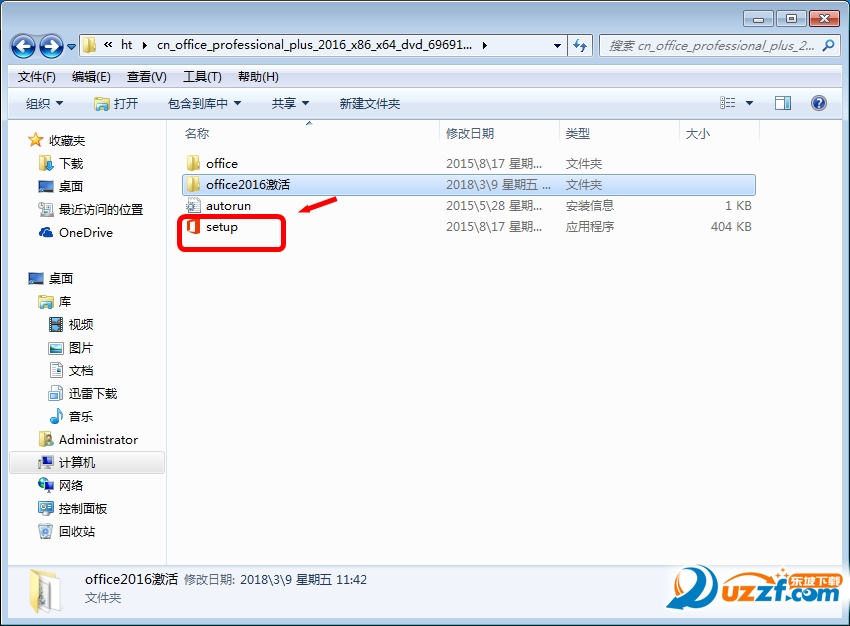
2.在文件夹中找到安装程序,双击“setup”开始安装。
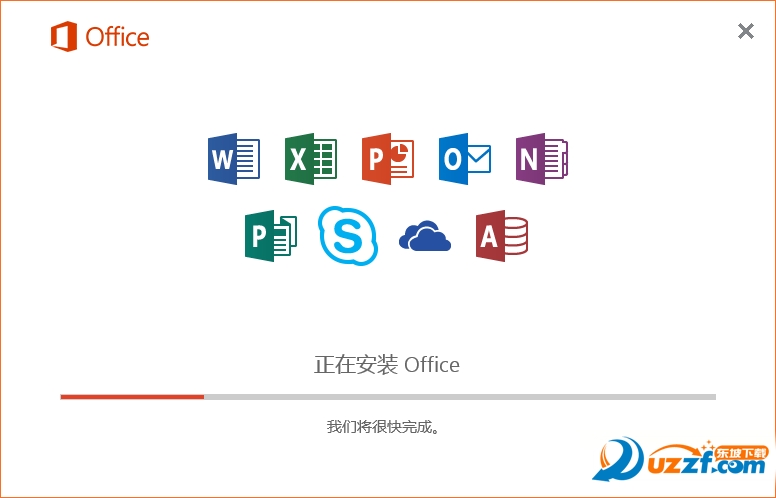
3.请稍候。

4.等待安装进程结束。
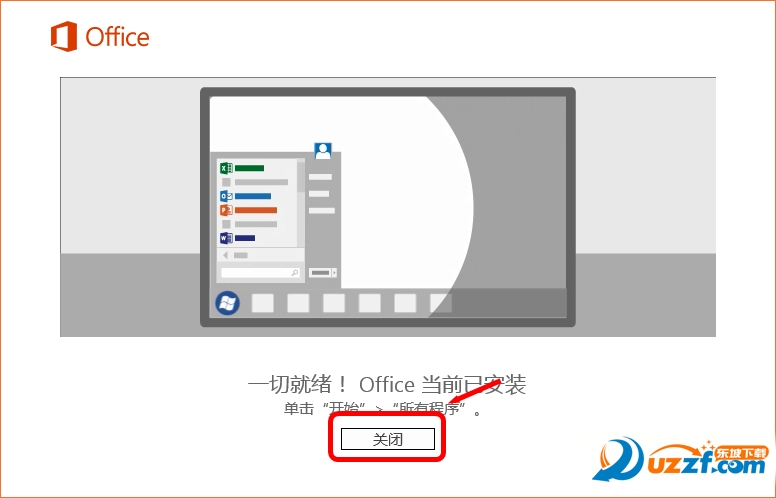
5.选择“关闭”按钮进入后续步骤。
相册制作步骤:
⒈首先运行ppt,创建一个空白文稿。在菜单栏“插入”中选择“图片”,点击“新建相册”,会弹出“相册”窗口。
⒉添加图片时,可以选取电脑中的文件(点击“文件/磁盘”),也能从扫描仪或数码相机等外部设备导入(点击“扫描仪/照相机”)。一般先点击“文件/磁盘”来选中已有的图片。
在弹出的文件选择对话框中,按住Shift键可以选择连续多个文件,按住Ctrl键选择不连续的文件,选好后点击“插入”返回相册窗口。如需从其他文件夹添加图片,再次点击该按钮即可。
⒊所有选中的图片会列在“相册中的图片”区域内,点击文件名能在预览区查看图片。利用下方的“↑”和“↓”可以调整图片顺序,点击“删除”能移除不需要的图片。
预览区下方有六个控制按钮,可用来旋转图片、调整亮度和对比度等属性。
⒋接着可以设置相册的版式。在“图片版式”下拉菜单中,能设定每页显示多少张图片以及是否显示标题。在“相框形状”下拉菜单中,能为每张图片选择边框样式,但该选项仅在“图片版式”不是“适应幻灯片尺寸”时才可用,比如选“圆角矩形”这种需要用专业软件才能做出的效果。最后,点击“设计模式”旁的“浏览”按钮,可以为幻灯片挑选合适的模板。
还有一个实用技巧:如果图片文件名能描述内容,勾选“标题在所有图片下面”复选框,生成相册后每张图片下方会自动显示其文件名,这一功能同样只在“图片版式”不是“适应幻灯片尺寸”时有效。
完成上述设置后,点击“创建”按钮,ppt会自动生成电子相册。
此时,一个基本的电子相册就做好了。如果想进一步美化,还可以添加文字说明、背景音乐、过渡和切换效果。相信看完介绍,你能自己动手制作一个更漂亮的个性化相册。做完后,可以将相册打包或刻录成光盘,分享给亲友欣赏。