软件信息
软件介绍
Microsoft Office Excel 2007 实际上源自 Office 2007,已经被精简到极致,整个压缩包内只包含 5 个文件。通过它能够打开、浏览并打印 Excel 工作簿。
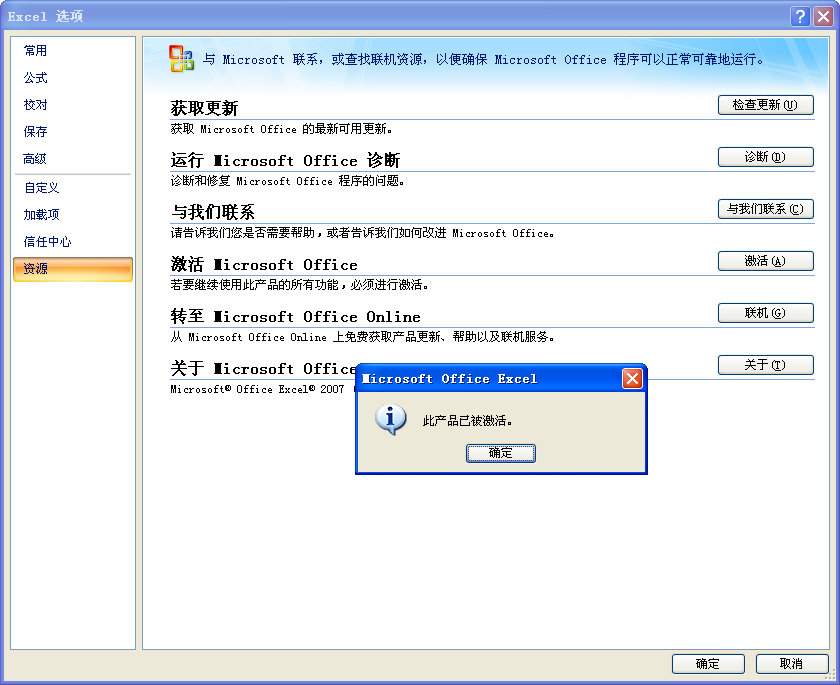
Microsoft Office Excel 2007 的核心功能
1、标签菜单更直观易懂
Excel 2007 完全放弃了以前那种下拉式菜单,改成了更直观的标签式菜单(如下图),用户操作起来方便很多。对新手而言,几乎能在“零”时间内上手。
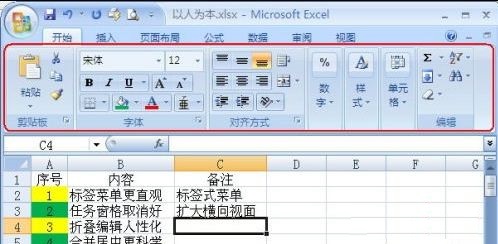
有些菜单项里的设置较多,点一下右下角的级联按钮,就能展开后续的对话框。
双击某个菜单标签(如“开始”),对应的菜单标签就会向上收起,编辑区随之扩大;再单击某个菜单标签,又能把相应的菜单标签展开。
2、取消任务窗格更合理
从 Office 2002 版本起,各组件都加入了“任务窗格”功能,这一点大家应该都清楚。展开“任务窗格”后会占据近三分之一的编辑区域,因此用户都通过“选项”设置来关闭这个自动启动的“任务窗格”。到了 Office 2007 版本,“任务窗格”功能已被取消,这省去了不少麻烦。
3、折叠编辑栏更人性化
在旧版本里,向某个单元格输入大量字符后再选中它,编辑栏显示的内容会把下面某些单元格的内容遮住。
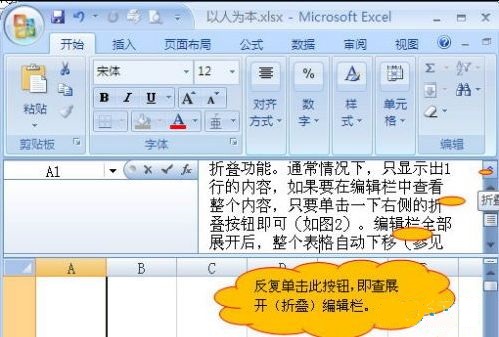
2007版本里,编辑栏新增了折叠特性。默认状态下仅呈现一行文字,若想浏览完整信息,只需点击右侧的折叠按钮(见图2)。当编辑栏完全展开时,下方表格会自动向下移动(见下图),因此不会遮挡表格内的任何数据。
4、居中合并方式更合理
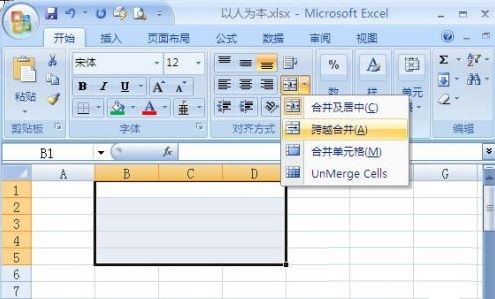
众所周知,Excel 里有个“合并居中”的按钮,作用是把若干单元格并为一个。假如需要把每一行中的多个(比如 6 个)单元格各自合并成单个单元格,旧版软件只能逐行处理。到了 Excel2007,就能一步搞定:
先选定想合并的多行单元格范围,然后打开“开始”选项卡菜单,点击“合并与居中”按钮旁的下拉箭头,在弹出的列表里(见下图)选中“跨越合并”这一项就能完成操作。
5、对话框智能定位
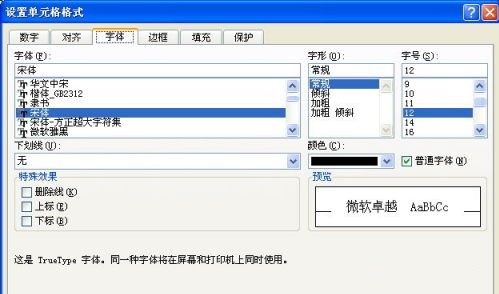
Excel2007在定位格式设置对话框方面更聪明了。比如,选定一个单元格或区域后,在“开始”选项卡中点击“字体”标签右下角的级联按钮,就能调出“单元格格式”对话框,并直接切换到“字体”标签页(见下图)。
Microsoft Office Excel 2007试用类型
该下载可应用于以下 Office 系列程序
微软公司推出的电子表格软件 Excel 2007 版本,属于 Office 2007 套件的一部分。
微软推出的电子表格程序 Office Excel 2003,属于办公套件组件之一,主要用于数据记录、表格制作与图表分析。
Microsoft Excel 2002 是微软公司推出的电子表格软件,属于 Office XP 套件的一部分,主要用于数据处理、统计分析以及图表制作等办公场景。
Microsoft Excel 2000 是微软公司推出的电子表格软件,属于 Office 2000 套件的一部分。
微软公司推出的 Excel 97 是一款电子表格软件。
excel 2007 如何加密码
在 Microsoft Office Excel 2007 中,先点击左上角的【Office 按钮】,把鼠标移到【准备】上,再选择【加密文档】并设定密码,完成保存后,下次打开该文件便会要求输入密码。