软件信息
软件介绍
Microsoft Project 在全球项目管理工具中应用极广,当前最高版本是 project2019,具备丰富功能,用户能方便地在 Project 里借助语音、视频或聊天等形式开展协作。
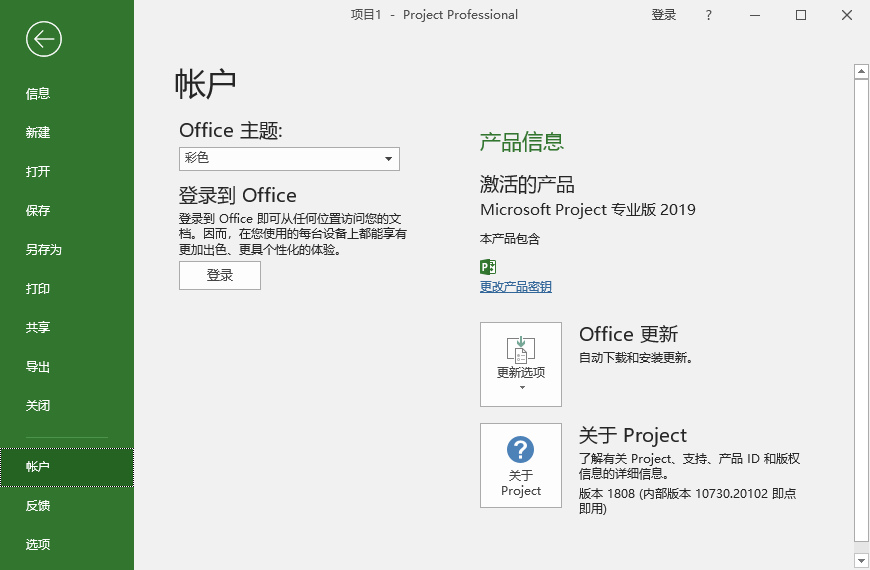
project2019安装与激活步骤
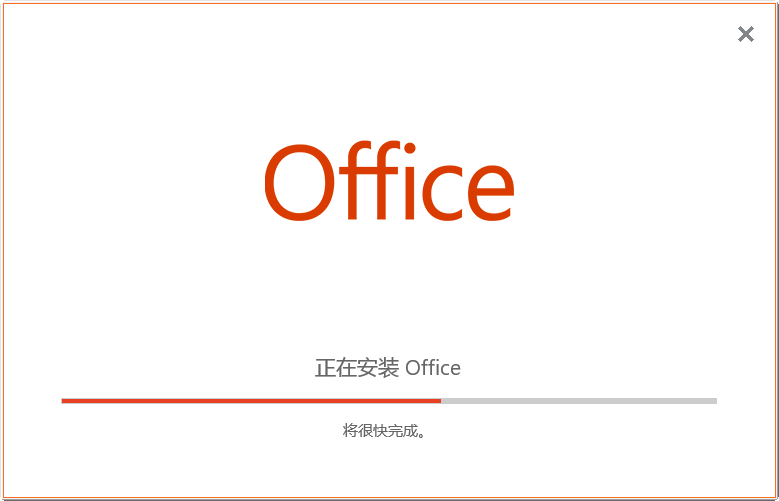
1、双击运行setup.exe,程序即进入自动安装流程;
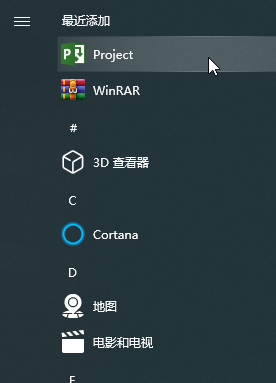
2、安装结束后,此版本不生成桌面快捷方式,可从电脑的开始菜单里找到对应快捷方式;
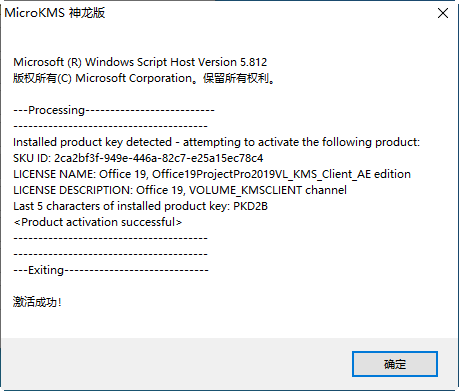
3、软件安装完毕后,启动激活工具,在其中点击激活project;
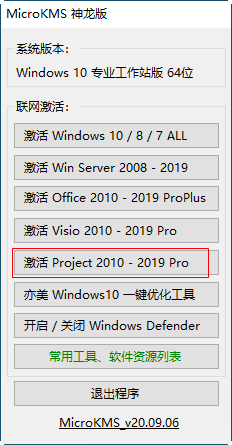
4、激活完成!
project2019软件优势
1、上手熟悉的图表:Project Professional 面向专业项目经理设计,附带甘特图等常用工具,让创建日程安排变得轻松,同时缩短培训时间。
2、智能自动化:借助自动化能力降低低效环节。系统会依据相关性自动填入开始日期与结束日期,任务检查器则可用于发现效率更高的任务及资源配置。
3、支持多日程表:系统自带若干日程表,能把繁杂的时间规划清晰展示出来,让用户掌握项目的各项细节。可通过 PowerPoint 等常用 Office 软件便捷地分享日程信息(Office 及 PowerPoint 需另行购买)。
4、直观的基线:借助基线,决策者能够对照原始项目计划,跟踪实际进度并加以比较。
Project 2019 引入了哪些新功能
通过下拉菜单为任务建立链接
不必再记住要链接的任务 ID。改为选中“前置任务”列中的单元格后点开向下箭头,项目内全部任务的列表就会显示出来。任务的层次结构与顺序同项目保持一致,可轻松滚动到右侧的任务,并勾选它旁边的复选框。
任务摘要名称字段
任务列表较长时,往往不易看清整个项目计划中任务的缩进关系。“任务摘要名称”字段为只读字段,用于显示任务所属摘要任务的名称。把它添加为“任务”视图中的列,有助于理清项目结构。添加方法是右键单击列标题(位于要添加域位置的右侧),选择“插入列”,再从下拉列表中选择“任务摘要名称”。
日程表栏标签与任务进度
传达项目进度变得更简单!现在可以给日程表栏加标记,任务进度会直接显示在任务上,共享状态时能简捷地说明计划中的工作和正在进行的工作。
辅助功能方面有所改进
我们持续致力于提升 Project 对全部用户的辅助功能体验。在 Project 2019 版本里,我们让 Windows 讲述人及其他辅助技术能够更便利地识别更多 Project 组件,同时增强了对比度效果与键盘操作支持。