
软件信息
软件介绍
精臣云打印官网PC端兼容B3S、B21、P1系列,并支持云模板,运行稳定性更有保障。
精臣云打印官网PC端常见问题解答
D110打印时出现“缺纸”提示如何处理?
1.先检查当前打印纸是否已经用完,如果用完了,需要换上新的打印纸。
2.多次测试打印后仍然提示缺纸,可能是打印机出现故障,可联系售后客服协助解决。
D110在走纸或打印时无法停止、持续出纸怎么办?
1.需确保所用纸张是精臣设备专用的原厂热敏纸。
2.请确认当前打印纸类型与APP中所用标签模板是否相符。
3.若打印时伴随“咔咔咔”的声响,请换用新的打印纸。
4.如果排除以上情况,请打开纸仓盖再合上,使打印恢复。
5.以上问题都已排除后,可能是打印机故障,请联系售后客服协助处理。
打印机打印时只有走纸动作,却没有印出内容?
1.请检查打印纸是否装反;如果没有装反,双击电源键打出打印自检页,看自检页是否正常。
2.自检页若打印不正常,说明打印机存在故障;自检页正常的话,则检查纸张或APP软件。
3.排除上述情况后仍为打印机故障,请联系售后客服协助处理。
若B32在进纸或打印时持续出纸无法停止,随后出现“走纸异常,请打开纸仓检查”的提示,该怎么办?
如果纸张已经输送了20厘米,依然没有识别到缝标,系统就会弹出“走纸异常”的提示,原因可能包括以下三种:
1.首先需要检查打印机配置中的纸张类型,可选范围包括“间隙纸”“黑标纸”和“透明纸”。你可以自行调整为所需的类型,也可以借助APP里的“扫描取模”或“选择模板”功能打印一张,系统便会自动匹配到正确的纸张类型。之后完成纸张校准,打印就能恢复正常。
2.若打印机停不下来时还伴随“咔咔咔”的响声,说明这卷标签纸已用完,请换用新的标签纸。
3.如果问题不属于(1)或(2)所述情况,请将纸仓盖开启后重新合上,这样就能再次进行打印;倘若该现象依旧存在,则说明打印机出现了故障。
标签纸装入机器后,APP提示非通用标签该如何处理?
解决办法
1.D11标签机仅支持D11系列的原厂标签纸,若改用其他品牌的标签纸,设备将不能正常工作。
2.如果纸仓里的异物挡住了感应口,就会造成识别失败,此时只需把纸仓中的异物清除干净。
3.如果标签芯片暂时无法被识别,请与客服取得联系并提供标签编号,技术部门会在10分钟之内解决该问题。
B11打印出现偏移如何处理?
1.请确认纸张的放置位置是否准确,纸张应靠右侧放置,并将左侧黑色挡板的插孔位置调整到贴近标签纸处进行安装,以固定住标签纸。
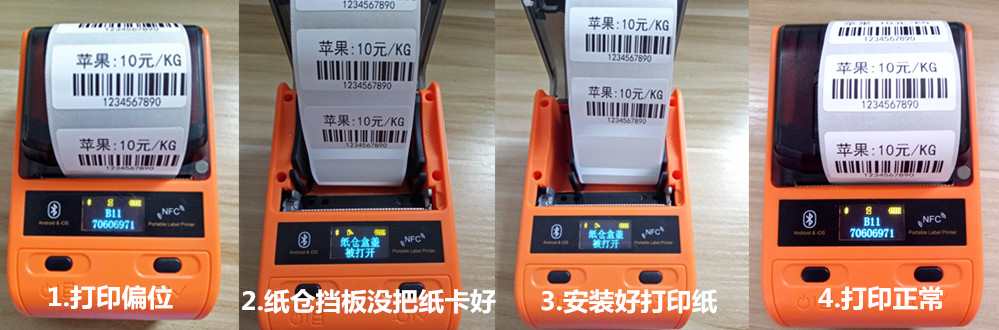
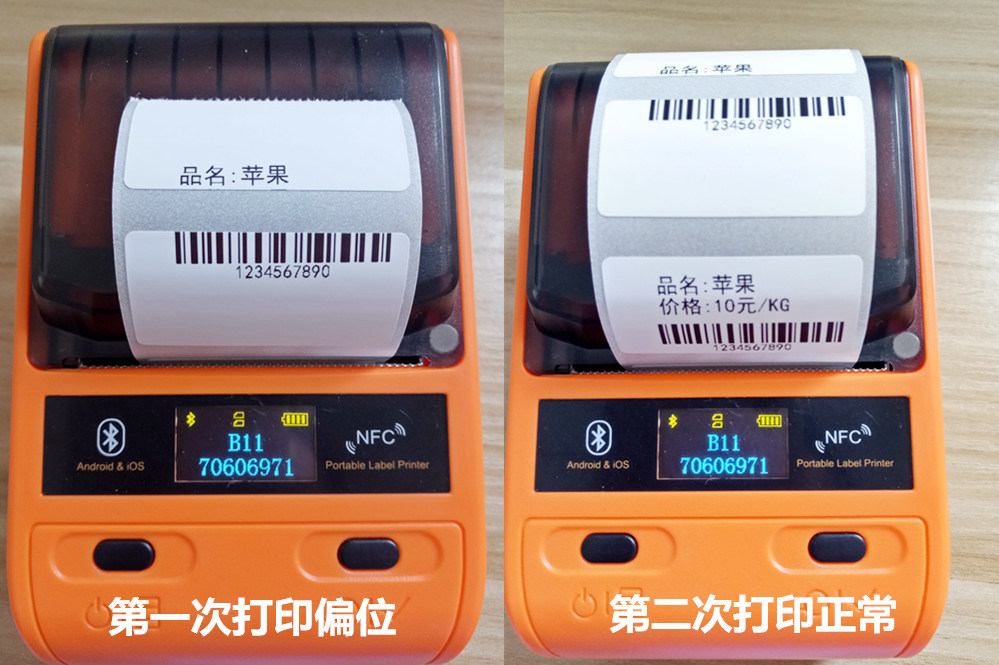
2.把标签纸放进设备之后即可开始打印,第一张发生位置偏移属于正常情况;只要从第二张起打印不再偏移,就说明没有问题。
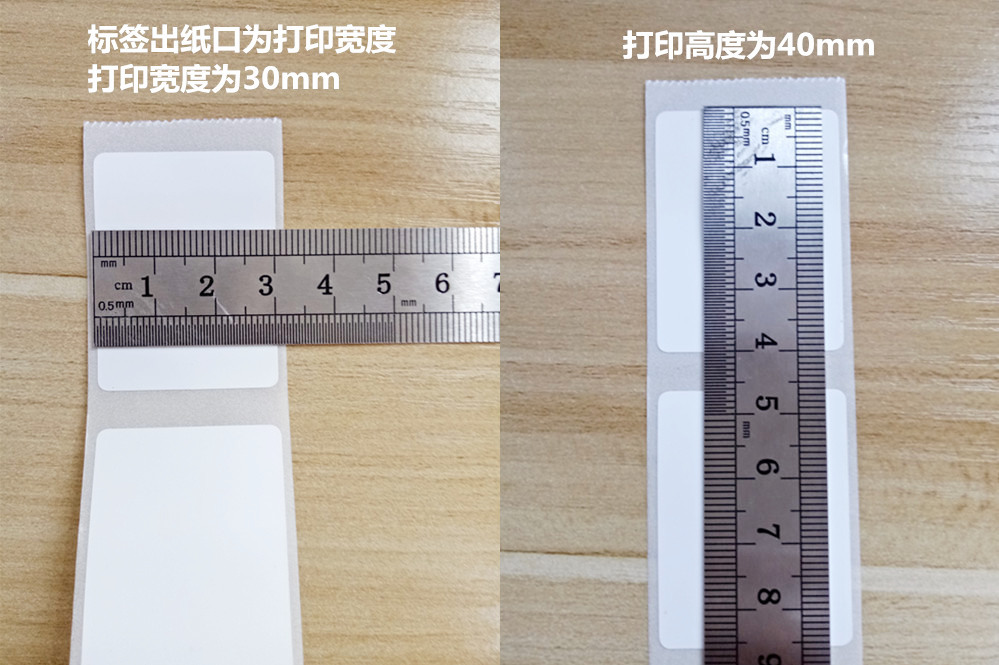
3.请核实软件的标签纸尺寸及打印方向设定是否准确,应依据标签的实际尺寸来配置相应参数。
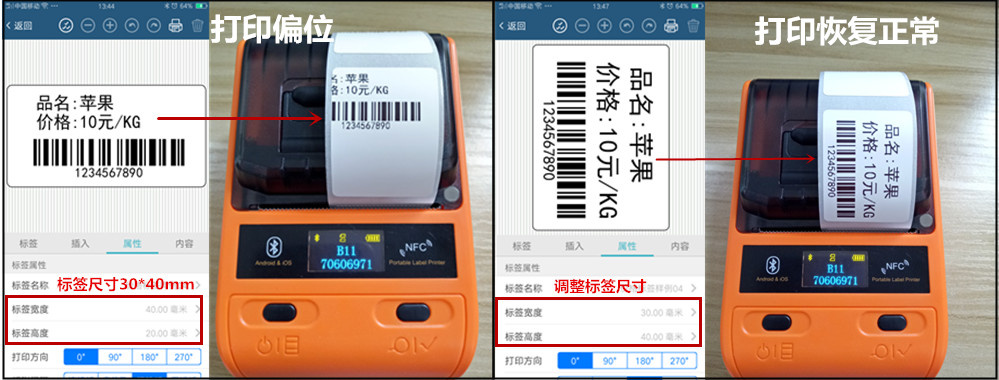
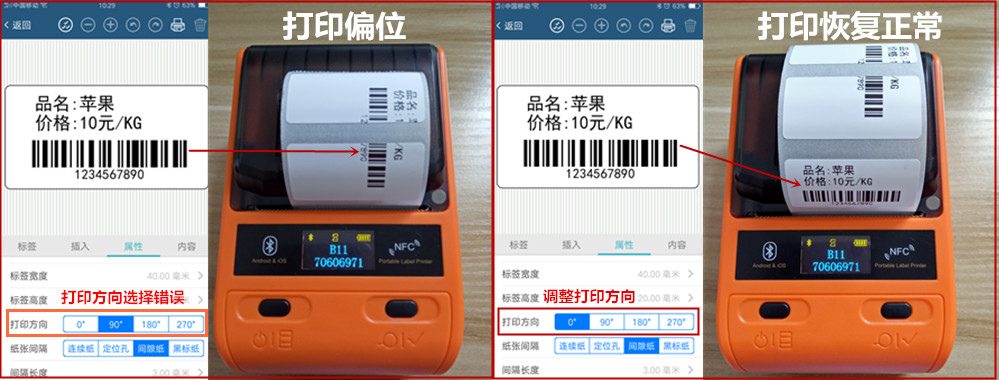
4.请确认标签纸和机器是否相互匹配(有些彩色标签会出现定位不准确的情况),可以换一种标签纸再试一次。
5.请确认是否由于机器自身问题造成探测器无法准确探测纸张,从而引起打印偏移。处理方式:①若使用20*10的纸张出现打印偏移,可改用其他纸张进行打印,B11不适用于高度低于20mm的标签纸;②若是机器探测器不准确,请联系售后客服并寄回处理。