软件信息
软件介绍
各位小米用户,小米手机助手刚刚开启公开测试。该工具支持手机系统更新、手机数据备份与恢复,以及借助电脑网络上网。它是为小米手机打造的PC端信息管理软件,需搭配最新的MIUI V5系统使用。下面一起来了解。
软件安装
安装流程和界面与一般PC软件基本一致,按提示逐步操作即可。
第一步:下载帖内提供的zip文件,解压到桌面后开始安装
第二步:经过几个简单界面便完成安装!
软件界面
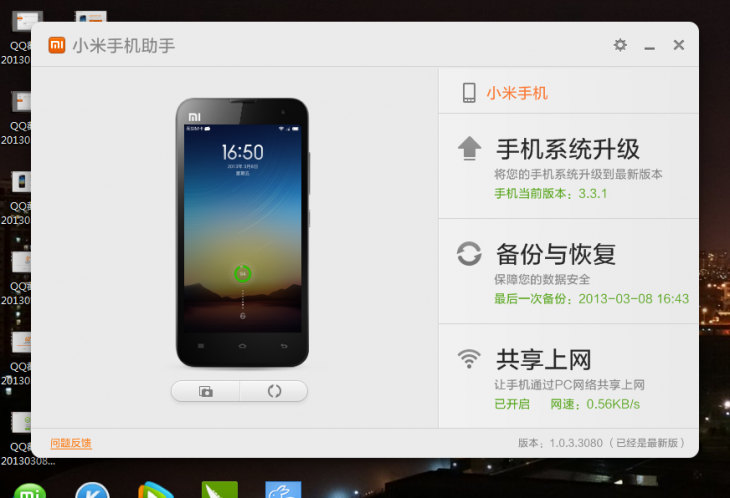
初次打开程序时,欢迎页会展示小米手机助手的三个功能,并提示将手机与电脑连接。
在该软件的主界面中,左侧部分包含手机预览区域和截屏区域,其中截屏区域设有用于刷新屏幕显示的按钮以及执行截屏操作的按钮。
按下该按钮,系统会立即执行截屏操作,输出一张分辨率为720×1280、无边框的高清屏幕图片。
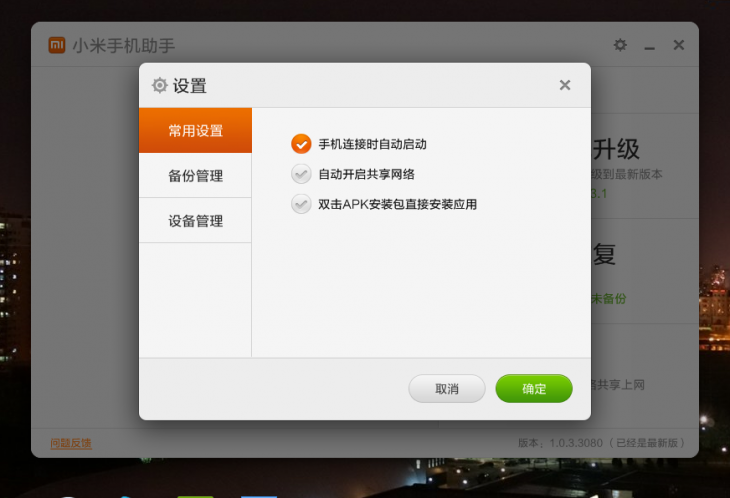
在设置的常用设置界面中,用户能够配置两项功能:一是手机连接时自动启动,二是连接手机后自动开启共享网络。
另外还支持直接双击 APK 文件完成安装这一操作
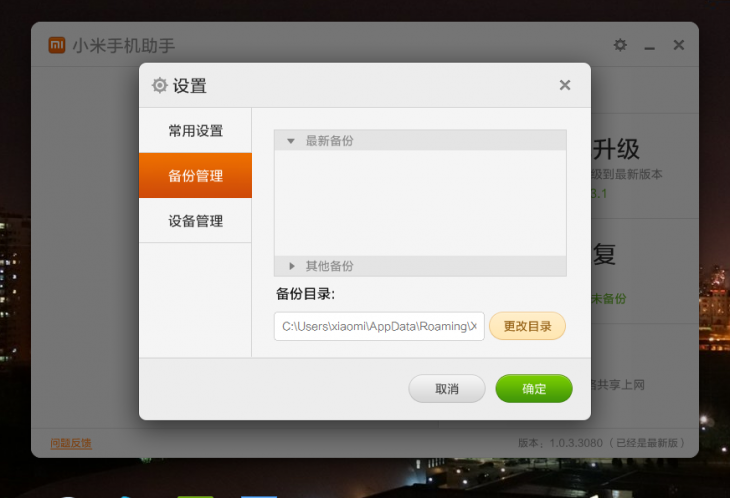
备份管理界面可管理已有备份,并设置备份存储目录
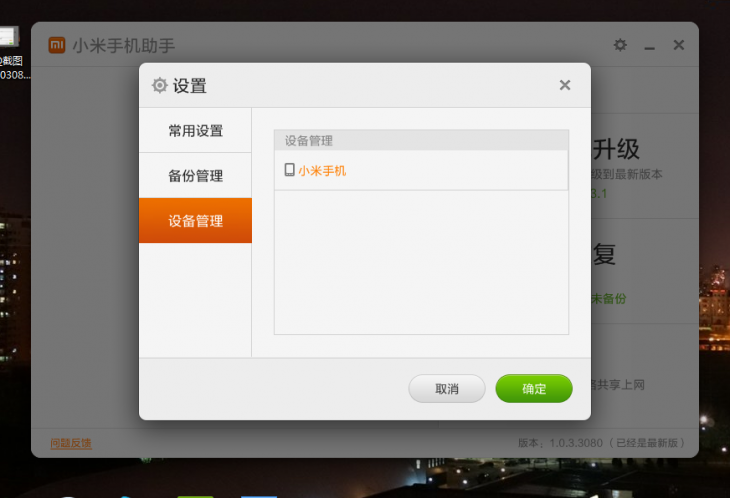
设备管理:若同时连接多台小米手机仍无法识别,点击正在连接的设备即可选择
启动自动备份功能并移除设备。
软件功能介绍
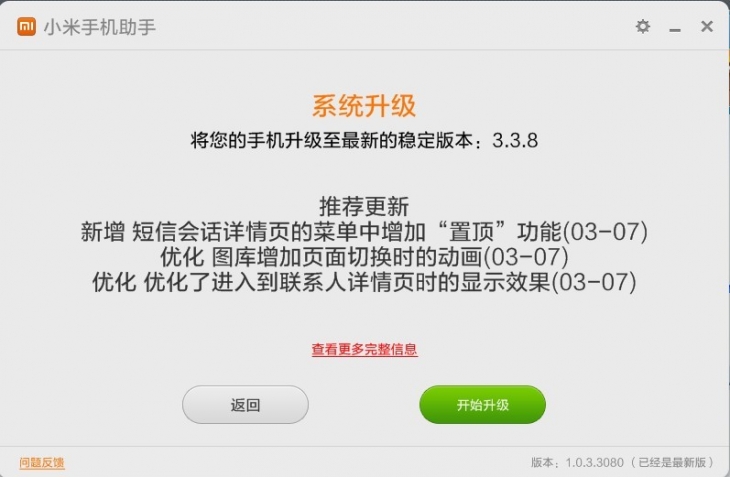
1.手机系统升级:通过该功能可将MIUI升级到最新版本,自动完成下载
拷贝、刷机等过程,让手机升级更省心。
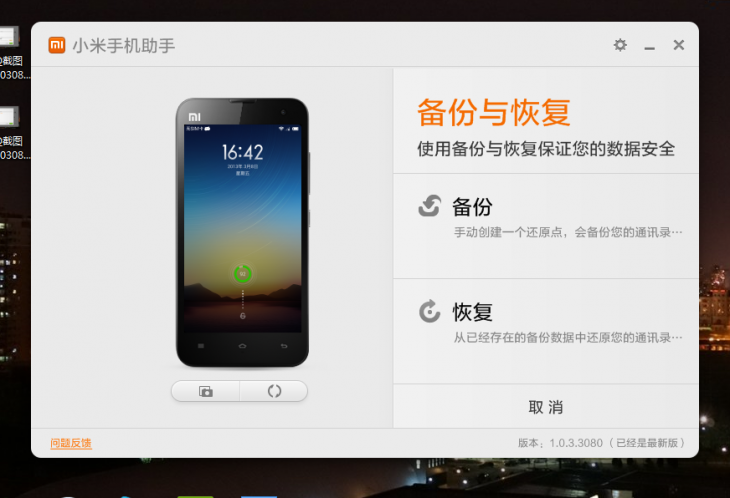
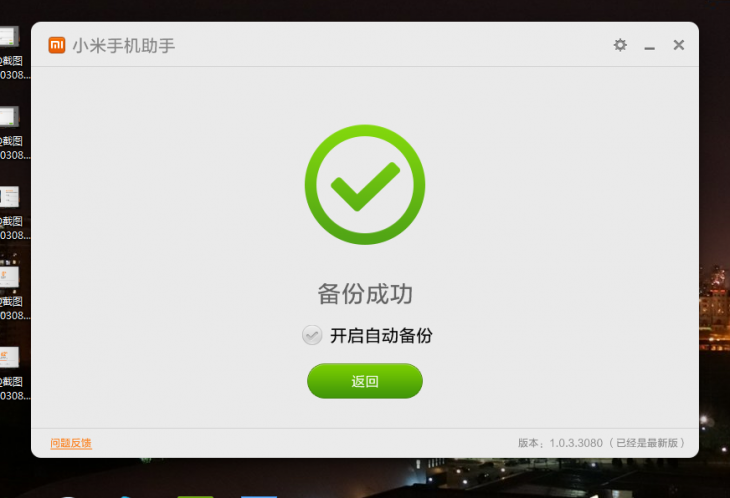
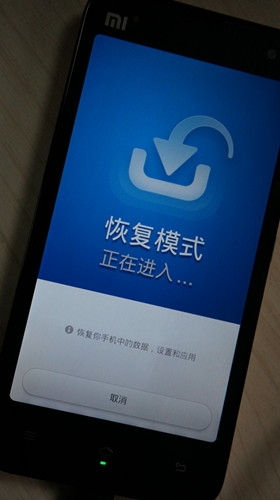
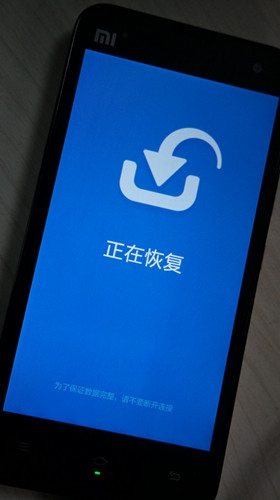
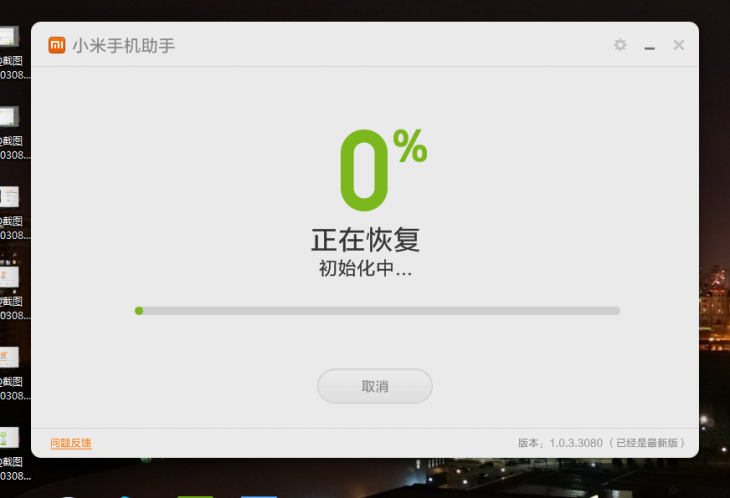
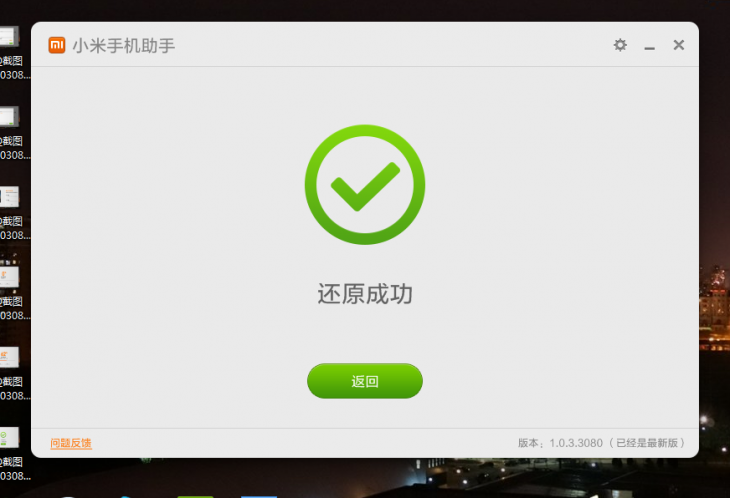
2.备份与还原:功能与手机端备份相似,但备份数据可保存在电脑上,释放更多手机空间。
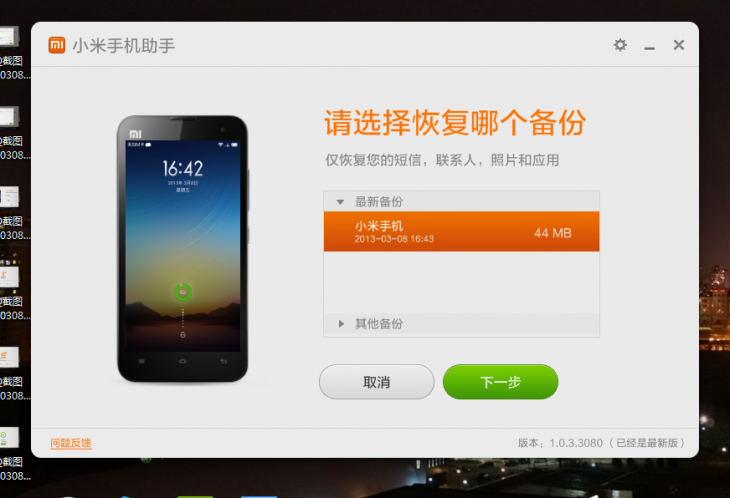
恢复过程启动后,手机暂时不能进行任何操作,待恢复结束,设备将自行重启。
3.共享上网:即使没有WIFI也无需担心,将手机与PC连接后,启用共享上网功能,手机便能借助PC上网。
的网络访问,无论下载音乐还是大型音乐,下载速度都能大幅提升
连接成功后,手机标题栏会显示该图标

4.在设置里启用APK安装功能后,直接点击APK文件即可完成应用安装。
常见问题
USB 无法连接到助手
1.在物理连接方面:需要确认USB接口和USB数据线是否正常。
2.驱动方面:需先装好相匹配的驱动程序。有些配备 USB3.0(蓝色)接口的电脑会出现识别不了的情况,此时应改用电脑上的 USB2.0(黑色)端口连接。
3.关于端口被占用的问题:请将电脑上其他手机助手类程序关闭,以及那些可能占用端口的应用也一并关掉。
4.在计算机系统方面:执行注销操作、重新启动设备、更换使用的电脑
更新记录:
1.新增对红米手机的支持功能
2.改进手机驱动安装的检测机制
软件截图